Dateien erstellen / importieren
Der Nachbearbeitungsworkflow auf dem Computer erfolgt hauptsächlich im  Arbeitsbereich, wo Sie wählen können, ob Sie einen neuen Arbeitsbereich erstellen oder vorhandene Projektdateien zur Nachbearbeitung importieren möchten.
Einen Arbeitsbereich erstellen
- Öffnen Sie die Dateikartenliste von Arbeitsbereich in der Hauptoberfläche, klicken Sie auf die
 Neu-Schaltfläche in der oberen rechten Ecke oder auf die Arbeitsbereich erstellen-Schaltfläche in der Mitte der Oberfläche (wenn die Dateikartenliste leer ist), können Sie einen neuen Arbeitsbereich erstellen und direkt eintreten.
 - Nachdem Sie Arbeitsbereich betreten haben, klicken Sie auf Datei > Arbeitsbereich erstellen in der oberen Navigationsleiste, um einen neuen Arbeitsbereich zu erstellen und direkt einzutreten.
Einen Arbeitsbereich / Modell-Datei importieren
-
Öffnen Sie die Dateikartenliste von
Arbeitsbereich in der Hauptoberfläche, klicken Sie auf  Lokale Datei importieren, um den Dateiauswahldialog zu öffnen, in dem Sie Projektdateien (.proj) importieren können; klicken Sie auf die neu hinzugefügte Projektdateikarte, um in den entsprechenden Arbeitsbereich zu gelangen.
 -
Öffnen Sie die Dateikartenliste von
 Modellbibliothek in der Hauptoberfläche, doppelklicken Sie auf die Modell-Datei, die importiert werden muss, und klicken Sie im Popup-Fenster auf Arbeitsbereich importieren, um einen neuen Arbeitsbereich zu erstellen und direkt einzutreten.
Hinweis
Sie können wählen, ob Sie Modell-Dateien hinzufügen, indem Sie auf
Lokale Datei importieren oder  Importieren vom Scanner klicken; oder Sie können die Gerätespeicherliste öffnen, um die Modell-Dateien auf dem Gerät in die Modellbibliothek zu importieren.
 -
Öffnen Sie die Gerätespeicherliste und wählen Sie die Modell-Datei aus, die importiert werden muss, klicken Sie auf Arbeitsbereich importieren in der oberen rechten Ecke, um einen Arbeitsbereich auszuwählen oder zu erstellen und direkt einzutreten.
-
Nachdem Sie
Arbeitsbereich betreten haben, klicken Sie auf  in der oberen rechten Ecke der linken Modelliste, und Sie können Importieren vom Scanner, Aus der Modellbibliothek importieren oder Lokale Datei importieren wählen.
Hinweis
- Modell-Dateien, die vom Scanner importiert oder lokal importiert werden, werden automatisch zur Modellbibliothek hinzugefügt.
- Informationen zur Verbindung des Scanners finden Sie unter Scanner verbinden.
Arbeitsbereichsoberfläche
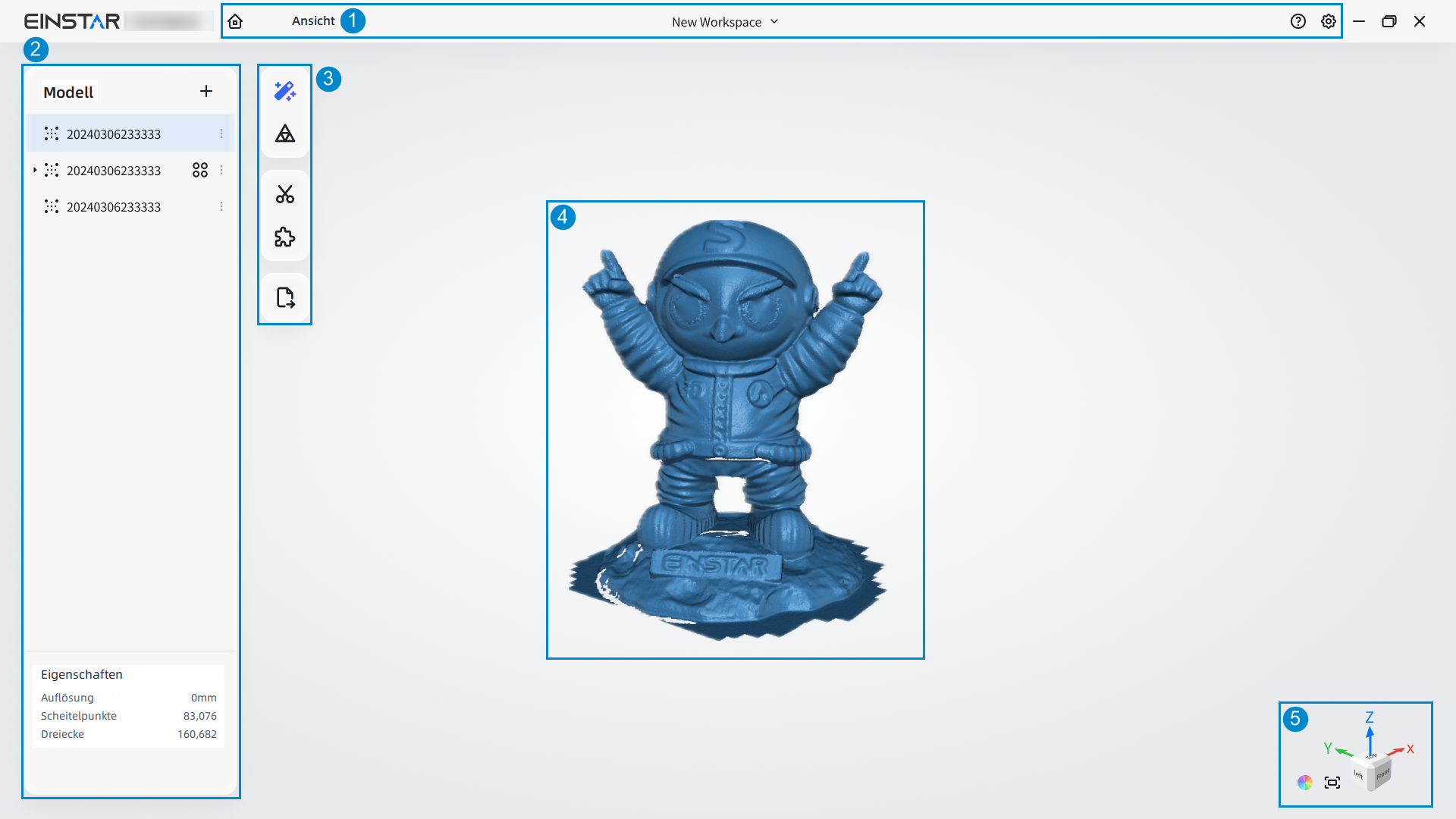
- Klicken Sie auf
 , um zur Hauptoberfläche zurückzukehren.
 - Klicken Sie auf die Ansicht-Schaltfläche, um die Dropdown-Liste zu erweitern, in der Sie wählen können, ob Sie Texturen ausblenden / anzeigen oder die Ansicht zurücksetzen möchten.
- Klicken Sie auf
 auf der rechten Seite des Namens des Arbeitsbereichs, um die Dropdown-Liste zu erweitern, in der Sie den Arbeitsbereich umbenennen oder exportieren können.
Hinweis
Für die Einführung zu  und
und  Schaltflächen auf der rechten Seite der Navigationsleiste siehe Hilfe und Einstellungen.
Zeigt alle Modellprojekte an, die in den aktuellen Arbeitsbereich importiert wurden, in der Reihenfolge ihrer Erstellung, vom nächsten bis zum entferntesten.
Für die Projekte mit generiertem Mesh können Sie auf  klicken, um die
  Mesh-Unterkategorie zu erweitern, auf die Sie klicken können, um zur Mesh-Bearbeitungsoberfläche zu gelangen.
Hinweis
 zeigt an, dass das Projekt den Marker-Ausrichtungsmodus verwendet.
- Für die Einführung zu
 und anderen Symbolen zu den Projektinformationen siehe Dateikarte.
 - Sie können mit der rechten Maustaste auf eine Spalte klicken, um das Projekt umzubenennen / zu exportieren / zu löschen; außerdem können Sie auch doppelt auf eine Spalte klicken, um das Projekt umzubenennen.
Unten werden die Eigenschaften des aktuell ausgewählten Projekts angezeigt, einschließlich des Scanmodus, des Objekttyps, der Zusammenführungsmethode usw.
Zeigt die entsprechende Werkzeugleiste für Punktwolke / Mesh Bearbeitungswerkzeuge basierend auf dem Datenanzeigestatus des aktuellen Projekts an.
Sie können das Modell mit der Maus oder dem Trackpad manipulieren.
Hinweis
Wenn das Projekt den Marker-Ausrichtungsmodus verwendet, werden  Marker angezeigt.
| Operation | Gesten mit der Maus | Gesten mit dem Trackpad |
|---|---|---|
| Translation | Halten Sie die mittlere Maustaste gedrückt oder klicken Sie mit der rechten Maustaste und ziehen Sie | |
| Rotation | Halten Sie die linke Maustaste gedrückt und ziehen Sie | Drücken und wischen Sie mit einem Finger |
| Skalierung | Verwenden Sie das Scrollrad |
Sie können auch den ⑤ Ansicht-Controller in der unteren rechten Ecke verwenden, um schnell zwischen verschiedenen Modellperspektiven zu wechseln.
Hinweis
 zeigt an, dass die Textur angezeigt wird,
  zeigt an, dass die Textur ausgeblendet ist.
- Klicken Sie auf
 , um die Ansicht auf den ursprünglichen Status zurückzusetzen.