Inspektionsvorlage
Eine Inspektionsvorlage kann konfiguriert werden, wenn Produktionslinienkomponenten oder Teile mit identischen Spezifikationen gescannt werden. Nach Abschluss des Scans verarbeitet das System die Daten automatisch und initiiert die Inspektion über externe Drittanbieter-Software.
Hinweis
Die Inspektionsvorlage kann nur im Scannermodus Einzelartikelmodus eingerichtet werden.
Hinzufügen einer Inspektionsvorlage
-
Klicken Sie auf
 , um das Fenster zur Verwaltung der Inspektionsvorlage zu öffnen.
 -
Klicken Sie auf
 , um eine Inspektionsvorlage hinzuzufügen.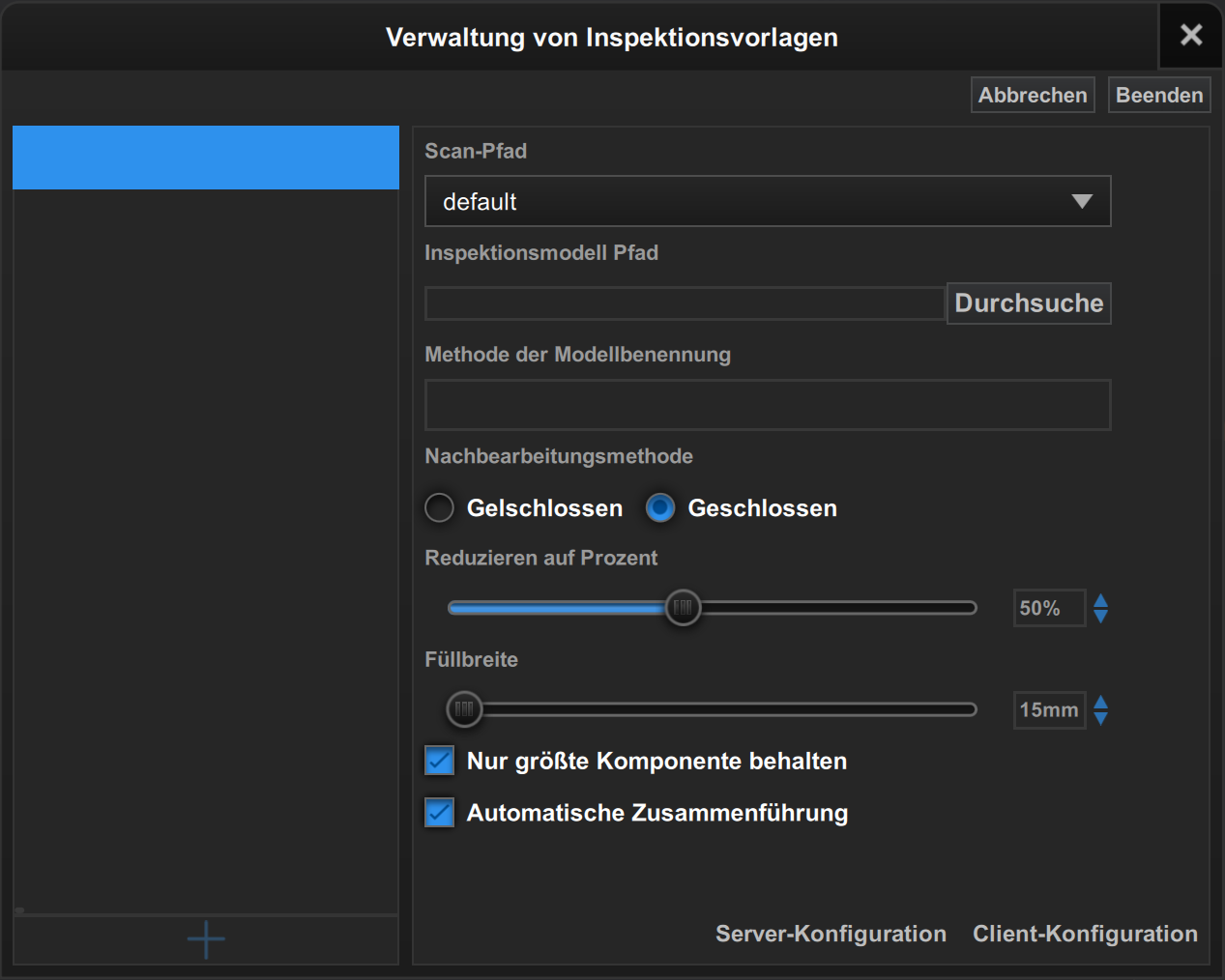
-
Legen Sie die Parameter für die Inspektionsvorlage fest.
- Scan-Pfad: Es wird empfohlen, den Standardpfad zu wählen.
- Inspektionsmodell Pfad: Bezieht sich auf den Pfad, in dem das Modell gespeichert ist. Sie können auf Durchsuchen klicken, um den Pfad zu ändern.
- Methode der Modellbenennung: Dies definiert das Präfix für Ihre Modelldateinamen. Wenn Sie beispielsweise "Teil" eingeben, ergibt sich ein Dateiname wie
Teil-************.stlim Modellinspektionspfad. -
Nachbearbeitungsmethode: Umfasst Gelschlossen und Geschlossen. Gelschlossen füllt automatisch alle Löcher; Geschlossen behält das Original bei, ohne Löcher zu füllen.
-
Vereinfachung (Reduzieren auf Prozent): Ein höherer Vereinfachungswert erhöht den Detailgrad der gescannten Daten, während ein niedrigerer Wert den Detailgrad verringert.
- Füllbreite: Wenn Geschlossen ausgewählt ist, definiert dieser Parameter den maximalen Fülldurchmesser (in Millimetern) für die Lochfüllung. Löcher mit einem Durchmesser kleiner als der angegebene Wert werden automatisch gefüllt.
- Nur größte Komponente behalten: Behalten Sie nur das mit den meisten gesammelten Daten unter den gescannten Objekten. Wenn diese Funktion deaktiviert ist, werden die über der Schnittlinie gesammelten Daten beibehalten.
- Automatische Zusammenführung: Wenn diese Funktion aktiviert ist, bleiben die Parameter des gescannten Objekts mit denen der Inspektionsvorlage konsistent.
- Client-Konfiguration: Wählen Sie den Pfad von Geomagic Control X Automation client.exe.
- Server-Konfiguration: Wählen Sie den Pfad von Geomagic Control X Automation server.exe.
-
Klicken Sie auf Beenden in der oberen rechten Ecke.
Bearbeiten einer Inspektionsvorlage
- Wählen Sie den zu bearbeitenden Namen der Inspektionsvorlage links aus.
- Klicken Sie auf Bearbeiten in der oberen rechten Ecke.
- Nachdem Sie den Vorlagennamen und die Parameter geändert haben, klicken Sie auf Fertig in der oberen rechten Ecke.
Löschen einer Inspektionsvorlage
- Wählen Sie den zu löschenden Namen der Inspektionsvorlage links aus.
- Klicken Sie auf Löschen in der oberen rechten Ecke.