Nachbearbeitung
Nachdem der Scan abgeschlossen ist, klicken Sie auf Daten Meshen in der unteren rechten Ecke, um in den Datenverarbeitungsmodus zu gelangen.
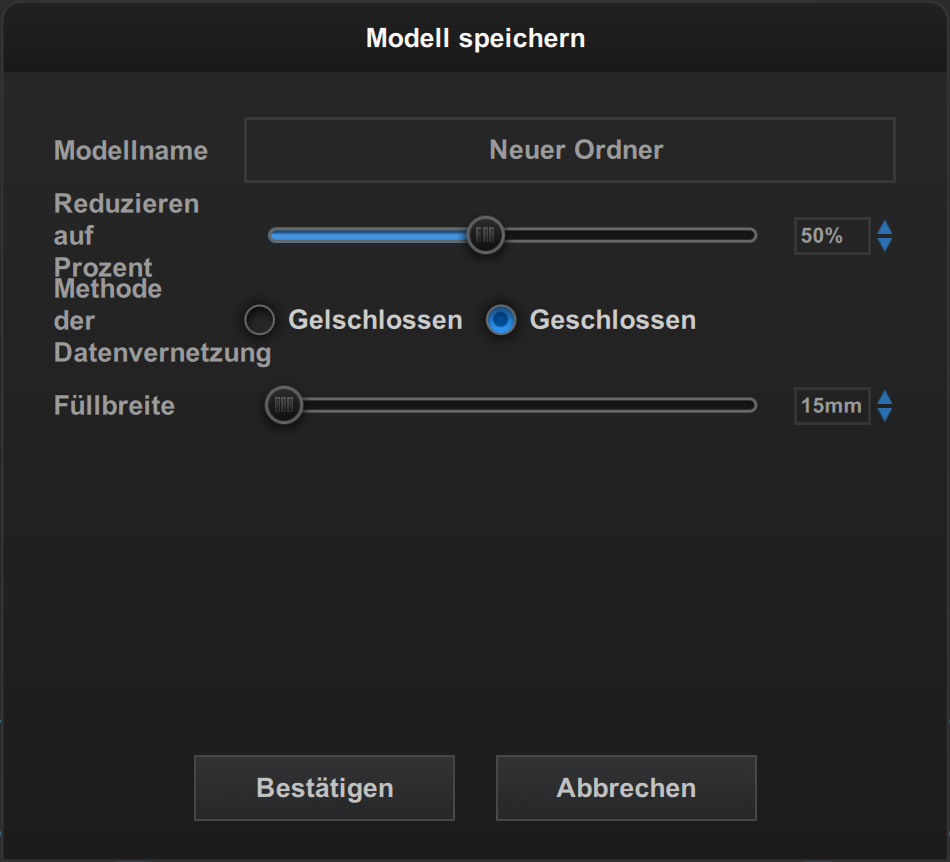
Einzelmodell-Datenverarbeitung:
Mehrfachmodell-Datenverarbeitung:
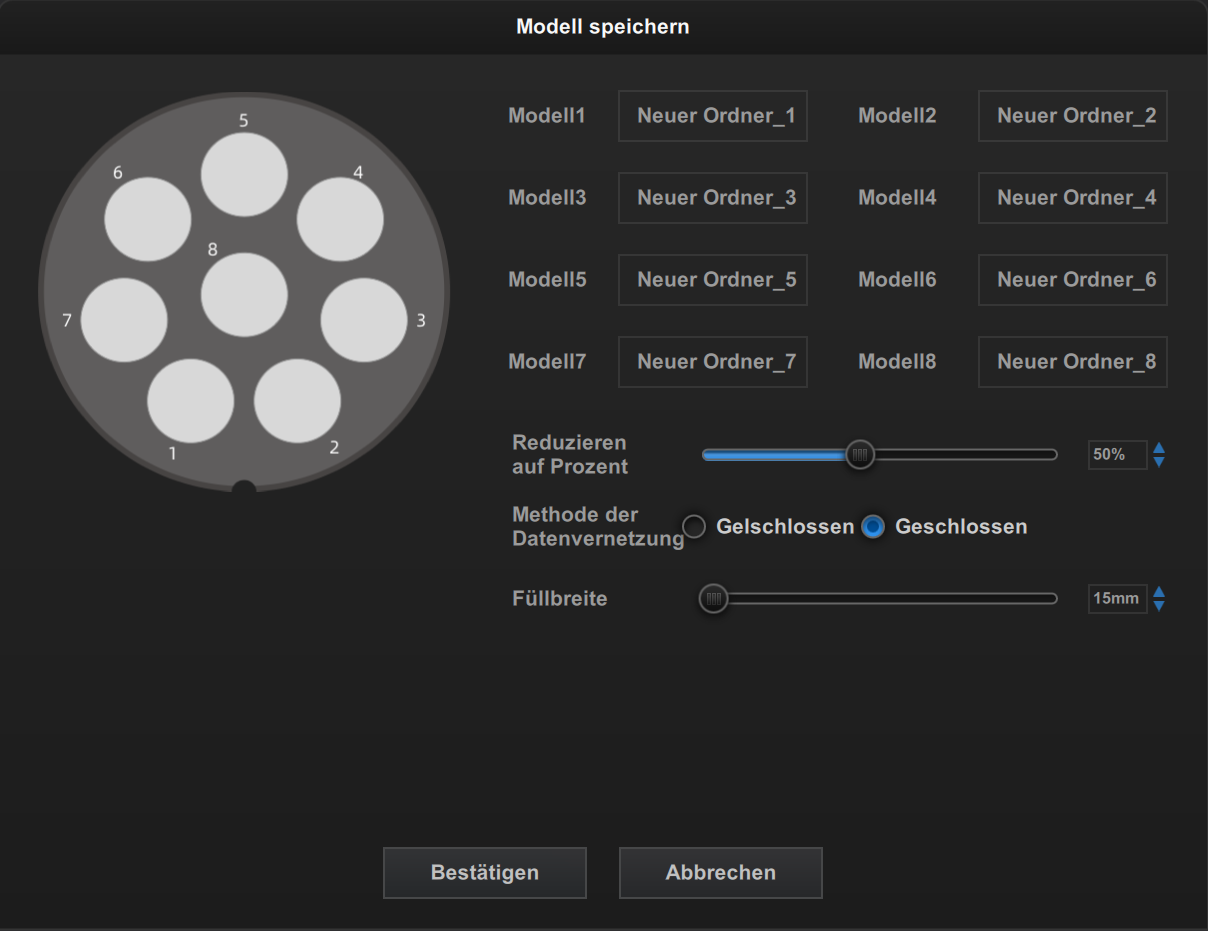
- Modellname: Der Name des gescannten Modells, der angeklickt werden kann, um ihn zu ändern.
- Vereinfachung (Reduzieren auf Prozent): Ein höherer Vereinfachungswert erhöht den Detailgrad der gescannten Daten, während ein niedrigerer Wert den Detailgrad verringert.
- Methode der Datenvernetzung: Wasserdicht füllt automatisch alle Löcher; Nicht wasserdicht behält das Original bei, ohne Löcher zu füllen.
- Füllbreite: Diese Option wird nur im offenen Modus unterstützt. Parameter können basierend auf dem Umfang der zu füllenden Löcher festgelegt werden. Es füllt Löcher, die kleiner sind als der festgelegte Umfang.
Modell exportieren
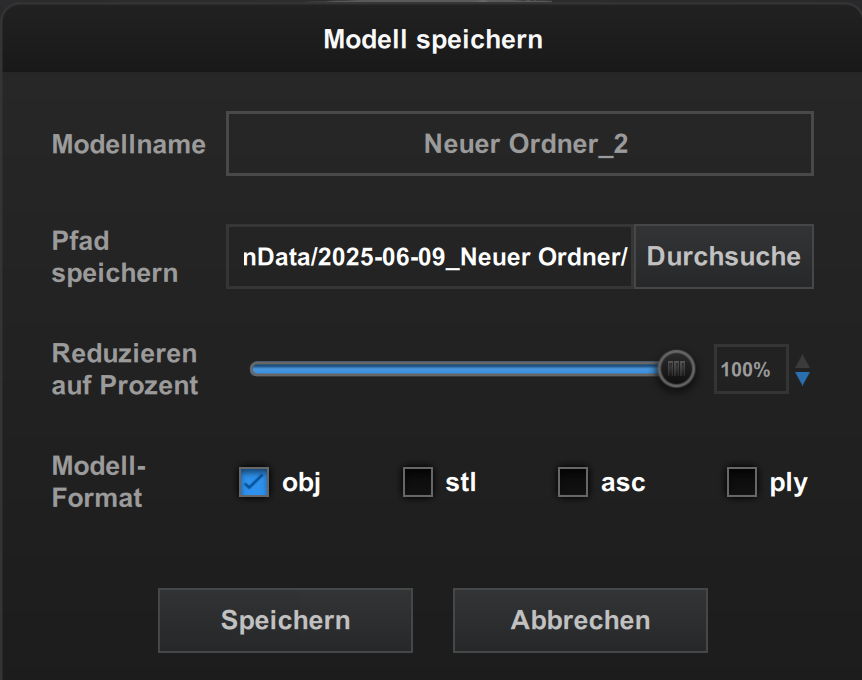
Klicken Sie auf  in der linken Modelliste, um die gescannte Modell-Datei im OBJ-, STL-, ASC- oder PLY-Format zu exportieren.
Messung
Nach Abschluss der Datenverarbeitung klicken Sie unten rechts auf Messung, um die SHINING3D Inspect Software zu öffnen. Detaillierte Anleitungen finden Sie in der offiziellen Dokumentation: https://docs.shining3d.com/inspect/latest/de/getting-started/
Hinweis
Die Messfunktion muss autorisiert und freigeschaltet werden. Zur Aktivierung wenden Sie sich bitte an den technischen Support.
Bestellordner anzeigen
Nach der Datenverarbeitung klicken Sie auf Fertigstellen in der unteren rechten Ecke, um zur Startseite zurückzukehren.
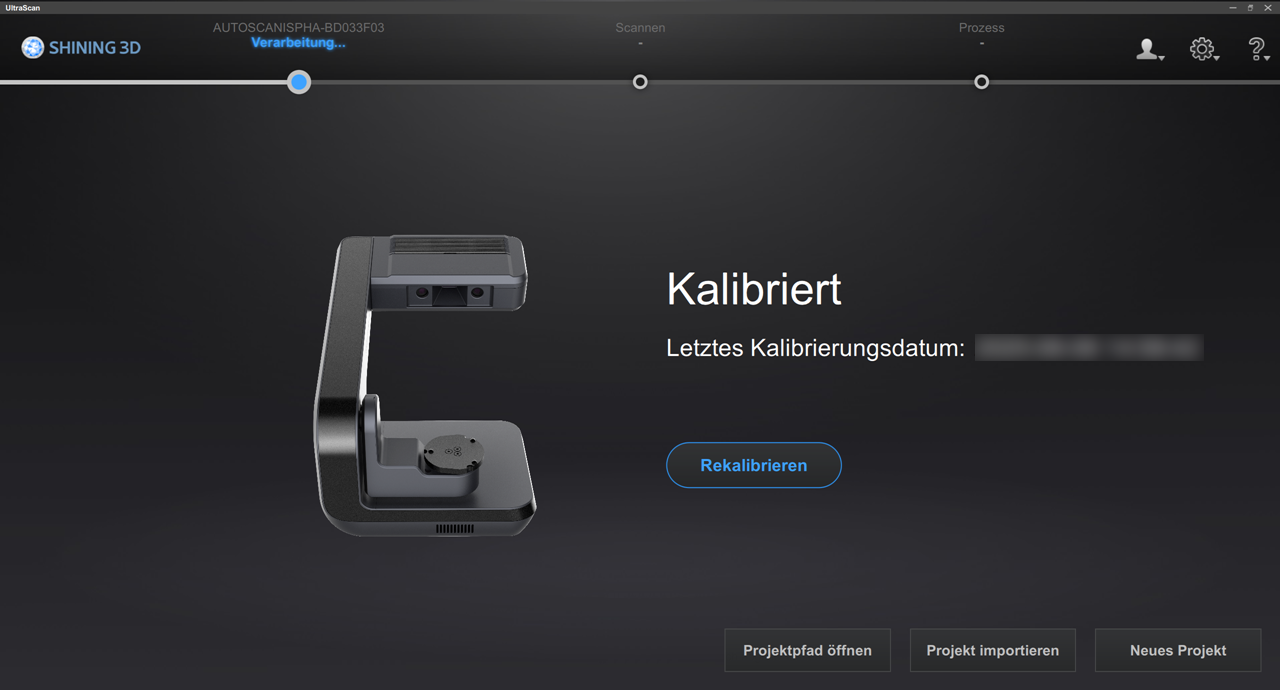
Klicken Sie auf Projektpfad öffnen, um den Ordner mit der kürzlich abgeschlossenen Scanbestellung anzuzeigen.