Erstellen eines neuen Projekts
Bevor Sie ein Objekt scannen, erstellen Sie bitte ein neues Projekt. Das Erstellen eines neuen Projekts legt die relevanten Parameter für den Scan fest und speichert die Scandaten an einem bestimmten Pfad, was es Ihnen erleichtert, die erfassten Scandaten zu verarbeiten.
Hinweis
Bitte führen Sie die Kalibrierung durch, bevor Sie ein neues Projekt erstellen.
-
Klicken Sie auf der Startseite in der unteren rechten Ecke auf Neues Projekt.
-
Ein neues Projektfenster wird angezeigt, in dem Sie die folgenden Parameter festlegen.
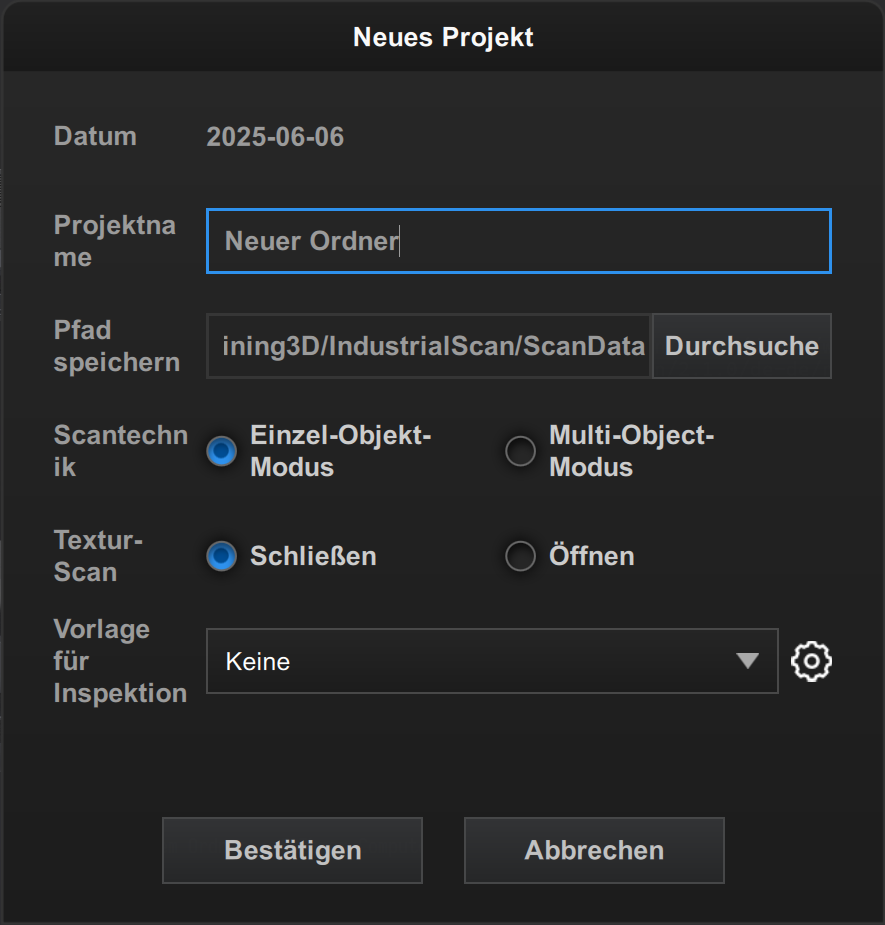
- Datum: Bezieht sich auf das Datum, an dem das Projekt erstellt wird, das automatisch von der Software festgelegt wird.
- Projektname: Der Name des nach der Anpassung generierten Ordners.
- Pfad Speichern: Bezieht sich auf den Pfad, an dem die gesammelten Datendateien nach der Verpackung gespeichert werden.
-
Scantechnik: Wenn Sie nur ein Objekt gleichzeitig scannen, wählen Sie bitte Einzelobjektmodus; wenn Sie mehrere Objekte gleichzeitig scannen, wählen Sie bitte Mehrfachobjektmodus.
-
Einzelobjektmodus:
- Unterstützt das Wenden und Scannen mit Markern.
-
Mehrfachobjektmodus:
- Unterstützt das Wenden, unterstützt jedoch kein Scannen mit Markern.
- Unterstützt das Scannen von bis zu 8 Modellen gleichzeitig (basierend auf den Slots auf der Scanplatte).
-
-
Textur-Scan: Wird verwendet, um die Farbe des gescannten Objekts zu erfassen.
- Vorlage für Inspektions: Beim Scannen von Teilen von Fertigungsstraßen mit denselben Spezifikationen kann eine Inspektionsvorlage festgelegt werden, um den Scanprozess zu vereinfachen (nicht im Mehrfachobjektmodus unterstützt).
-
Klicken Sie im neuen Projektfenster auf Bestätigen, um in die Scanoberfläche zu gelangen.
Projekt importieren
Importieren Sie ein vorhandenes Projekt aus einem Ordner auf Ihrem Computer.
-
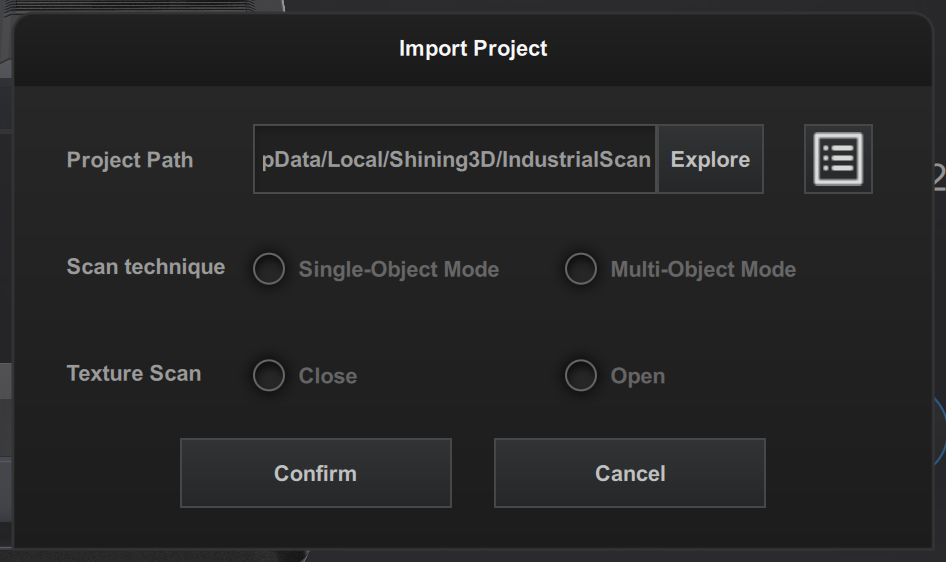
Klicken Sie auf der Startseite in der unteren rechten Ecke auf Projekt importieren, und das Importprojektfenster wird angezeigt.
-
Klicken Sie auf Durchsuche, um die Projektdatei auszuwählen, die Sie im Popup-Fenster importieren möchten.
- Projektpfad: Zeigt den Dateipfad des importierten Projekts an. Klicken Sie
 , um den Projektpfad zu öffnen.
 - Scantechnik: Zeigt den entsprechenden Wert basierend auf dem Scanmodus des importierten Projekts an.
- Texturscan: Zeigt den entsprechenden Wert basierend auf den Textureinstellungen des importierten Projekts an.
- Projektpfad: Zeigt den Dateipfad des importierten Projekts an. Klicken Sie
-
Klicken Sie auf Bestätigen, um den Projektimport abzuschließen.