Scanparameter
Stellen Sie die relevanten Scanparameter ein, um die besten Scannergebnisse zu erzielen.
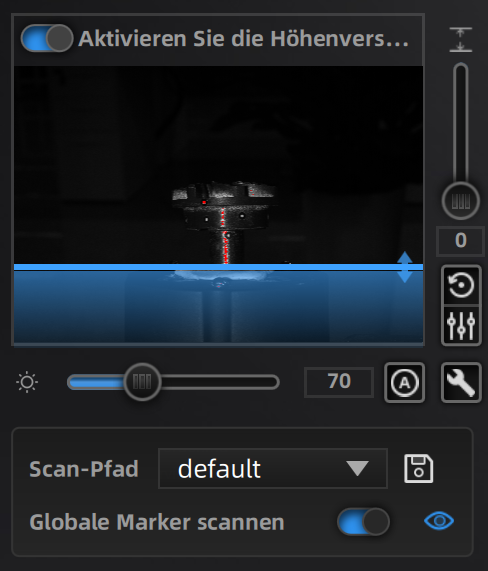
Aktivieren Sie die Höhenverstellung: Aktivieren Sie diese Funktion, und eine blaue Schnittlinie erscheint in der Ansicht, die den effektiven Scanbereich über der Schnittlinie anzeigt.
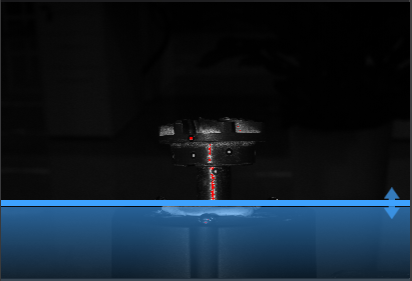
Höhenanpassung: Passen Sie den vertikalen Schieberegler an, um den Bildaufnahmebereich anzupassen. Dies ermöglicht es Ihnen, die Region manuell basierend auf der Höhe des gescannten Objekts zu optimieren.
Z-Achse zurücksetzen: Klicken Sie auf  , um die Standardwerte wiederherzustellen.
Die aktuelle Z-Achse als Standard festlegen: Klicken Sie auf  , um den Wert der Höhenanpassung als Standard festzulegen.
Helligkeitsanpassung: Bewegen Sie den horizontalen Schieberegler, und die Software passt die Helligkeit basierend auf dem festgelegten Wert an, wodurch das Modell klarer und vollständiger gescannt wird.
Maschinen-Debugging: Klicken Sie auf  für manuelle Parameteranpassungen. Technisches Personal, das nicht vom Hersteller stammt, sollte vorsichtig arbeiten!
Automatische Einstellung: Klicken Sie auf  , um die Scanhelligkeit automatisch anzupassen.
Scan-Pfad: Nachdem jeder zusätzliche Scan abgeschlossen ist, klicken Sie auf diese Schaltfläche, um einen neuen Scanning-Pfad unter dem ursprünglichen Pfad hinzuzufügen und ihn als neuen Pfad zu speichern. Nach dem Klicken auf die Schaltfläche "Speichern" wird der neue Pfad in das Dropdown-Menü aufgenommen. Wählen Sie den entsprechenden Pfad aus, und der nächste Scan wird automatisch auf den entsprechenden Pfad eingestellt.
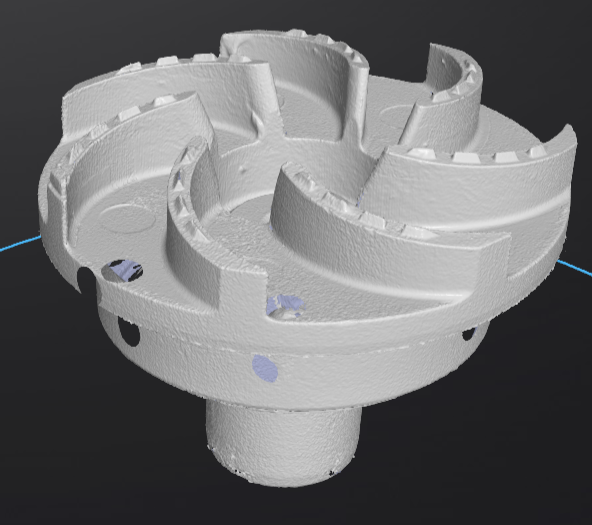
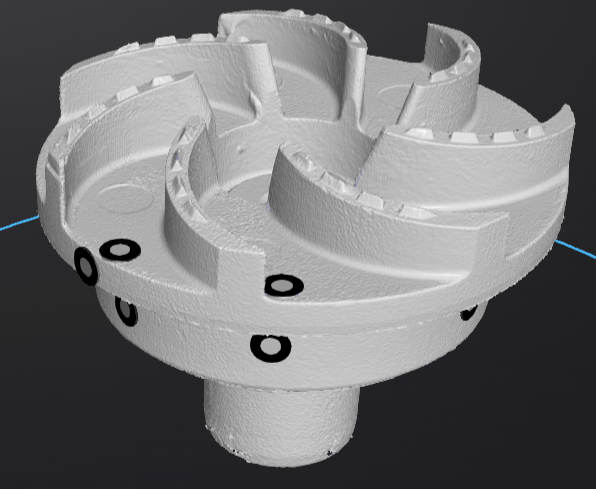
Globale Marker scannen: Wenn aktiviert, werden die auf dem Objekt platzierten Marker gescannt. Klicken Sie auf  , um die Marker im Modell auszublenden.
Col
Col