Scan-Schnittstelle
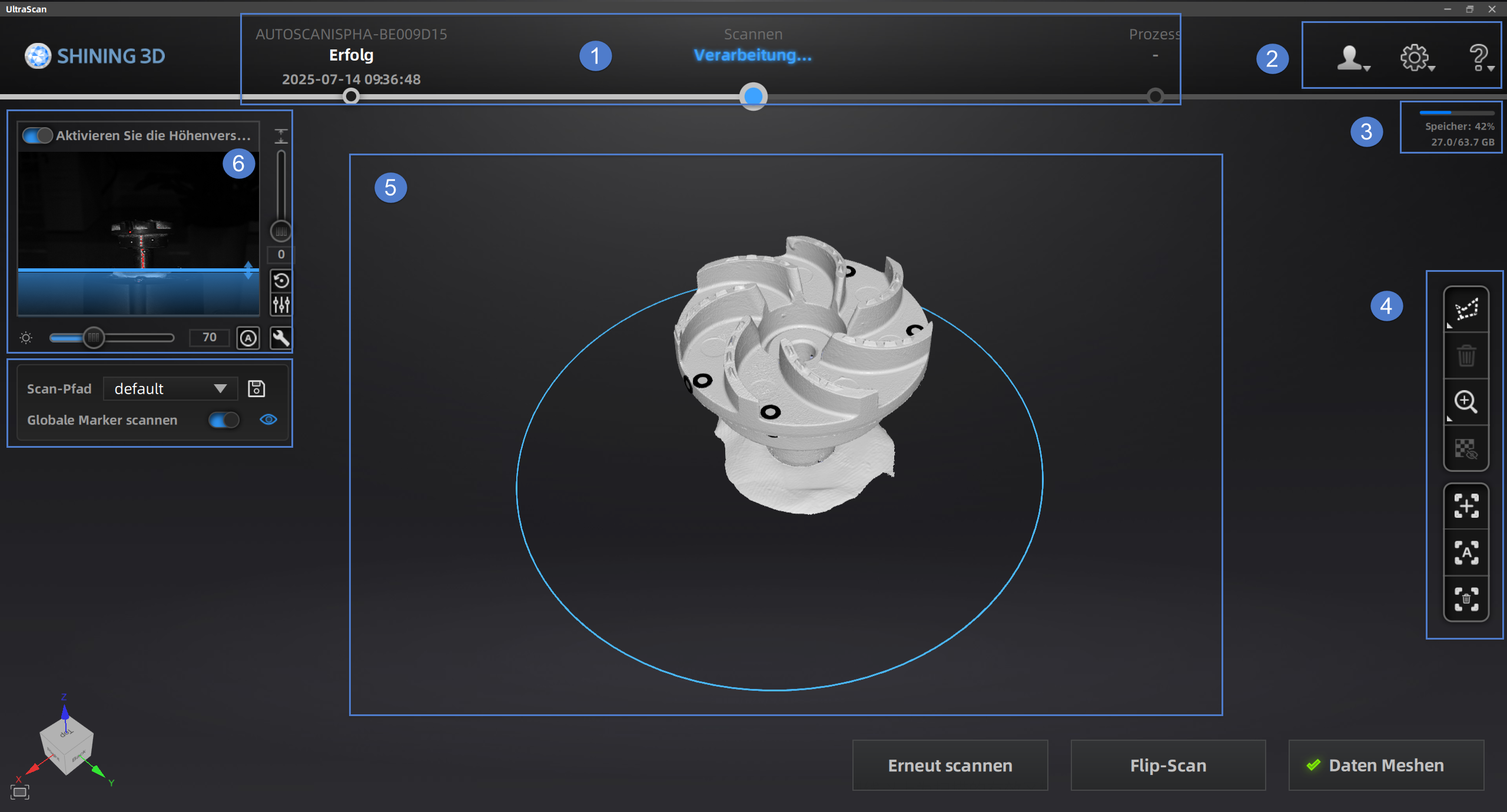
① Navigationsleiste
Sie können direkt auf  klicken, um zwischen Kalibrierung, Scannen und anderen Operationen zu wechseln.
② Einstellungen und Hilfe
Abmelden des aktuellen Kontos.
- Sprache: Wählen Sie die Anzeigesprache der Software.
- Auf Updates prüfen: Wenn die neueste Version erkannt wird, wird angezeigt, dass kein Update erforderlich ist; wenn die erkannte Version niedriger als die neueste Version ist, können Sie auf die neueste Version des Softwaresystems aktualisieren.
- Gerätetyp: Wählen Sie den Typ des mit der Software verbundenen Geräts aus.
- Fordern Sie eine Autorisierungserneuerung an: Erneuern Sie die Softwarelizenz online/offline.
- Über: Sehen Sie sich relevante Informationen zur Softwareversion, Kontaktdaten usw. an.
- Tipps anzeigen: Wenn diese Funktion aktiviert ist, werden nach dem Scannen eines Objekts unten rechts Anweisungen für Wiederholen Scannen, Umkehren Scannen und Datenverpackung angezeigt.
- TeamViewer: Schneller Zugriff auf die Fernunterstützung. Bitte senden Sie die ID und das Passwort aus dem Popup-Fenster an das technische Supportpersonal für die Fernunterstützung.
- Benutzerhandbuch: Klicken Sie, um dieses Benutzerhandbuch zu öffnen.
③ Auslastungsrate
Speicherverbrauch: Informationen über die Menge des vom Softwareprogramm verwendeten Computerspeichers. Wenn die Nutzung des Programms zu hoch ist, wird empfohlen, andere nicht scannende Software zu schließen und geduldig zu warten.
④ Werkzeugleiste
Bearbeiten Sie die Scanansicht, füllen Sie Löcher und führen Sie andere Operationen durch.
⑤ Scanfenster
In diesem Fenster können Sie die Effekte der Vorab-Scans und die Modelleffekte des Scannens anzeigen.
⑥ Kamerafenster
Passen Sie die Scan-Parameter an.
⑦ Scan-Pfad
Nachdem jeder zusätzliche Scan abgeschlossen ist, klicken Sie auf diese Schaltfläche, um einen neuen Scanning-Pfad unter dem ursprünglichen Pfad hinzuzufügen und ihn als neuen Pfad zu speichern. Nach dem Klicken auf die Schaltfläche "Speichern" wird der neue Pfad in das Dropdown-Menü aufgenommen. Wählen Sie den entsprechenden Pfad aus, und der nächste Scan wird automatisch auf den entsprechenden Pfad voreingestellt.