Scannen starten
Nehmen Sie Einzel-Objekt-Modus als Beispiel:
-
Sichern Sie das Scanning-Objekt mit einer Halterung oder Ton auf einem normalen Pad und klicken Sie dann auf Scan starten in der unteren rechten Ecke.
Hinweis
Wenn Sie mehrere Objekte gleichzeitig scannen, sichern Sie die Objekte mit einer Halterung oder Ton auf dem Multi-Dies.
-
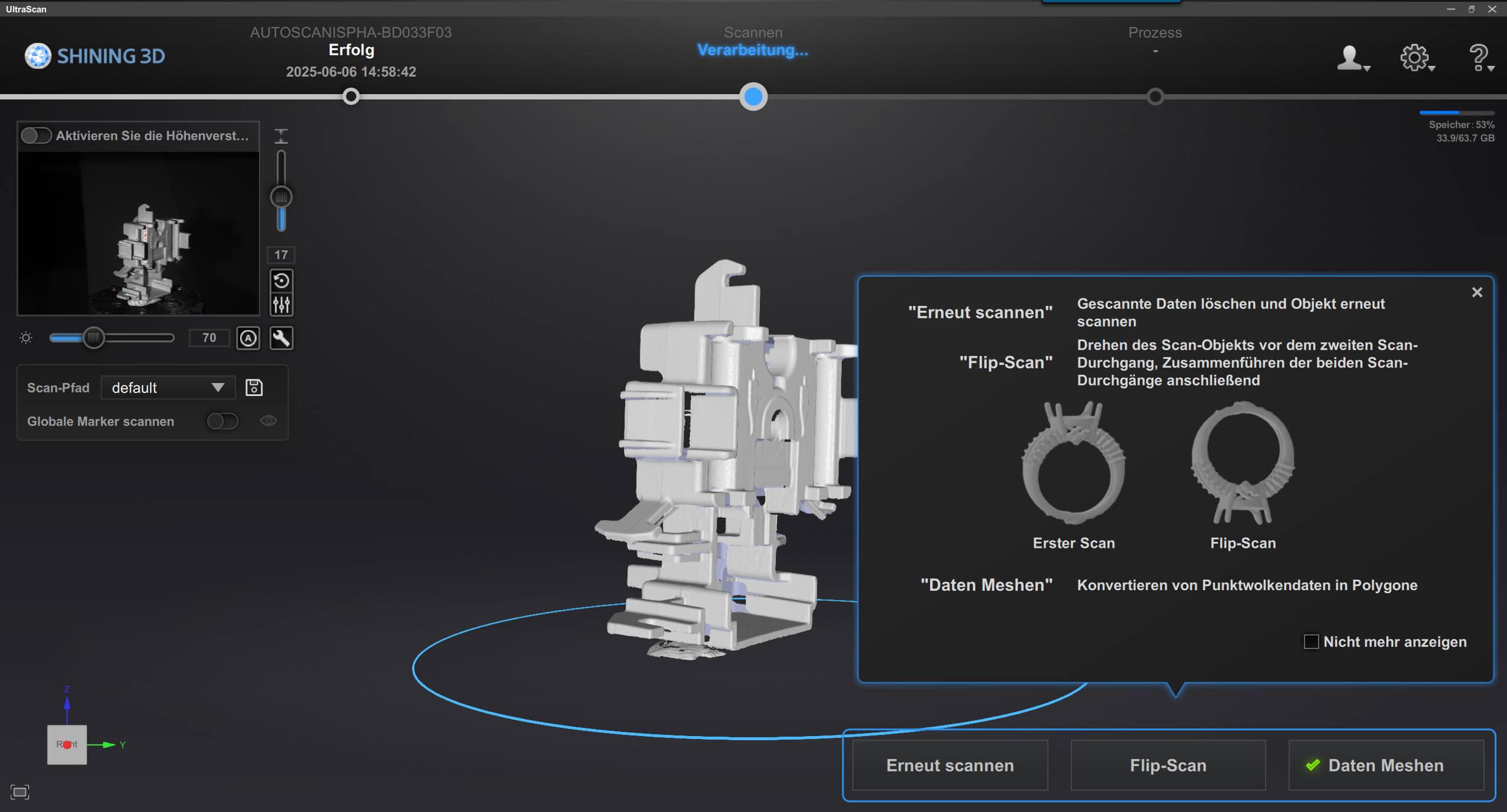
Nach Abschluss des Scans gelangen Sie in die Benutzeroberfläche.
Vorsicht
Sobald die Inspektionsvorlage konfiguriert ist, werden die Mesh-Daten automatisch generiert. Folglich sind die Funktionen „Scan hinzufügen“ und „Scan umdrehen“ nicht verfügbar.
-
Wenn Scandaten fehlen oder das Scanning-Modell unvollständig ist, können Sie die Funktion Scan hinzufügen verwenden:
-
Manuelles Hinzufügen-Scan: Drehen Sie die Modellansicht auf den Winkel, an dem das Modell unvollständig ist, klicken Sie auf
 , und der Drehteller wird automatisch auf denselben Winkel wie die Modellansicht gedreht, um den Hinzufügen-Scan durchzuführen.
 -
Intelligentes Hinzufügen-Scan: Klicken Sie auf
 , malen Sie über den Bereich, der einen Hinzufügen-Scan benötigt, und klicken Sie auf Intelligenter Add-Scan, um den markierten Bereich zu scannen.
Wenn Sie mit den Ergebnissen des Hinzufügen-Scans nicht zufrieden sind, können Sie auf
 klicken, um die Hinzufügen-Scan-Daten zu verwerfen.
 -
-
Wenn das Modell weiterhin unvollständig ist oder Sie die Unterseite des Objekts scannen müssen, können Sie wählen, das Scanning-Objekt umzudrehen, es zu sichern und dann auf Flip-Scan zu klicken, um mit dem Scannen des Objekts zu beginnen.
-
Nach Abschluss des Umdrehenscans klicken Sie auf Ausrichten in der unteren rechten Ecke.
-
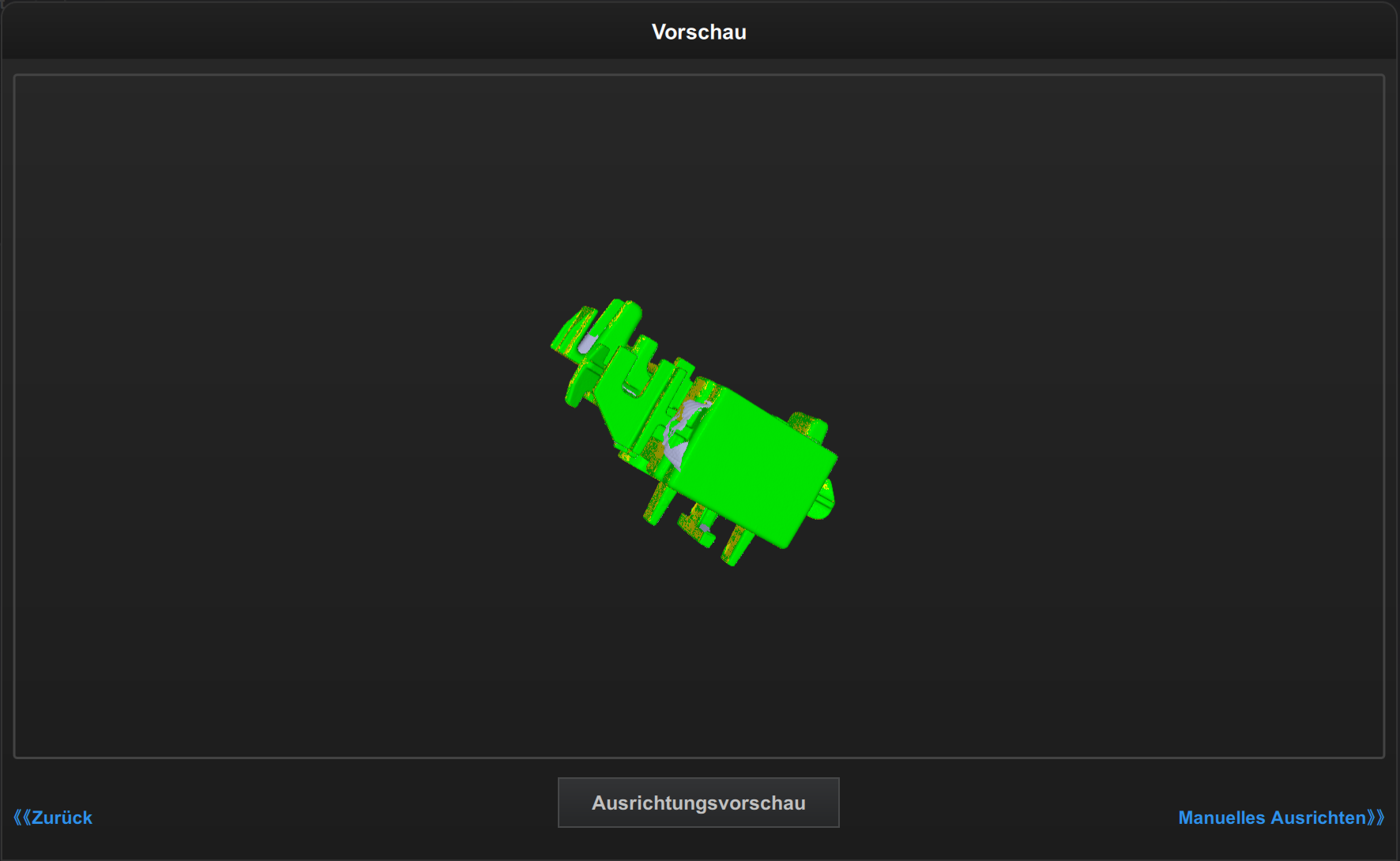
Ein Vorschaufenster für die Ausrichtung wird angezeigt, und die Software führt eine automatische Ausrichtung durch. Wenn es Anomalien gibt, können Sie auf Manuelles Ausrichten klicken.
-
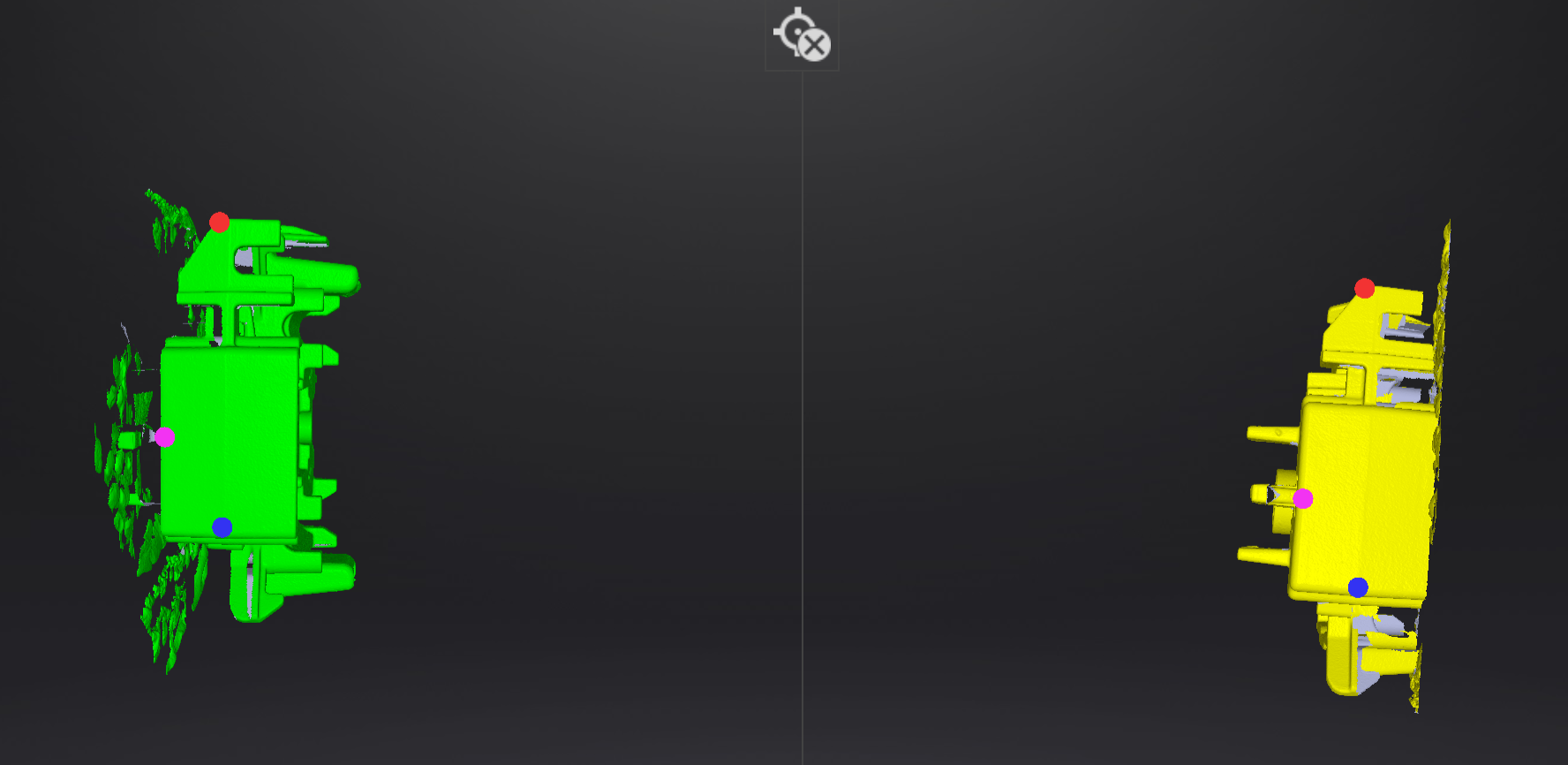
Doppelklicken Sie, um drei entsprechende Punkte auf den linken und rechten Modellen auszuwählen.
-
Wenn Sie die falschen Punkte ausgewählt haben, klicken Sie auf
 , um alle ausgewählten Punkte zu löschen.
 -
Klicken Sie auf Ausrichten in der unteren rechten Ecke, um zur Vorschauoberfläche für die Ausrichtung zurückzukehren.
-
-
Klicken Sie in der Vorschauoberfläche für die Ausrichtung auf Ausrichtungsvorschau unten, um zur Scanning-Oberfläche zurückzukehren.
-
Nach Abschluss des Scans können Sie Daten bearbeiten oder direkt mit der Daten Meshen fortfahren.