检测模板
扫描具有相同规格的生产线部件或流水线零部件时,可设置检测模板。在扫描结束后,将自动进行数据处理并调起外部第三方软件进行检测。
说明
仅当扫描方式为单件模式时,才可设置检测模板。
添加检测模板
-
单击
 ,进入检测模板管理窗口。
 -
单击
 ,添加检测模板。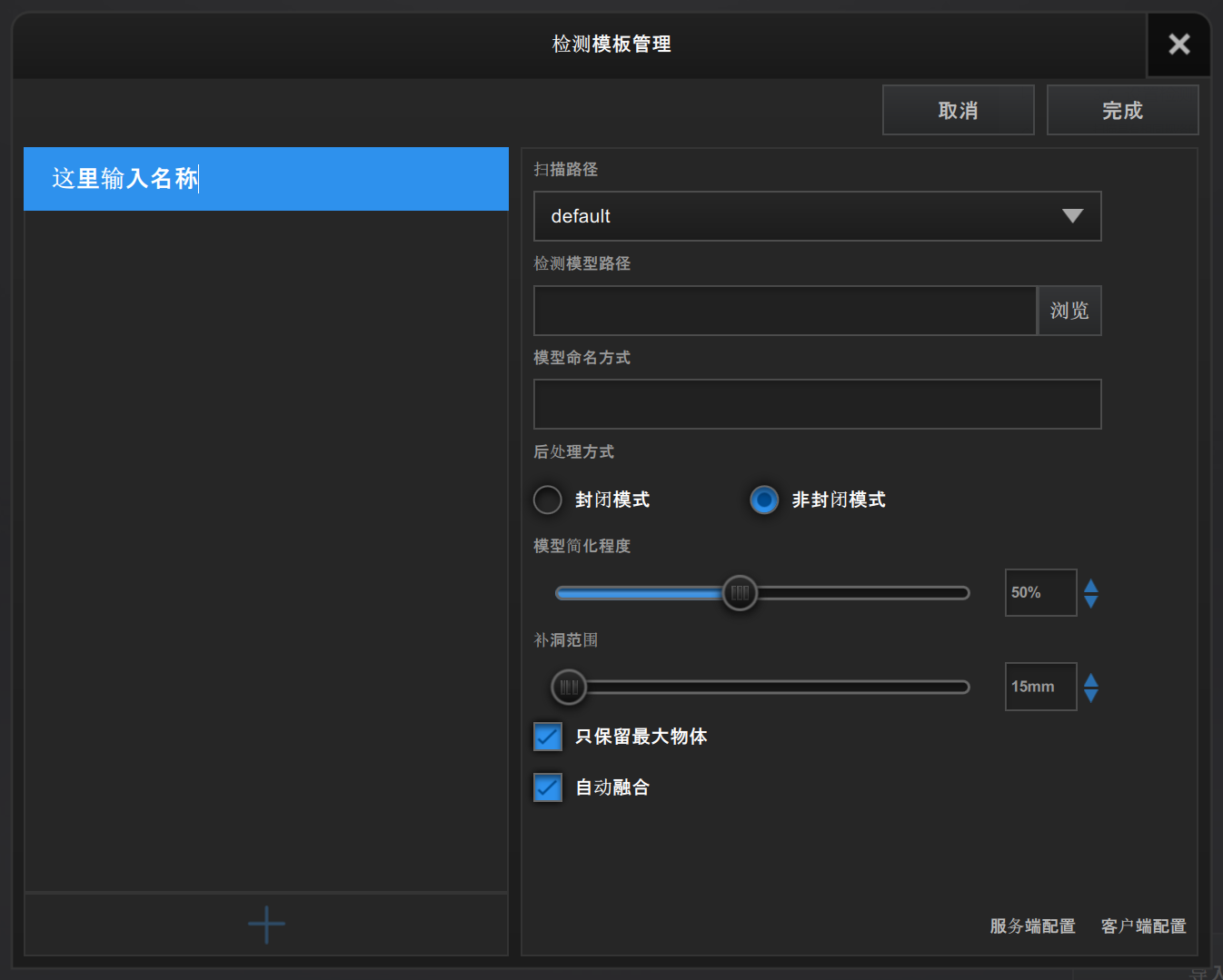
-
设置检测模板参数。
- 扫描路径:扫描台旋转的路径,建议选择默认路径。
- 检测模型路径:指存放检测模型的路径。可单击浏览,修改存放模型数据的路径。
- 模型命名方式:例如模型命名方式为检测工件,则在检测模型路径下生成的模型文件名为
检测工件-************.stl。 -
后处理方式:包括封闭模式和非封闭模式。封闭模式在扫描后,对实物样件表面进行数字化处理,将扫描缺失的数据进行填补;非封闭模式,将保留扫描采集到的原始数据,不进行数据填补。
-
模型简化程度:指扫描数据的精细程度。简化值设置越大,得到的扫描数据精细度越高;简化值设置越小,得到的扫描数据精细度越低。
- 补洞范围:当选择非封闭模式时,可设置此参数。该参数指填补小于 xx 周长的洞,单位毫米。
- 只保留最大物体:只保留扫描物体中采集数据最多的一个。若关闭该功能,则以切割线为准,保留切割线以上所采集到的数据。
- 自动融合:开启该功能,则扫描物体时,将与检测模板的参数项保持一致;若关闭该功能,则扫描物体时,将弹出参数界面进行参数修改。
- 客户端配置:选择 Geomagic Control X Automation client.exe 路径。
- 服务端配置:选择 Geomagic Control X Automation server.exe 路径。
-
单击右上角完成。
编辑检测模板
- 选中左侧待编辑的检测模板名称。
- 单击右上角编辑。
- 修改模板名称、参数项后,单击右上角完成。
删除检测模板
- 选中左侧待删除的检测模板名称。
- 单击右上角删除。