新建工程
扫描物体前,请新建工程。新建工程将为扫描设置相关参数,并保存扫描数据到指定路径,方便用户对已获取的扫描数据进行处理。
说明
请先完成标定后,再新建工程。
-
在主界面,单击右下角新建工程。
-
弹出新建工程窗口,设置如下参数。
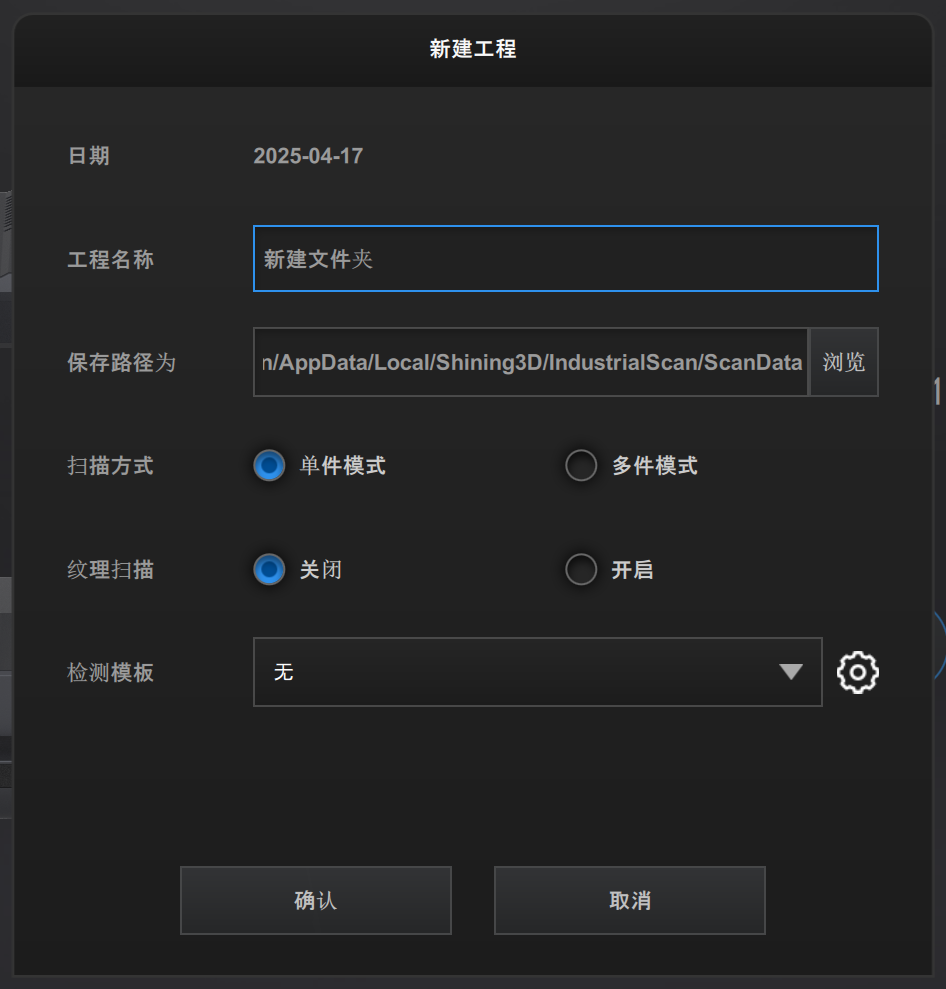
- 日期:指创建工程的日期,软件程序自动默认。
- 工程名称:自定义封装后生成的文件夹名称。
- 保存路径:指封装后,存储所采集数据文件的路径。
-
扫描方式:若每次仅扫描一个物品,请选择单件模式;每次扫描多个物品,并同时生成多个物品的数据模型,请选择多件模式。
-
单件模式:
- 支持翻转扫描和标志点扫描。
-
多件模式:
- 支持翻转扫描,不支持标志点扫描。
- 支持同时扫描最多 8 个模型 (以扫描盘上的孔位为准)。
-
-
纹理扫描:用于获取扫描物体的表面颜色。
- 检测模板:扫描具有相同规格的生产线部件或流水线零部件时,可设置检测模板,以简化扫描过程(不支持多件模式)。
-
在新建工程窗口中,单击确定,进入扫描阶段。
导入工程
将已存在的扫描工程,通过导入工程快速完成工程创建工作。
-
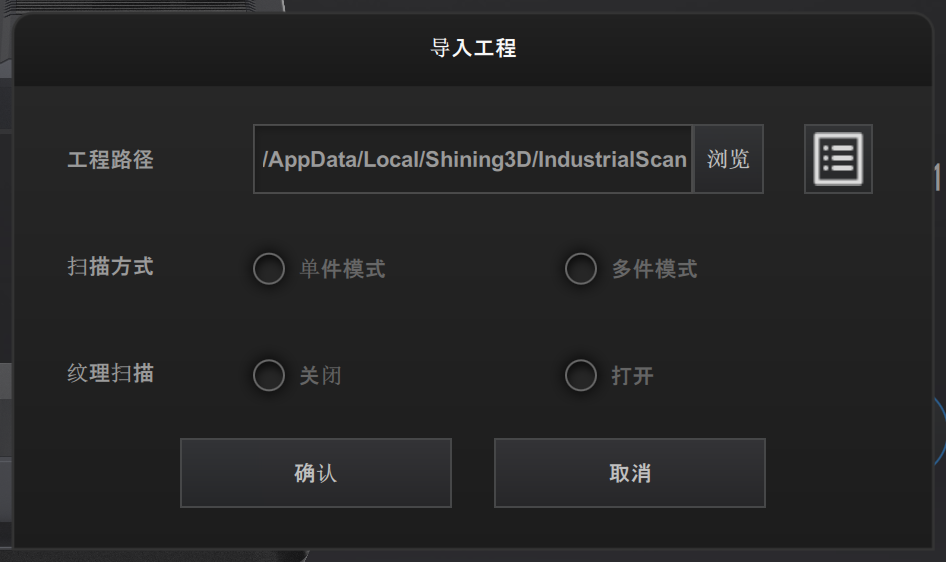
在主界面,单击右下角导入工程,弹出导入工程窗口。
-
单击浏览,在弹出的窗口中选择要导入的工程文件。
- 工程路径:用于显示导入工程的文件路径。单击
 打开工程路径。
 - 扫描方式:根据导入工程的扫描方式显示对应的值。
- 纹理扫描:根据导入工程的纹理设置显示对应的值。
- 工程路径:用于显示导入工程的文件路径。单击
-
单击确认,完成工程导入。