扫描界面
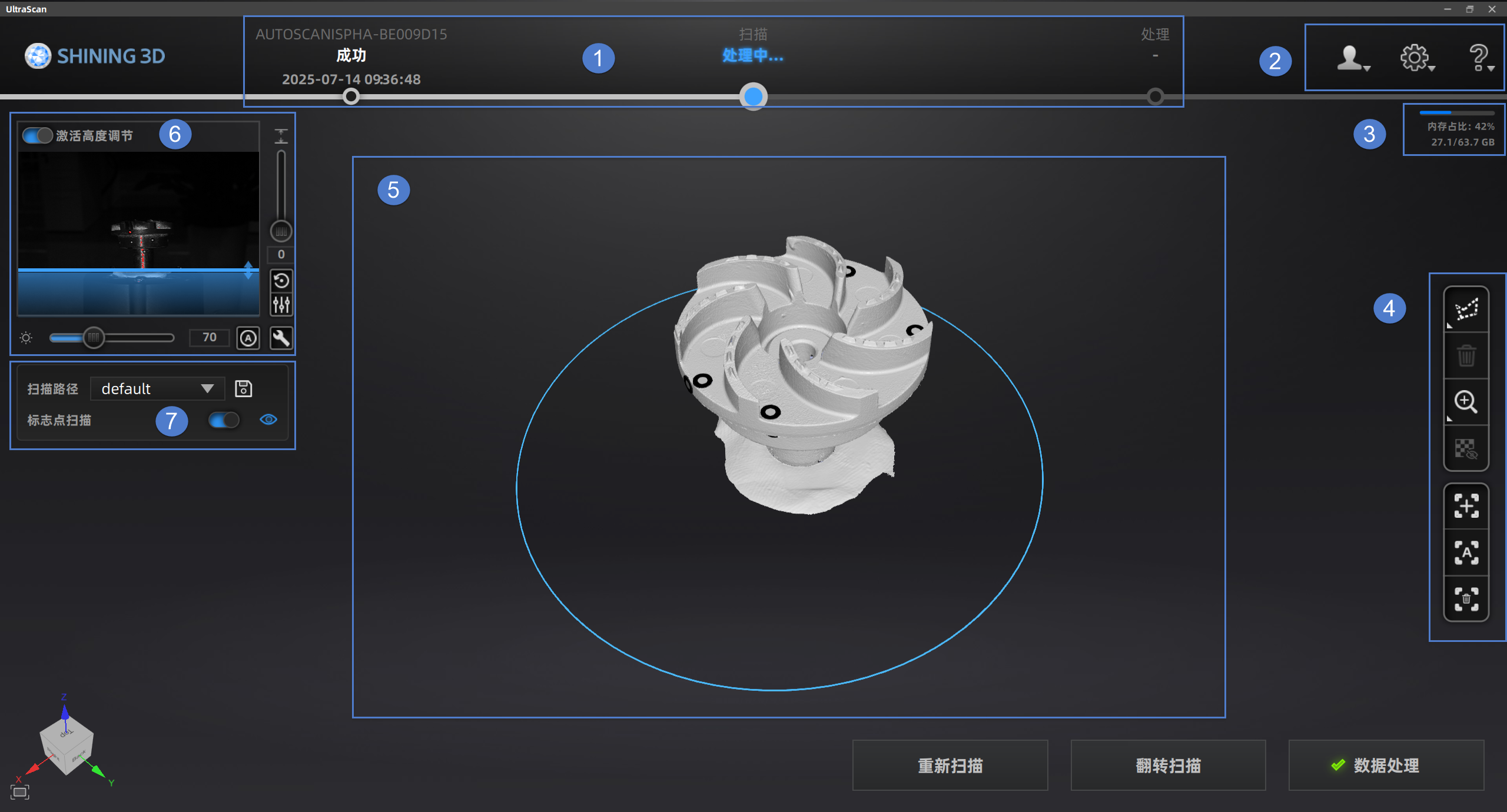
① 导航栏
操作进程的信息提示。可直接单击  ,切换标定、扫描等功能操作界面。
② 设置与帮助
退出当前账号。
- 语言:选择软件显示语言。
- 检查更新:检查更新,检测为最新版本,则提示无需更新;当检测版本低于最新版本时,可更新至最新版本的软件系统。
- 设备类型:选择软件连接的设备类型。
- 申请授权更新:申请延长授权剩余天数。
- 关于:查看相关软件发布信息、联系方式等。
- 打开提示:当开启该功能,且扫描物体后,右下方将显示重新扫描、翻转扫描和数据处理的操作说明。
- TeamViewer:进入远程协助的快捷入口。请将弹出窗口的 ID 和密码发送给技术支持人员,用于远程协助。
- 用户手册:单击打开本用户手册。
③ 占用率
内存占比:该软件程序运行所占用计算机内存的提示信息。若运行程序占用比例过大,建议关闭其他非扫描仪软件并耐心等待。
④ 功能栏
对扫描视图进行编辑,补洞等操作。
⑤ 扫描窗口
可在该窗口查看预扫效果和模型扫描效果。
⑥ 相机窗口
调节扫描参数。
⑦ 扫描路径
每次补扫完成,单击该按键即可在原有路径下新增补扫角度,并存储为新路径。单击保存扫描路径按键后,保存的新路径将添加到下拉框中,选择对应的路径,下次扫描会自动默认对应的路径。