开始扫描
以单件扫描为例:
-
将扫描物体通过夹具或橡皮泥固定在普通垫块上,单击右下方开始扫描。
说明
若为多件扫描,则将扫描物体通过夹具或橡皮泥固定在多件扫描盘上。
-
扫描完成后,进入如下图所示界面。
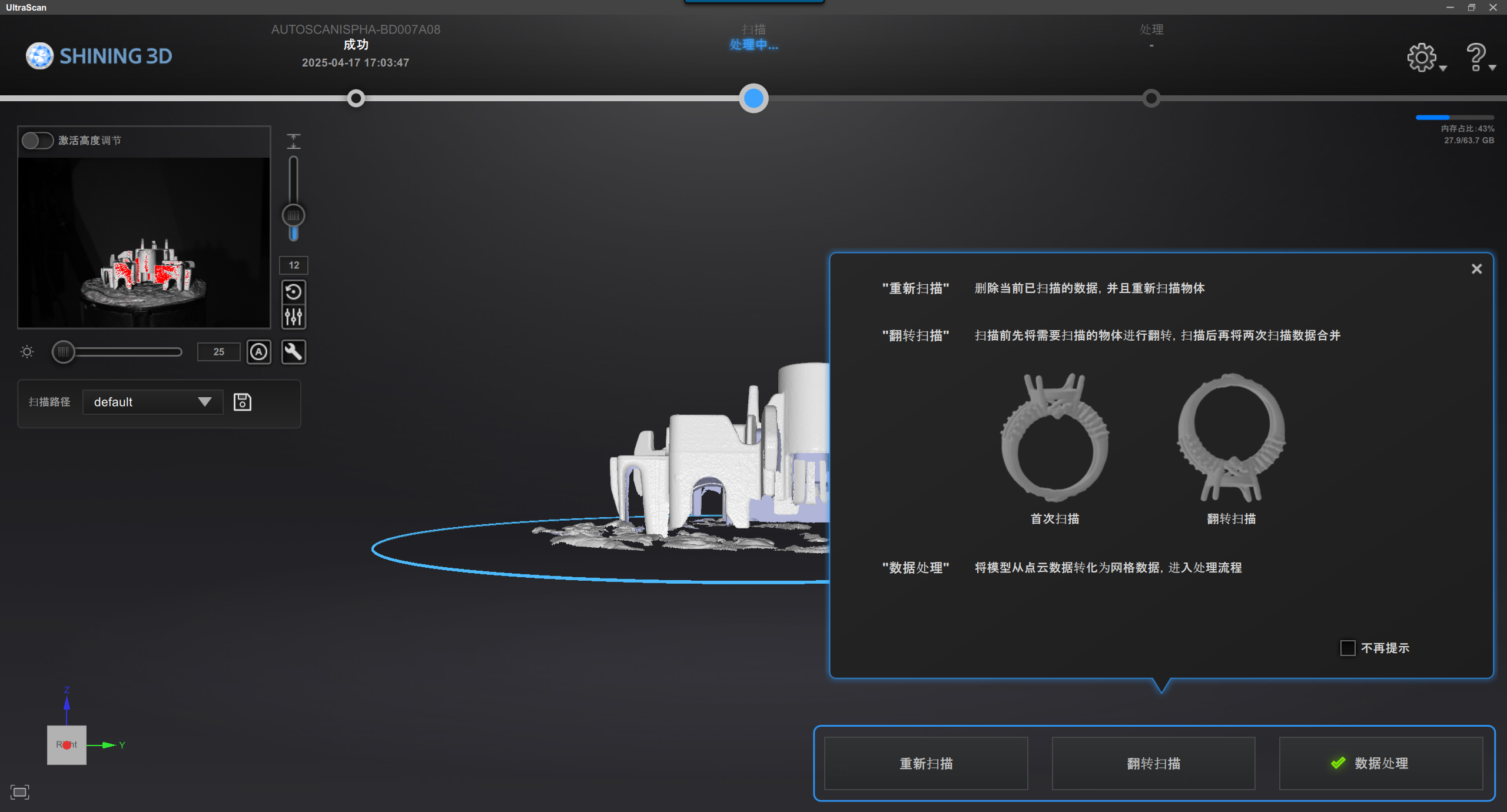
注意
若设置检测模板,扫描完成后将自动进行数据处理,无法进行补扫和翻转扫描。
-
当扫描数据缺失,或者扫描模型不完整时,可以使用补扫功能:
-
手动补扫:旋转模型视图至缺失角度,单击
 ,转台自动旋转至与模型视图相同角度,对模型进行补扫。
 -
智能补扫:单击
 ,涂抹需要补扫的区域,单击开始智能补扫,对涂抹区域进行补扫。
若对补扫效果不满意,可以单击
 丢弃补扫数据。
 -
-
若模型仍不完整或需要扫描物品底部,可选择将扫描物体翻转,装夹固定后,单击翻转扫描,开始扫描物体。
-
翻转扫描结束后,单击右下角拼接。
-
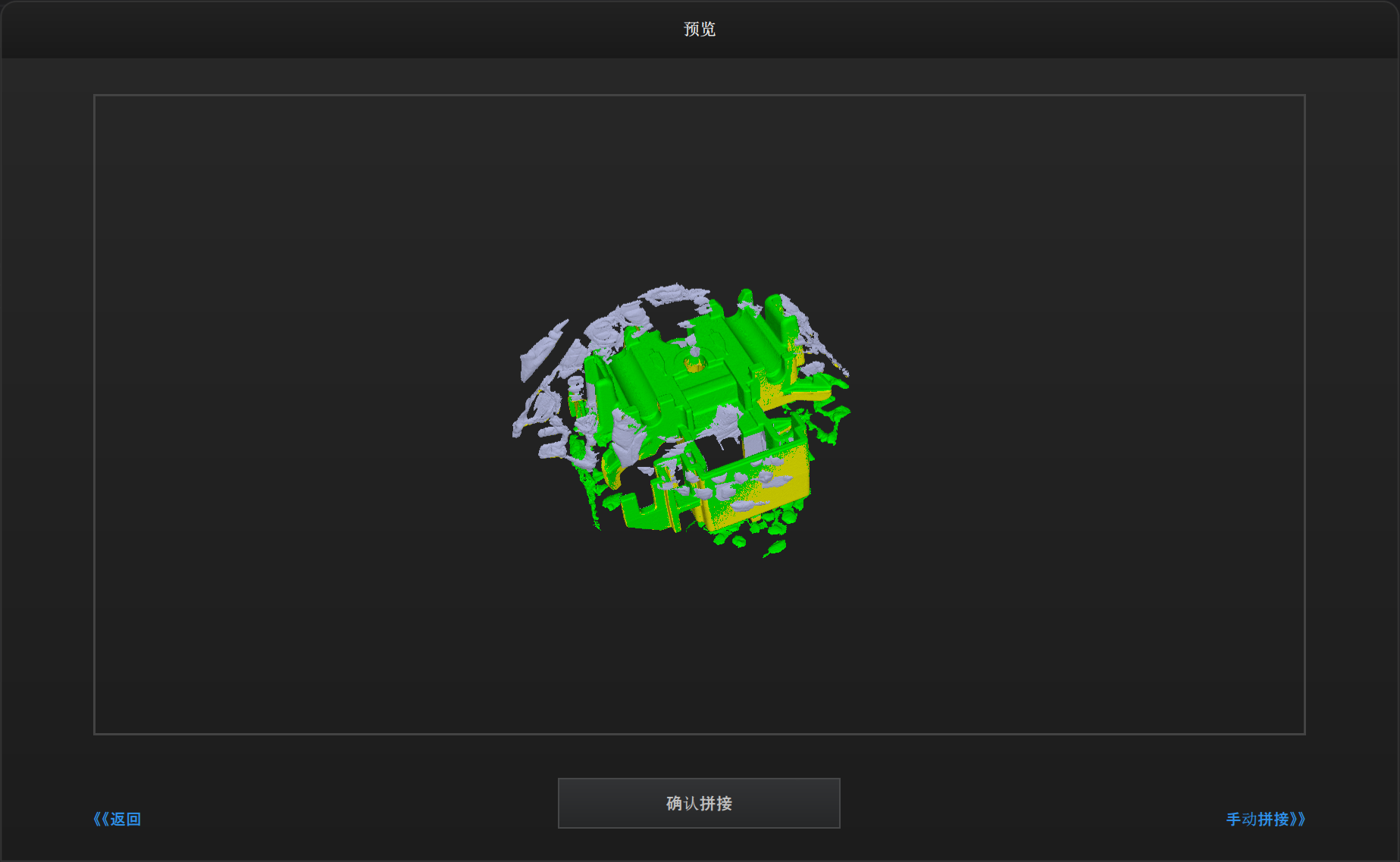
弹出拼接预览窗口,软件将进行自动拼接。若出现拼接异常,可单击手动拼接。
-
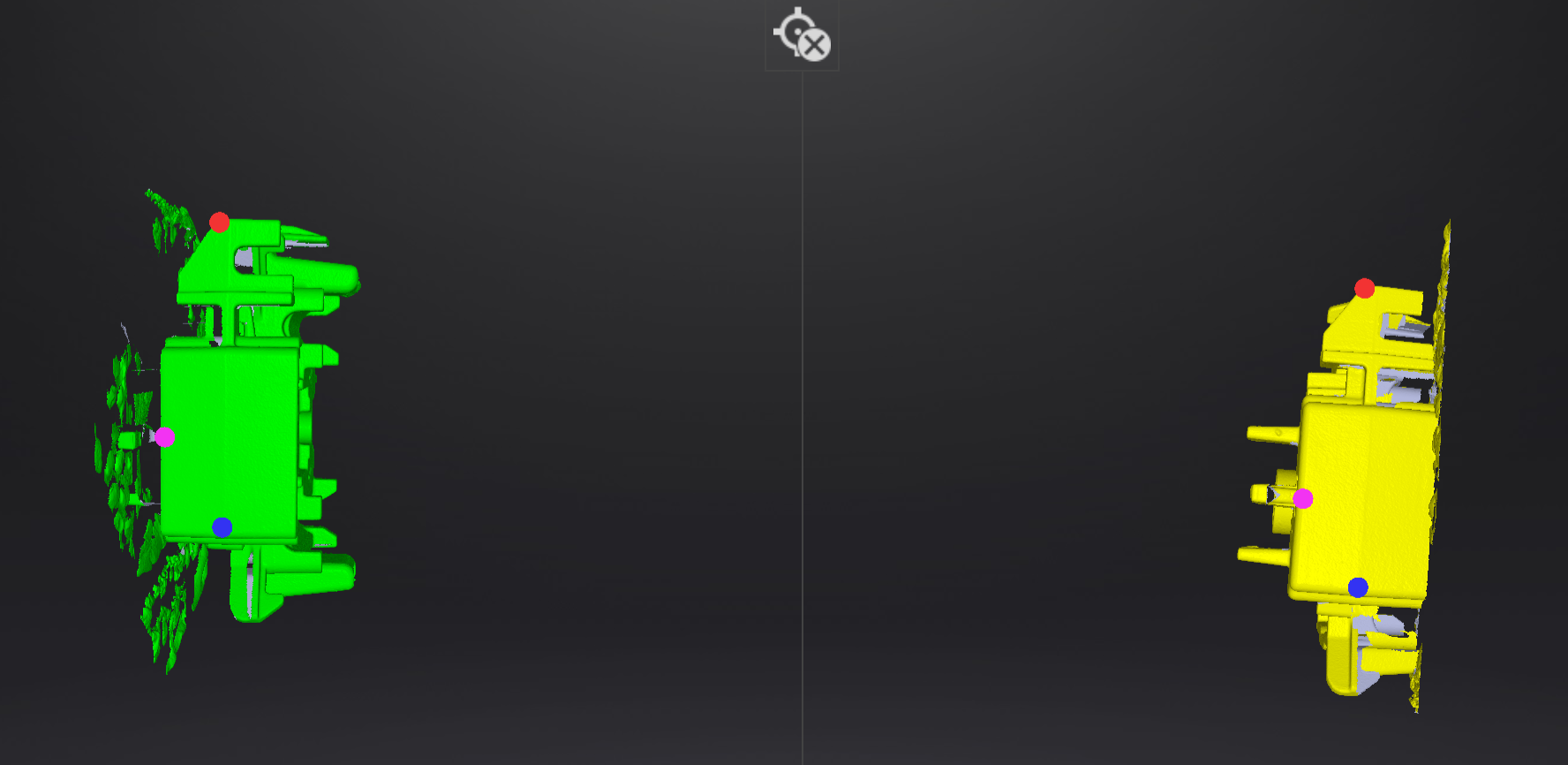
双击选择拼接点:在左边模型和右边模型上分别双击选择三组对应点。
-
若选点错误,单击
 ,将清空所选取的全部拼接点。
 -
单击右下角拼接,返回到拼接预览界面。
-
-
在拼接预览界面,单击下方确认拼接,返回扫描界面。