Projektausrichtung
Nachdem Sie auf eine Projektgruppe mit mehreren Unterprojekten getippt haben, können Sie die Funktion  Projektausrichtung verwenden. Mit dieser Funktion werden Scandaten aus mehreren Projektdateien in der aktuellen Projektgruppe zu einem vollständigen 3D-Modell ausgerichtet, wodurch die Vollständigkeit der Scandaten verbessert wird.
Hinweis
- Projektausrichtung wird nur für Projektgruppen ab V1.1.0 unterstützt.
- Ausrichtung ist nur verfügbar, wenn mindestens 2 Nicht-Fußscan-Projekte mit Punktwolken vorhanden sind.
Tippen Sie auf , um die Projektausrichtungsoberfläche zu öffnen. Sie können die Projektausrichtung mit automatischer Merkmalsausrichtung, automatischer Marker-Ausrichtung oder manueller Marker-Ausrichtung durchführen.
| Funktion | |
|---|---|
 |
Tippen Sie, um das Bedien-Tutorial anzuzeigen. |
| Tippen Sie, um die Liste der Ausrichtungsmethoden zu erweitern und Automatische Ausrichtung ein- oder auszuschalten. | |
 |
Tippen Sie, um die Projektliste zu erweitern und das Projekt im festen oder schwebenden Fenster zu wechseln. |
 |
Tippen Sie, um die Projekte im festen Fenster und im schwebenden Fenster zu tauschen. |
 |
Tippen Sie, um die Texturanzeige einzuschalten. |
 |
Tippen Sie, um das aktuelle Fenster zu vergrößern. |
 |
Tippen Sie auf diese Schaltfläche, um die Modelldaten auf ihre ursprüngliche Größe zurückzusetzen und in der Bildschirmmitte zu platzieren. |
 |
Tippen Sie, um die ausgewählten auszurichtenden Projekte aus der aktuellen Oberfläche zu entfernen. |
|
In der Ausrichtungsoberfläche tippen Sie hier, um die Ausrichtungsstruktur des aktuellen Projekts anzuzeigen. Tippen Sie auf  , um das neueste Ausrichtungsergebnis zu entfernen. Wenn mehrere Ausrichtungsebenen vorhanden sind, tippen Sie wiederholt auf diese Schaltfläche, um alle Ausrichtungsergebnisse zu entfernen. , um das neueste Ausrichtungsergebnis zu entfernen. Wenn mehrere Ausrichtungsebenen vorhanden sind, tippen Sie wiederholt auf diese Schaltfläche, um alle Ausrichtungsergebnisse zu entfernen. |
Automatische Merkmalsausrichtung
-
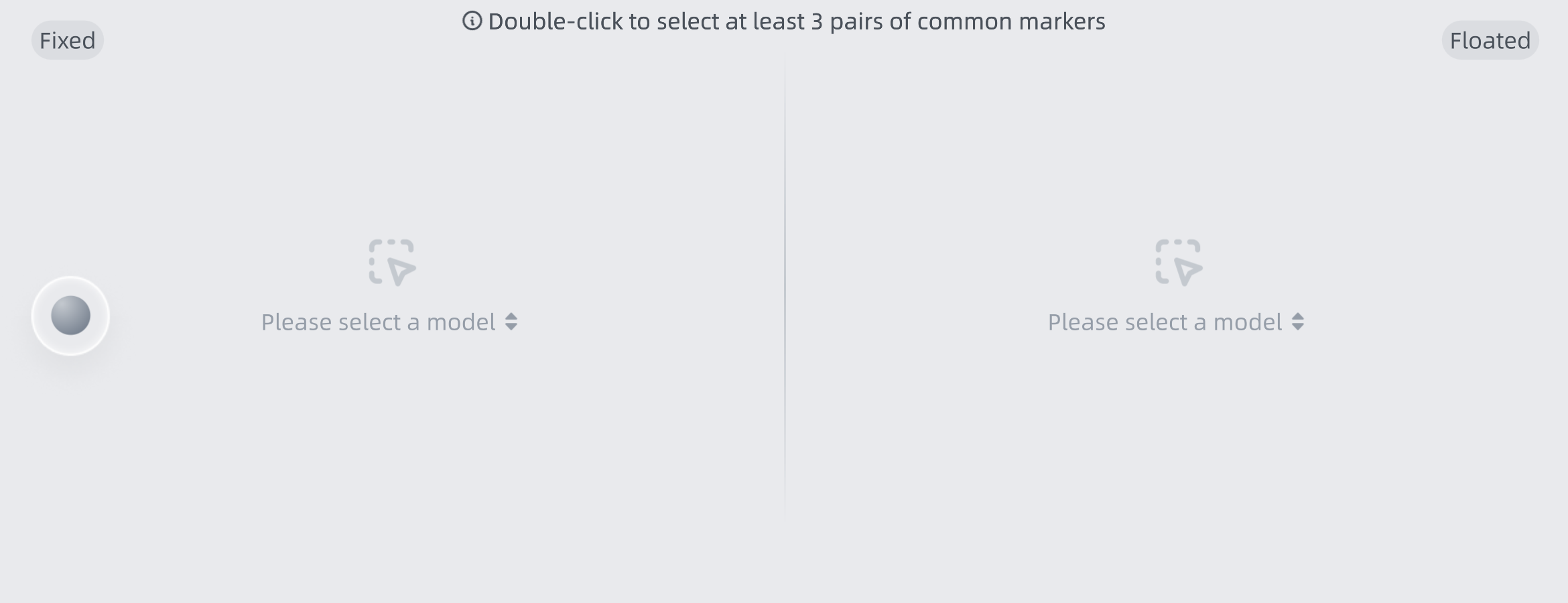
Wählen Sie die auszurichtenden Projekte im festen Fenster und im schwebenden Fenster aus.
Hinweis
- Sie können in den festen und schwebenden Fenstern zoomen, drehen und weitere Bedienungen ausführen, um die ausgewählten Datenmodelle anzuzeigen.
- Wenn Sie Projekte erneut auswählen möchten, tippen Sie auf , um die Projektliste zu erweitern und die Auswahl zu ersetzen, oder tippen Sie auf , um die ausgewählten auszurichtenden Projekte aus der aktuellen Oberfläche zu entfernen und anschließend neu auszuwählen.
-
Tippen Sie auf Ausrichtung starten, um die Merkmalsausrichtung durchzuführen.
Hinweis
- Im Modus der automatischen Merkmalsausrichtung werden Marker nicht angezeigt, auch wenn das Projekt Marker enthält.
- Wenn die Projektgruppe mehr als 3 Projekte enthält, wiederholen Sie nach Abschluss der Ausrichtung die oben genannten Schritte, bis alle Projekte ausgerichtet sind.
- Wenn Sie den Ausrichtungseffekt nach Abschluss der Ausrichtung rückgängig machen möchten, wählen Sie das ausgerichtete Objekt in der Projektgruppe aus und tippen Sie auf Ausrichtungseffekt aufheben.
-
Tippen Sie auf Bestätigen, um die Ausrichtung abzuschließen und zur Projektausrichtungsoberfläche zurückzukehren.
Automatische Marker-Ausrichtung
Hinweis
Um die automatische Marker-Ausrichtung zu verwenden, stellen Sie sicher, dass zwischen den auszurichtenden Projekten mindestens 3 gemeinsame Marker vorhanden sind.
-
Tippen Sie im festen Fenster und im schwebenden Fenster auf den Bildschirm, um die Projektliste zu öffnen, und wählen Sie die auszurichtenden Projekte aus.
Hinweis
- Sie können in den festen und schwebenden Fenstern zoomen, drehen und weitere Bedienungen ausführen, um die ausgewählten Datenmodelle anzuzeigen.
- Wenn Sie Projekte erneut auswählen möchten, tippen Sie auf , um die Projektliste zu erweitern und die Auswahl zu ersetzen, oder tippen Sie auf , um die ausgewählten auszurichtenden Projekte aus der aktuellen Oberfläche zu entfernen und anschließend neu auszuwählen.
-
Tippen Sie auf Ausrichtung starten, um die Projektausrichtung durchzuführen und das Projekt im schwebenden Fenster am Projekt im festen Fenster auszurichten.
-
Tippen Sie auf Bestätigen, um die Ausrichtung abzuschließen und zur Projektausrichtungsoberfläche zurückzukehren.
Hinweis
- Wenn die Projektgruppe mehr als 3 Projekte enthält, wiederholen Sie nach Abschluss der Ausrichtung die oben genannten Schritte, bis alle Projekte ausgerichtet sind.
- Wenn Sie den Ausrichtungseffekt nach Abschluss der Ausrichtung rückgängig machen möchten, wählen Sie das ausgerichtete Objekt in der Projektgruppe aus und tippen Sie auf Ausrichtungseffekt aufheben.
Manuelle Marker-Ausrichtung
Wenn die automatische Marker-Ausrichtung kein zufriedenstellendes Ergebnis liefert, versuchen Sie die manuelle Marker-Ausrichtung.
-
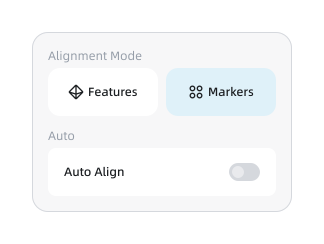
Tippen Sie in der Oberfläche auf , um die Liste der Ausrichtungsmethoden zu erweitern. Nach dem Ausschalten von Automatische Ausrichtung wechselt die Ausrichtungsmethode zu Manuelle Marker-Ausrichtung.
-
Tippen Sie im festen Fenster und im schwebenden Fenster auf den Bildschirm, um die Projektliste zu öffnen, und wählen Sie die auszurichtenden Projekte aus.
Hinweis
Sie können in den festen und schwebenden Fenstern zoomen, drehen und weitere Bedienungen ausführen, um die ausgewählten Datenmodelle anzuzeigen.
-
Wählen Sie jeweils 3 gemeinsame Marker auf den Projekten im festen Fenster und im schwebenden Fenster aus.
-
Tippen Sie auf Ausrichtung starten, um die Projektausrichtung durchzuführen und das Projekt im schwebenden Fenster am Projekt im festen Fenster auszurichten.
-
Tippen Sie auf Bestätigen, um die Ausrichtung abzuschließen und zur Projektausrichtungsoberfläche zurückzukehren.
Hinweis
- Wenn die Projektgruppe mindestens 3 Projekte enthält, wiederholen Sie nach Abschluss der Ausrichtung die oben genannten Schritte, bis alle Projekte ausgerichtet sind.
- Wenn Sie den Ausrichtungseffekt nach Abschluss der Ausrichtung rückgängig machen möchten, wählen Sie das ausgerichtete Objekt in der Projektgruppe aus und tippen Sie auf Ausrichtungseffekt aufheben.