Projektausrichtung
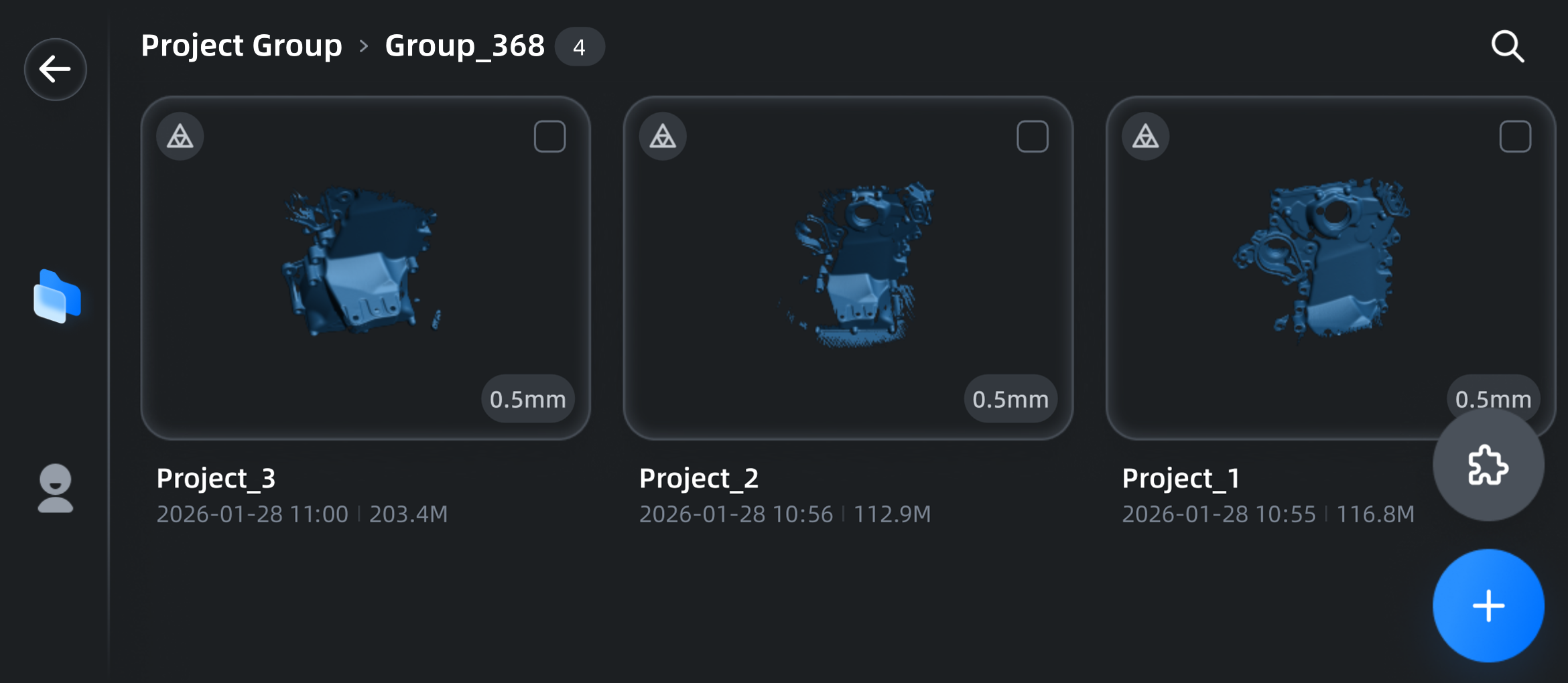
Auf der Scan-Oberfläche tippen Sie auf  , um in die Projektgruppe zu gelangen. Nach Auswahl einer Projektgruppe mit mehreren Unterprojekten können Sie die
  Projektausrichtungsfunktion verwenden. Diese Funktion ermöglicht es Ihnen, die Scandaten aus mehreren Projektdateien innerhalb der aktuellen Projektgruppe zu einem vollständigen 3D-Modell zusammenzufügen und so die Vollständigkeit der Scandaten zu verbessern.
Hinweis
- Nur Projektgruppen der Version V1.2.1 und höher unterstützen die Projektausrichtungsfunktion.
- Laser-Projektgruppen: Müssen mindestens 2 Projekte mit Punktwolken und Markierungen enthalten, um die Ausrichtungsfunktion verwenden zu können.
- Infrarot-Projektgruppen: Müssen mindestens 2 Projekte mit Punktwolken enthalten, um die Ausrichtungsfunktion verwenden zu können.
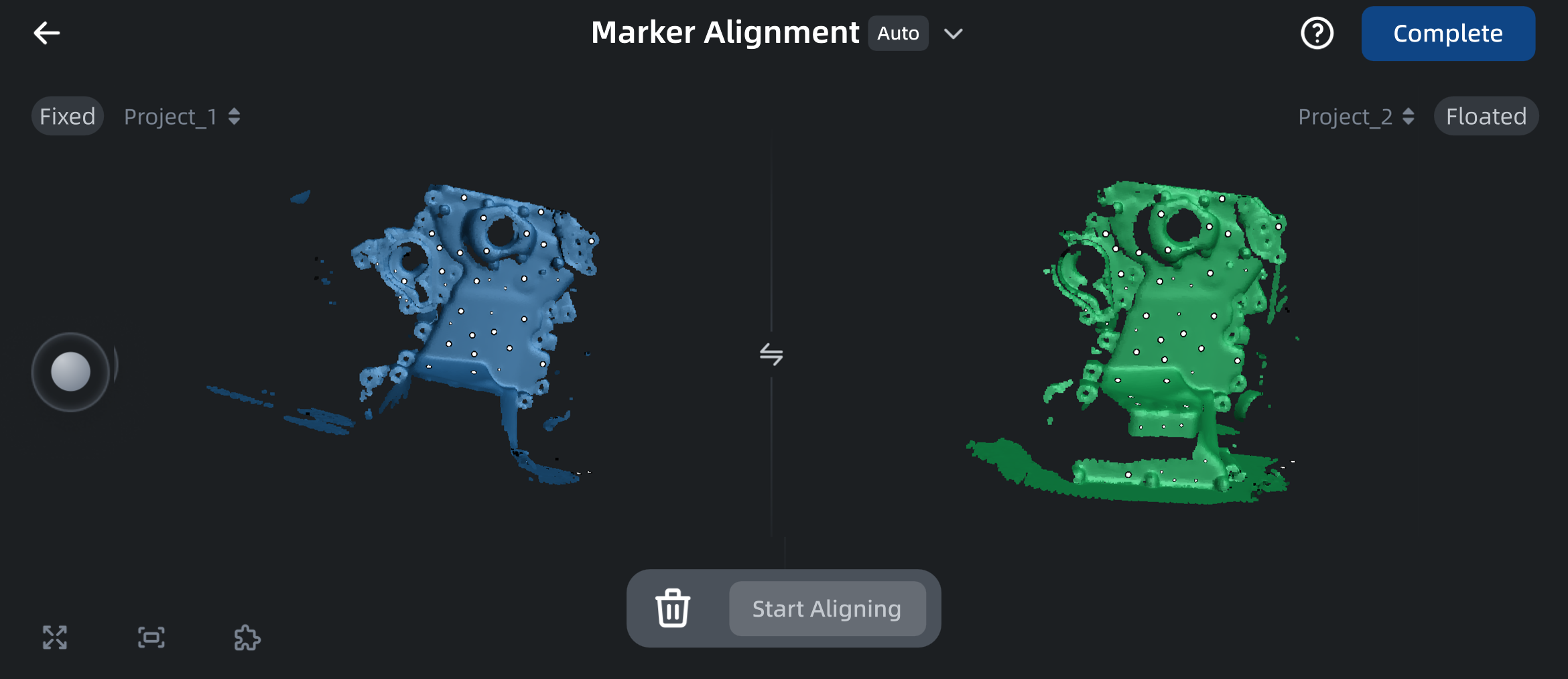
Tippen Sie auf , um in die Projektausrichtungs-Oberfläche zu gelangen, wo Sie automatische Merkmalsausrichtung, automatische Markierungsausrichtung oder manuelle Markierungsausrichtung für die Projektausrichtung verwenden können.
| Funktion | |
|---|---|
 |
Tippen Sie, um die Anleitung anzuzeigen. |
| Tippen Sie, um die Ausrichtungsmethodenliste zu erweitern und Automatische Ausrichtung zu aktivieren oder zu deaktivieren. | |
 |
Tippen Sie, um die Projektliste zu erweitern und Projekte im festen oder schwebenden Fenster zu wechseln. |
 |
Tippen Sie, um die Projekte zwischen dem festen und dem schwebenden Fenster auszutauschen. |
 |
Tippen Sie, um die Texturanzeige zu aktivieren. |
 |
Tippen Sie, um das aktuelle Fenster zu vergrößern. |
 |
Tippen Sie auf diese Schaltfläche, um das Modell auf seine ursprüngliche Größe zurückzusetzen und es auf dem Bildschirm zu zentrieren. |
 |
Tippen Sie, um die aktuell ausgewählten Projekte für die Ausrichtung auf der Oberfläche zu löschen. |
|
Tippen Sie in der Ausrichtungs-Oberfläche, um die Ausrichtungsstruktur des aktuellen Projekts anzuzeigen; tippen Sie auf  , um das neueste Ausrichtungsergebnis rückgängig zu machen. Falls mehrere Ausrichtungsebenen vorhanden sind, können Sie alle Ausrichtungsergebnisse durch mehrfaches Tippen auf diese Schaltfläche rückgängig machen. , um das neueste Ausrichtungsergebnis rückgängig zu machen. Falls mehrere Ausrichtungsebenen vorhanden sind, können Sie alle Ausrichtungsergebnisse durch mehrfaches Tippen auf diese Schaltfläche rückgängig machen. |
Automatische Merkmalsausrichtung
Hinweis
Automatische Merkmalsausrichtung unterstützt nur Infrarot-Projekte.
-
Wählen Sie die auszurichtenden Projekte im festen und schwebenden Fenster aus.

Hinweis
- Sie können im festen und schwebenden Fenster der Oberfläche Zoom-, Rotations- und andere Operationen durchführen, um die ausgewählten Datenmodelle anzuzeigen.
- Wenn Sie Projekte neu auswählen müssen, tippen Sie auf , um die Projektliste zur Auswahl und zum Austausch zu erweitern, oder tippen Sie auf , um die aktuell ausgewählten Projekte auf der Oberfläche zu löschen und dann neu auszuwählen.
-
Tippen Sie auf Ausrichtung starten, um die Merkmalsausrichtung durchzuführen.

Hinweis
- Im automatischen Merkmalsausrichtungsmodus werden Markierungen nicht angezeigt, auch wenn das Projekt sie enthält.
- Wenn sich 3 oder mehr Projekte in der Projektgruppe befinden, können Sie nach Abschluss der Ausrichtung die obigen Schritte wiederholen, bis alle Projekte ausgerichtet sind.
- Nach Abschluss der Ausrichtung können Sie, wenn Sie den Ausrichtungseffekt rückgängig machen müssen, das ausgerichtete Objekt in der Projektgruppe auswählen und auf Ausrichtung rückgängig machen tippen.
-
Tippen Sie auf Bestätigen, um die Ausrichtung abzuschließen und zur Projektausrichtungs-Oberfläche zurückzukehren.
Automatische Markierungsausrichtung
Hinweis
- Stellen Sie bei Verwendung der automatischen Markierungsausrichtung sicher, dass zwischen den auszurichtenden Projekten 3 oder mehr gemeinsame Markierungen vorhanden sind.
- Standardmäßig wird die automatische Markierungsausrichtung verwendet. Um andere Methoden zu verwenden, tippen Sie auf das auf der Oberfläche, erweitern Sie die Auswahl der Ausrichtungsmethoden und deaktivieren Sie Automatische Ausrichtung.
-
Tippen Sie auf das feste und das schwebende Fenster, um die Projektliste zu öffnen und die auszurichtenden Projekte auszuwählen.
Hinweis
- Sie können im festen und schwebenden Fenster der Oberfläche Zoom-, Rotations- und andere Operationen durchführen, um die ausgewählten Datenmodelle anzuzeigen.
- Wenn Sie Projekte neu auswählen müssen, tippen Sie auf , um die Projektliste zur Auswahl und zum Austausch zu erweitern, oder tippen Sie auf , um die aktuell ausgewählten Projekte auf der Oberfläche zu löschen und dann neu auszuwählen.
-
Tippen Sie auf Ausrichtung starten, um die Projektausrichtung zu beginnen und das Projekt aus dem schwebenden Fenster mit dem Projekt im festen Fenster zusammenzufügen.
-
Tippen Sie auf Bestätigen, um diese Ausrichtung abzuschließen und zur Ausrichtungs-Oberfläche zurückzukehren.
Hinweis
- Wenn sich 3 oder mehr Projekte in der Projektgruppe befinden, können Sie nach Abschluss der Ausrichtung die obigen Schritte wiederholen, bis alle Projekte ausgerichtet sind.
- Nach Abschluss der Ausrichtung können Sie, wenn Sie den Ausrichtungseffekt rückgängig machen müssen, das ausgerichtete Objekt in der Projektgruppe auswählen und auf Ausrichtung rückgängig machen tippen.
Manuelle Markierungsausrichtung
Wenn die Ausrichtungsergebnisse der automatischen Markierungsausrichtung nicht zufriedenstellend sind, können Sie versuchen, die manuelle Markierungsausrichtungsmethode zu verwenden.
-
Tippen Sie auf das auf der Oberfläche, erweitern Sie die Auswahl der Ausrichtungsmethoden, deaktivieren Sie Automatische Ausrichtung und wechseln Sie dann zur Manuellen Markierungsausrichtung.
-
Tippen Sie auf das feste und das schwebende Fenster, um die Projektliste zu öffnen und die auszurichtenden Projekte auszuwählen.
Hinweis
Sie können im festen und schwebenden Fenster der Oberfläche Zoom-, Rotations- und andere Operationen durchführen, um die ausgewählten Datenmodelle anzuzeigen.
-
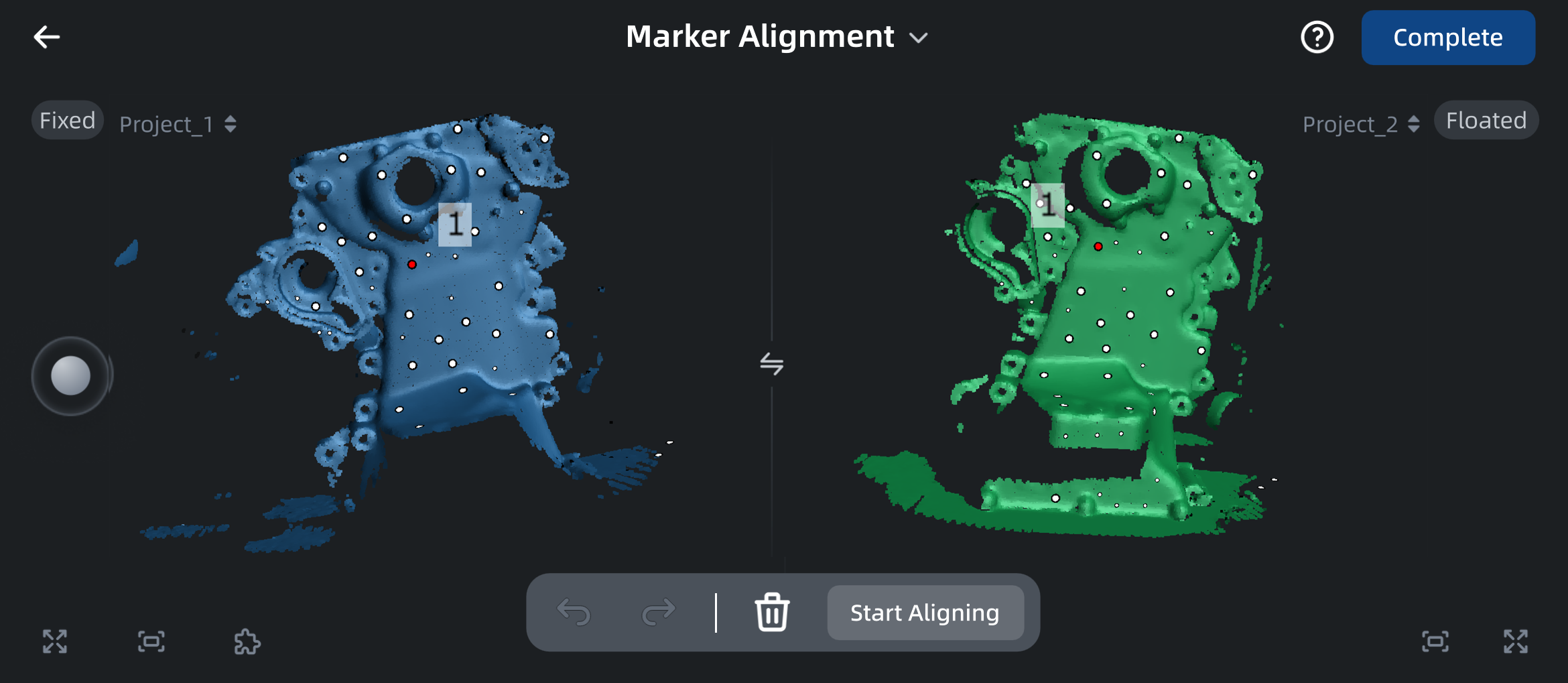
Wählen Sie auf den Projekten im festen und schwebenden Fenster jeweils 3 gemeinsame Markierungspunkte aus.
-
Tippen Sie auf Ausrichtung starten, um die Projektausrichtung zu beginnen und das Projekt aus dem schwebenden Fenster mit dem Projekt im festen Fenster zusammenzufügen.
-
Tippen Sie auf Bestätigen, um diese Ausrichtung abzuschließen und zur Ausrichtungs-Oberfläche zurückzukehren.
Hinweis
- Wenn sich 3 oder mehr Projekte in der Projektgruppe befinden, können Sie nach Abschluss der Ausrichtung die obigen Schritte wiederholen, bis alle Projekte ausgerichtet sind.
- Nach Abschluss der Ausrichtung können Sie, wenn Sie den Ausrichtungseffekt rückgängig machen müssen, das ausgerichtete Objekt in der Projektgruppe auswählen und auf Ausrichtung rückgängig machen tippen.