FAQ
In diesem Kapitel finden Sie häufig gestellte Fragen und Lösungen zur Verwendung dieses Geräts.
Kanaleinstellungen
Wenn in der Nähe viele drahtlose Geräte verwendet werden, kann eine Überlastung der Kanäle zu Ruckeln oder Bildratenabfällen während des Scannens führen. Wenn dies geschieht, können Sie versuchen, den Kanal zu wechseln, um das Ruckeln und die Bildverluste beim Scannen zu beheben:
Methode 1:
Hinweis
Diese Methode gilt, wenn Sie den mit diesem Gerät gelieferten Router verwenden.
-
Klicken Sie auf
 > Allgemein > Kanal-Konfigurator > Konfigurieren.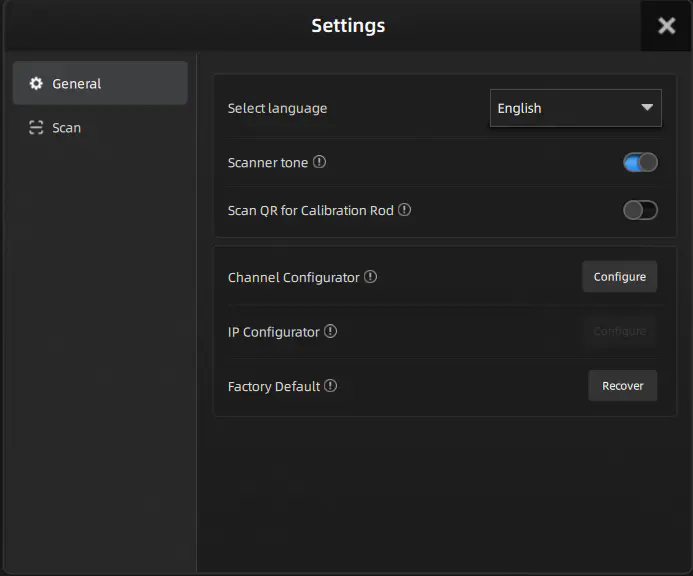
-
Die Software überprüft automatisch die IP-Adresse und das Passwort des Routers.
Hinweis
- Standard-IP: 192.168.10.1.
- Standardpasswort: shining3D123.
-
Wenn die IP-Adresse und das Passwort des Routers korrekt sind, wird ein Fenster zur Kanalauswahl angezeigt.
-
Wählen Sie einen anderen Kanal aus.
Hinweis
Es wird empfohlen, die zuerst aufgeführten und nicht-DFS-Kanäle zu priorisieren.
-
Nach der Konfiguration wird der Router neu gestartet. Bitte warten Sie 1–2 Minuten.
Methode 2:
Hinweis
Diese Methode gilt, wenn Sie einen anderen Router verwenden.
- Schließen Sie den Router an den Computer an und schalten Sie ihn ein.
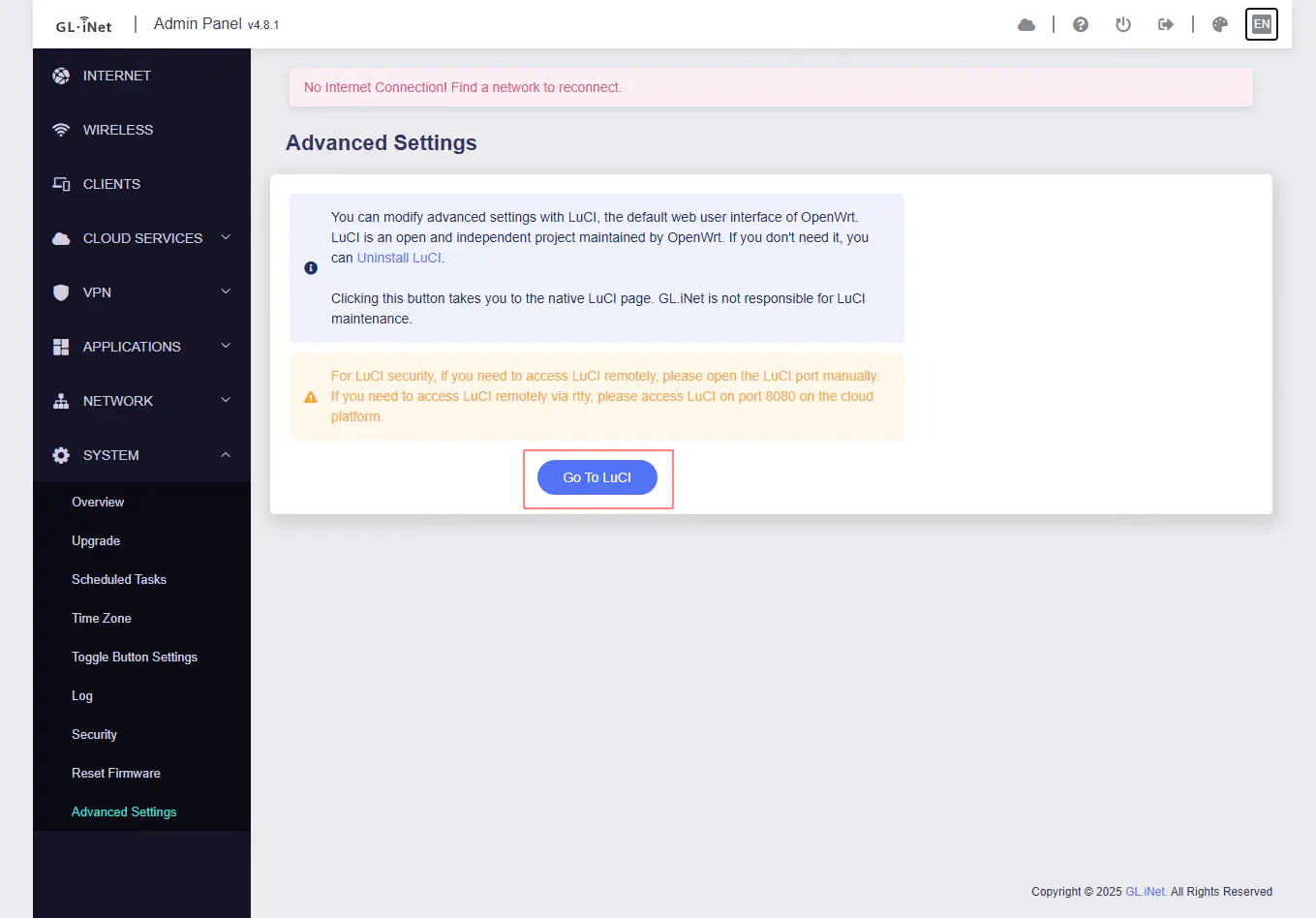
- Greifen Sie auf http://192.168.10.1/#/advanced zu und geben Sie den Benutzernamen und das Passwort des Routers ein.
-
Geben Sie die Website im roten Bereich unten ein (Gehe zu LuCI) und geben Sie den Benutzernamen und das Passwort ein.
-
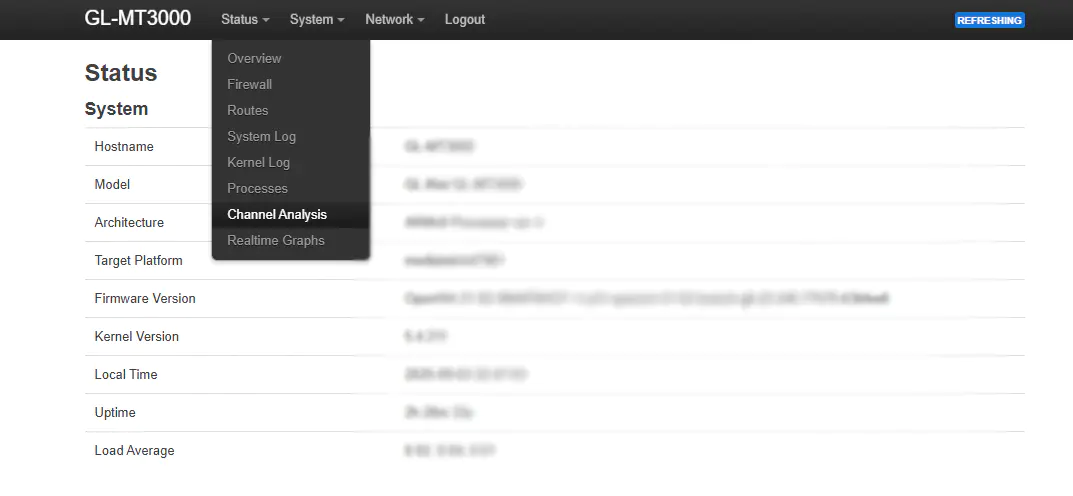
Wählen Sie Kanal-Analyse aus dem Status-Tab oben.
-
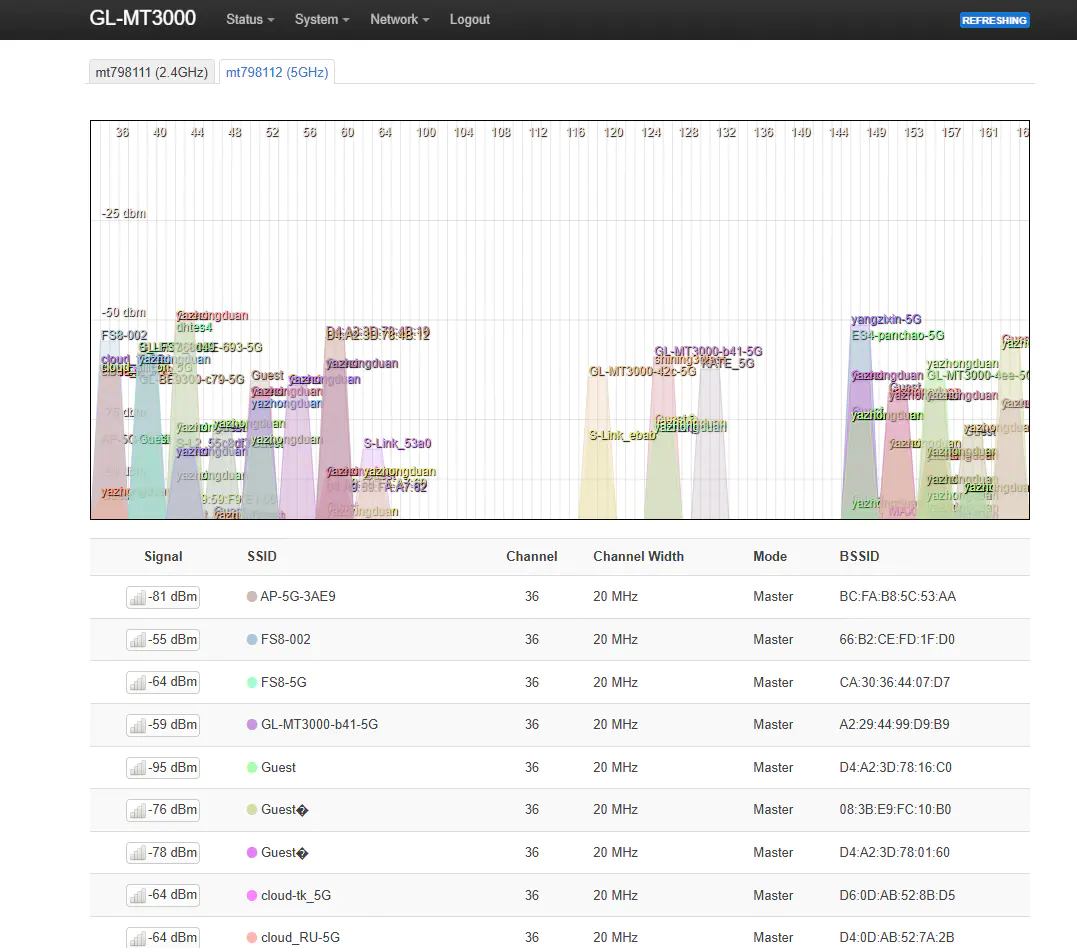
Wählen Sie 5GHz, um die drahtlosen Netzwerke und deren Kanäle in der aktuellen Umgebung anzuzeigen.
-
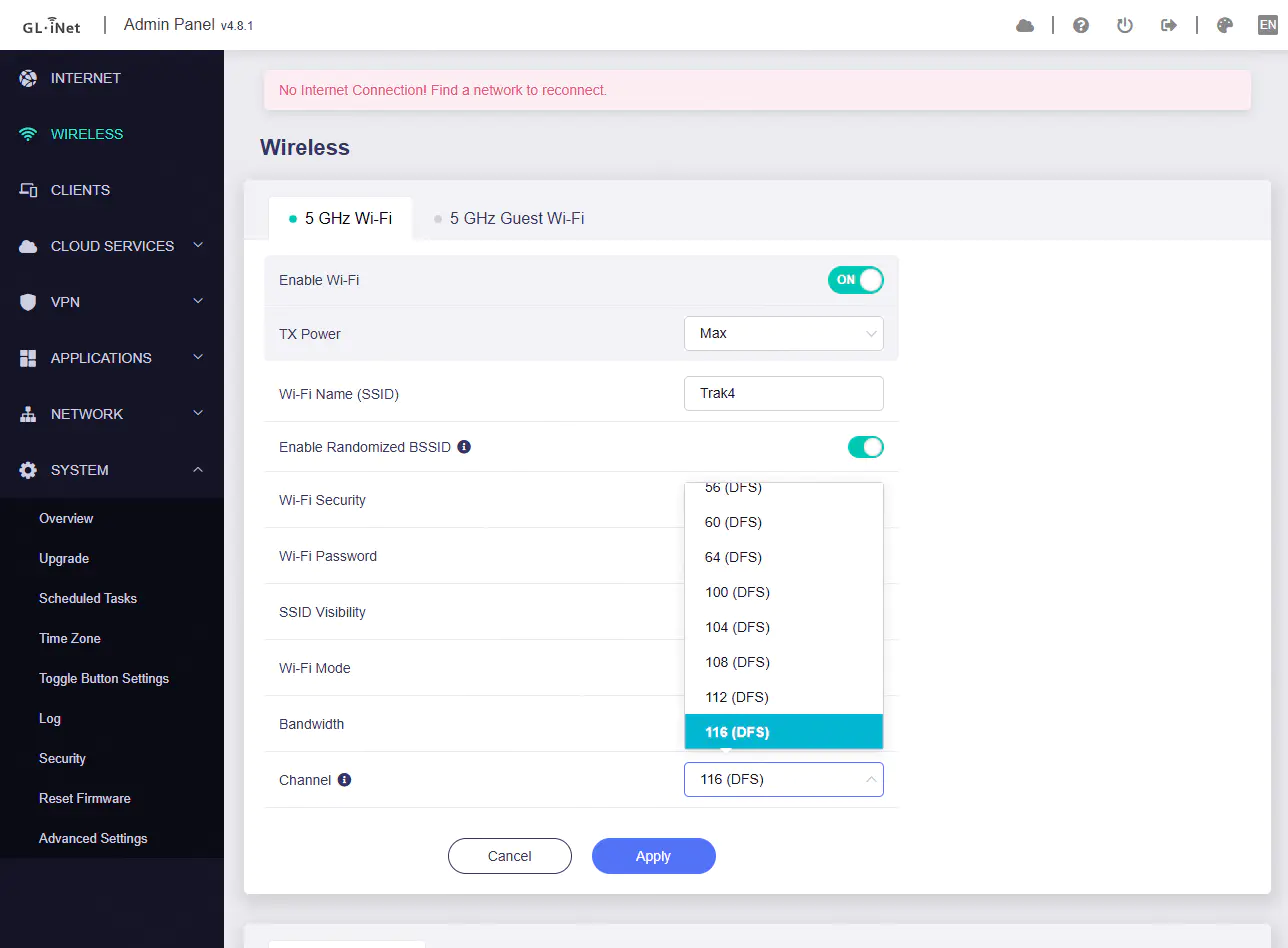
Kehren Sie zum Router-Verwaltungsbereich zurück und wählen Sie Drahtlos (http://192.168.10.1/#/wireless) aus der Navigationsleiste.
-
Wählen Sie basierend auf den Kanalresultaten aus Schritt 5 einen saubereren Kanal (z. B. 100 / 104 / 108 in diesem Beispiel) aus.
-
Klicken Sie auf Übernehmen und warten Sie, bis das Gerät erfolgreich wieder verbunden ist.
Hinweis
Wenn die Wiederverbindung fehlschlägt, versuchen Sie, zu einem DFS-Kanal zu wechseln.
Hochleistungseinstellungen
- Drücken Sie
Win+R→ geben Siecmdein →Ctrl+Shift+Enter(CMD als Administrator). - Geben Sie im Eingabeaufforderungsfenster (CMD)
powercfg /listein und drücken Sie die Eingabetaste, um alle Energiepläne dieses Computers anzuzeigen. -
Wenn der Hochleistungsplan bereits in der Liste vorhanden ist, geben Sie im Eingabeaufforderungsfenster (CMD)
powercfg -setactive 8c5e7fda-e8bf-4a96-9a85-a6e23a8c635cein, um den Hochleistungsplan direkt zu aktivieren.Hinweis
Wenn der Hochleistungsplan nicht in der Liste gefunden werden kann, geben Sie
powercfg -duplicatescheme 8c5e7fda-e8bf-4a96-9a85-a6e23a8c635cein, um den Hochleistungsplan neu zu erstellen, und geben Sie dannpowercfg -setactive 8c5e7fda-e8bf-4a96-9a85-a6e23a8c635cein, um ihn zu aktivieren. -
Geben Sie im Eingabeaufforderungsfenster (CMD)
powercfg /listein und drücken Sie die Eingabetaste, um zu prüfen, ob der aktuell aktive Energieplan der Hochleistungsplan ist.
Hinweis
Der mit einem Sternchen * markierte Plan ist der aktuell aktive Plan.