Mesh
Nach dem Scannen klicken Sie auf  um in die Nachbearbeitung > Mesh-Schnittstelle zu gelangen, wo Sie die gescannten Daten umhüllen (mesh) und optimieren können.
Mesh-Typ
Wählen Sie verschiedene Mesh-Typen basierend auf Ihren Anforderungen aus.
| Funktion | |
|---|---|
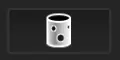 Undichtes Modell |
Für Modelle mit offenen Löchern verwenden Sie diesen Mesh-Typ, um den ursprünglichen Zustand mit weniger Mesh-Zeit beizubehalten. |
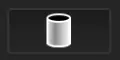 Halb-dichtes Modell |
Füllt die Löcher automatisch. |
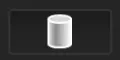 Dichtes Modell |
Erzeugt ein vollständig geschlossenes Modell. Dieser Modelltyp kann direkt für den 3D-Druck verwendet werden. |
Mesh-Optimierung
Nachdem Sie den Mesh-Typ ausgewählt haben, können Sie die folgenden Parameter anpassen, um das Mesh zu optimieren.
Optimierung
Optimieren Sie die Daten und reduzieren Sie das Rauschen. Höhere Werte können einige subtile Details verlieren.
- Keine: Keine Optimierung.
- Niedrig: Leichte Optimierung, die Oberflächenmerkmale so gut wie möglich bewahrt.
- Standard: Reduziert das Oberflächenrauschen der gescannten Daten.
- Hoch: Reduziert das Rauschen und glättet die Daten.
Glätten
Rauschen aus den Daten entfernen, um das Mesh-Modell glatter zu machen.
Col
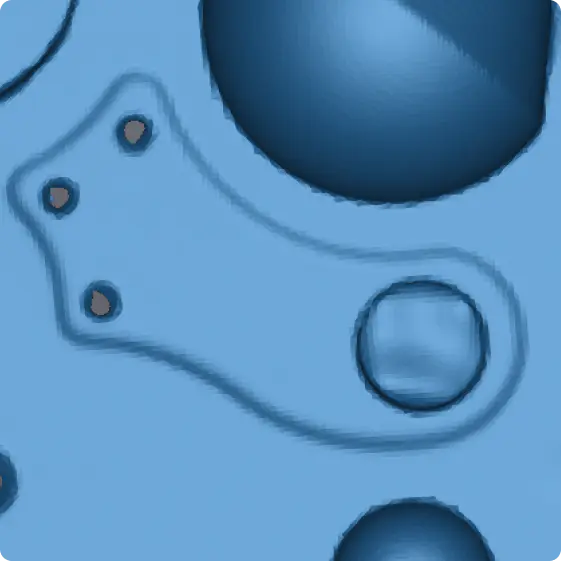
Vorher
Col
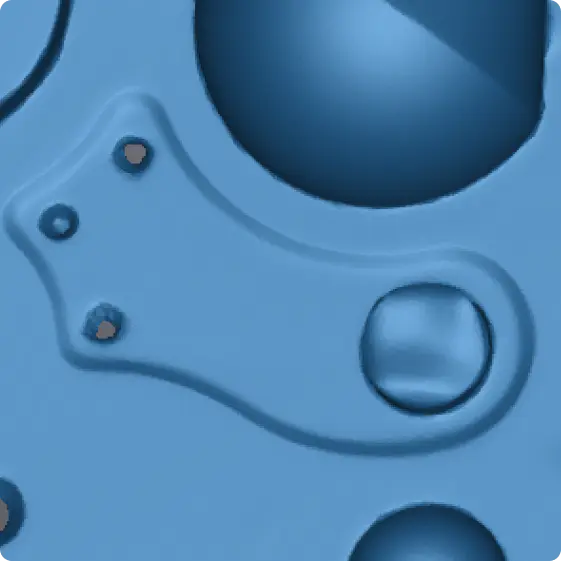
Nachher
Hinweis
Diese Option ist nicht verfügbar, wenn Optimierung auf Keine eingestellt ist.
Entfernen kleiner schwebender Teile
Entfernen Sie alle kleinen, vom Hauptdatensatz getrennten Daten. Je höher der Wert, desto mehr isolierte Daten werden entfernt.
Col
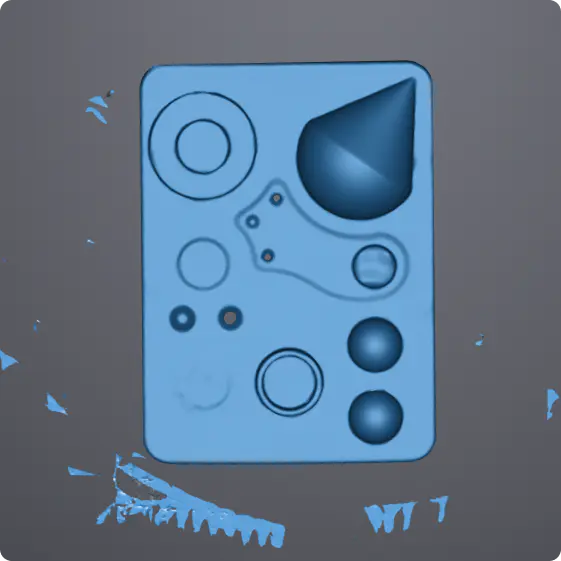 Vorher
Col
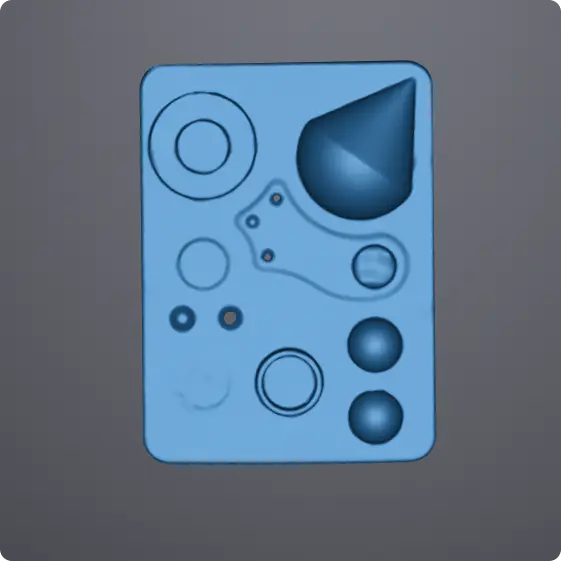 Nachher
Vereinfachung
Reduzieren Sie die Auflösung der Scandaten und die Dateigröße des Modells. Höhere Werte behalten weniger Objektdetails und erzeugen eine kleinere Dateigröße.
Col
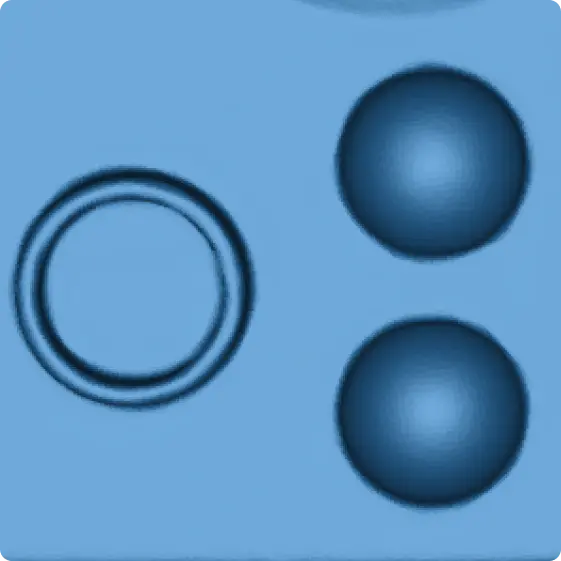
Vorher
Col
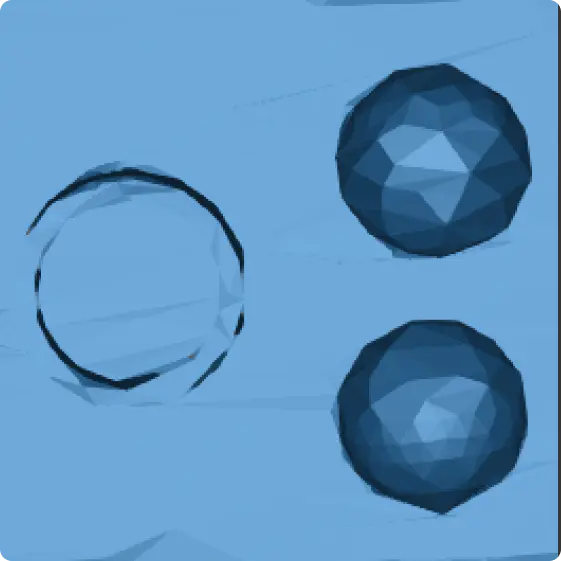
Nachher
Kantenoptimierung
Optimieren Sie die Datenränder für bessere, glattere Kanten.
Col
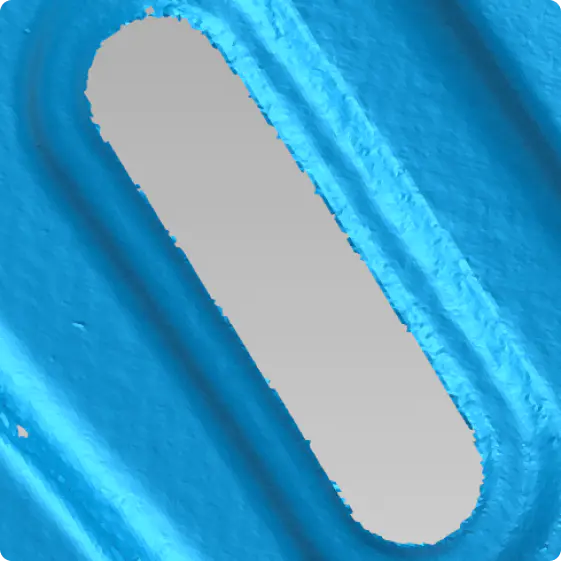
Vorher
Col
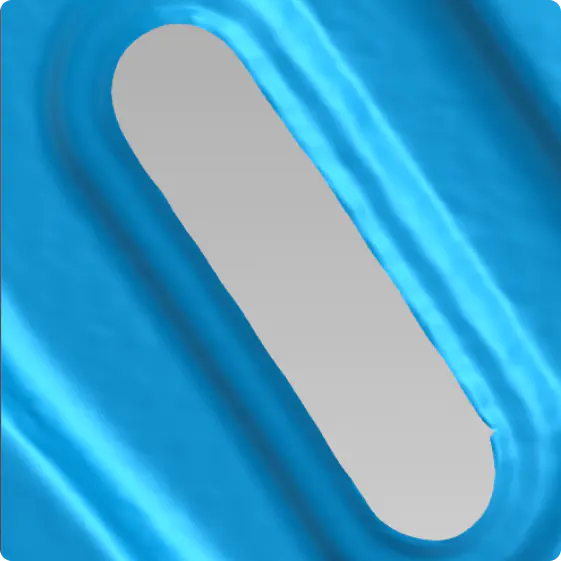
Nachher
Max. Dreiecke
Wenn aktiviert, können Sie einen Wert als Obergrenze für die Mesh-Vereinfachung festlegen.
Hinweis
Bitte geben Sie einen angemessenen Wert ein, um Qualitätsverluste durch Übervereinfachung zu vermeiden.
Optimierung innerer Ecken
Datenoptimierung für innere Ecken von reflektierenden Werkstücken.
Kleine Löcher füllen
Automatisch kleine Löcher mit einem Umfang von weniger als oder gleich dem festgelegten Wert identifizieren und füllen. Für die Reparatur größerer Löcher wird empfohlen, die Nachbearbeitungsoberfläche zu betreten und die manuelle Löcherfüllfunktion zu verwenden.
Hinweis
- Diese Funktion ist nur für undichte und halb-dichte Modelle verfügbar.
- Standardmäßig werden Löcher mit einem Umfang ≤ 10 mm gefüllt. Dies kann nach Bedarf angepasst werden.
Col
 Vorher
Col
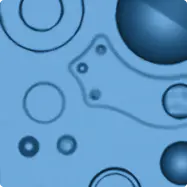 Nachher
Entfernen von Spitzen
Entfernen Sie Spitzen und Nägel von der Modelloberfläche.
Col
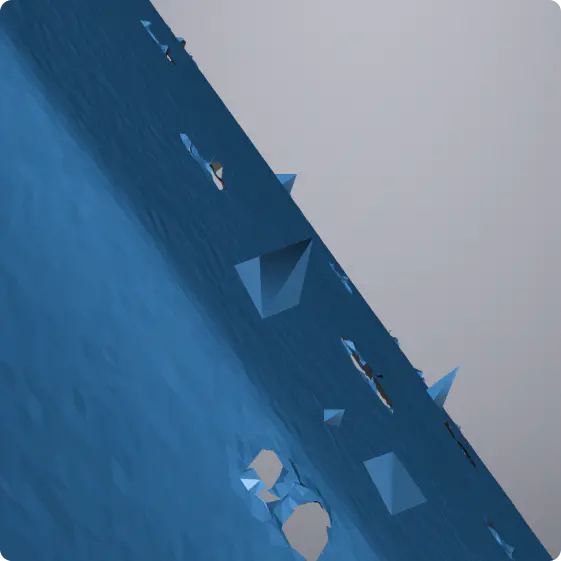 Vorher
Col
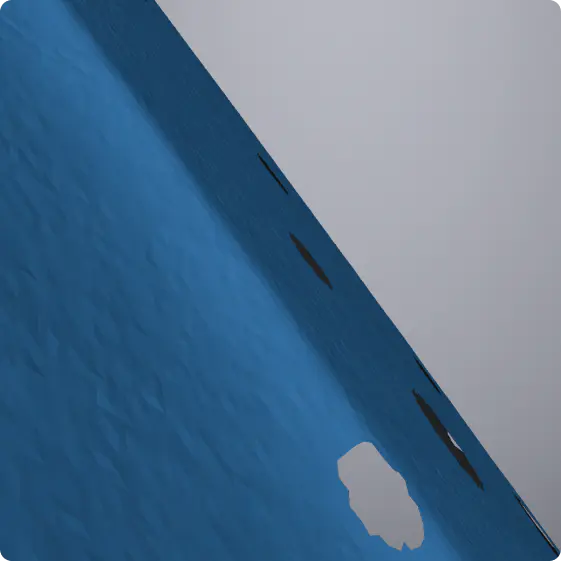 Nachher
Markerlochfüllung
Automatisch Oberflächenlöcher füllen, die von Markern abgedeckt wurden und daher nicht gescannt wurden.
Col
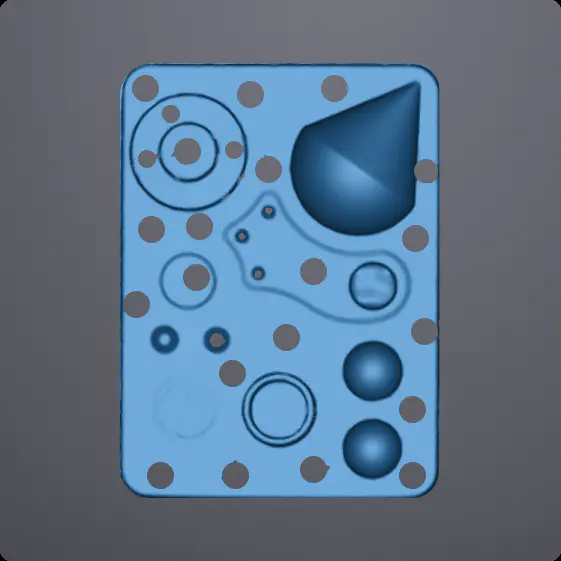 Vorher
Col
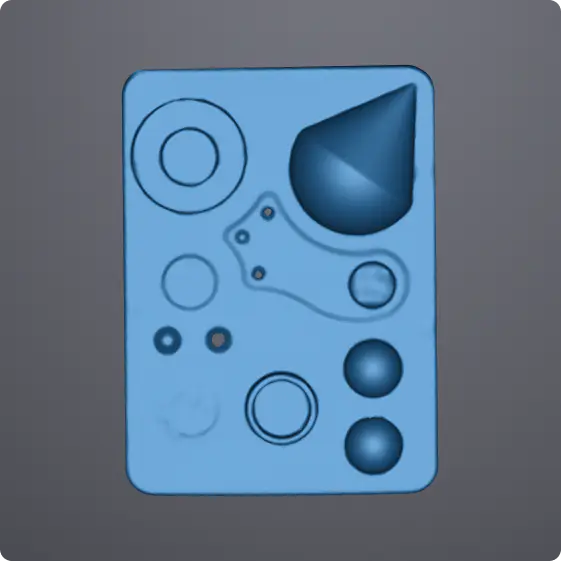 Nachher
Texturzuordnung
Das erzeugte Mesh enthält die Texturinformationen, nachdem diese Option aktiviert wurde; wenn sie nicht benötigt wird, kann das Deaktivieren die Verarbeitungsgeschwindigkeit verbessern. Texturen können während der Nachbearbeitung auf das Mesh neu zugeordnet werden.
Hinweis
Um diese Funktion zu nutzen, müssen Sie Textur erfassen vor dem Scannen aktivieren.
Empfohlene Parameter
Wenn aktiviert, verwendet die Software automatisch die empfohlenen Parameter für alle Optimierungsoptionen. Wenn deaktiviert, können Sie die Parameter anpassen.
Schaltflächen
| Funktion | |
|---|---|
| Vorschau | Klicken Sie, um die Auswirkungen der angewendeten Einstellungen anzuzeigen. |
 |
Klicken Sie, um die aktuellen Einstellungen zu verwerfen und die Vorschau zurückzusetzen. |
| Bestätigen | Klicken Sie, um die Einstellungen anzuwenden und in die Mesh-Bearbeitungsoberfläche zu gelangen. |