设备连接
支持无线和有线两种方式连接设备;连接成功后,可使用扫描仪进行扫描。
无线连接
-
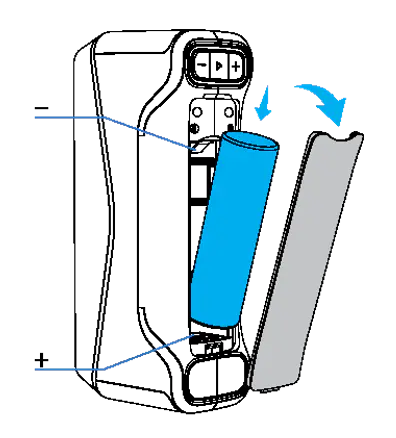
按照图示打开电池仓,放入电池。
注意
请按照图示的正负极方向,正确放置电池。
-
长按设备机身上的
 按钮开机,状态指示灯处于蓝色闪烁状态表示设备已开机。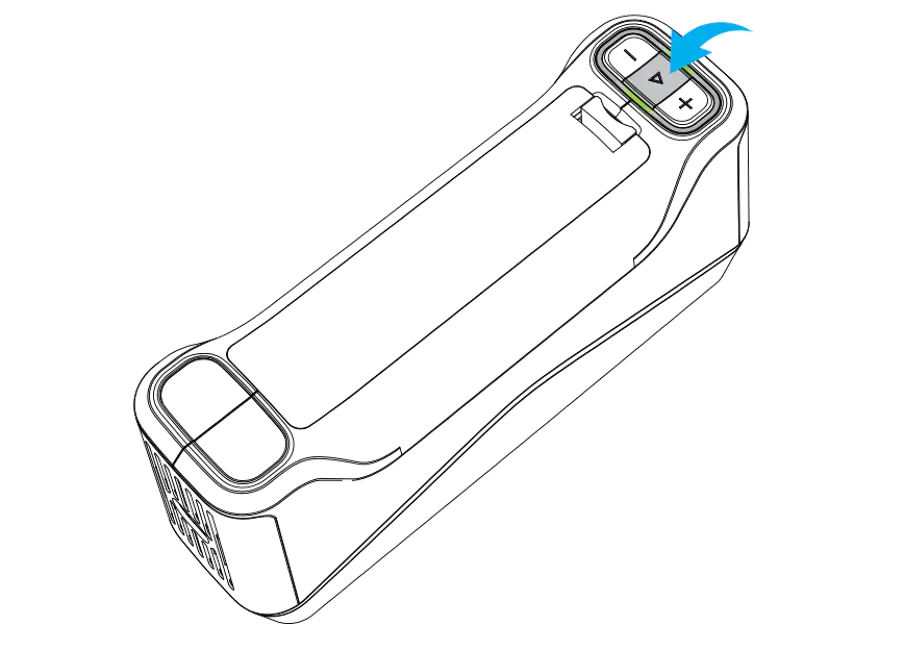
-
启动 EXStar Hub 软件。
- 在软件首页左上角单击 +,打开连接设备窗口。
-
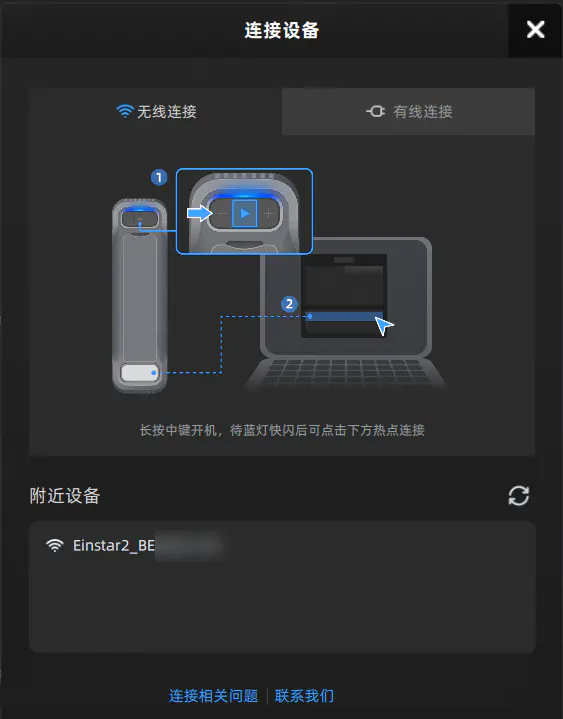
在连接设备窗口选择当前设备的热点进行连接。
说明
-
设备开机后将自动开启热点。
-
热点名称为 Einstar2_xxx,密码固定为 Einstar2。
-
-
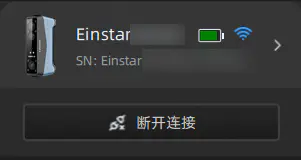
连接成功后,状态指示灯变更为绿色常亮状态,软件首页左上角显示该设备相关信息,此时可使用扫描仪进行扫描。
注意
无线连接失败时可参考以下方式排查:
- 若提示“连接失败,请检查网络质量后重试”,请检查电脑与设备之间的网络信号后重试连接。
-
若提示“连接失败,请在电脑网络设置中将 IP 设置为自动获取后重试”,请在电脑网络设置中将 IP 设置为自动获取(DHCP)后重新连接:
- 选择开始 > 设置 > 网络 & Internet。
- 选择您已连接至设备热点的网络(Wi-Fi 连接请选择 Wi-Fi,以太网连接请选择以太网)。
- 在 IP 分配旁,选择编辑。
- 在编辑 IP 设置下,选择自动 (DHCP),然后选择保存。
有线连接
-
长按设备机身上的
按钮开机,状态指示灯处于蓝色闪烁状态表示设备已开机。 -
启动 EXStar Hub 软件。
-
使用配套的 Type-C 数据线连接扫描仪和电脑。
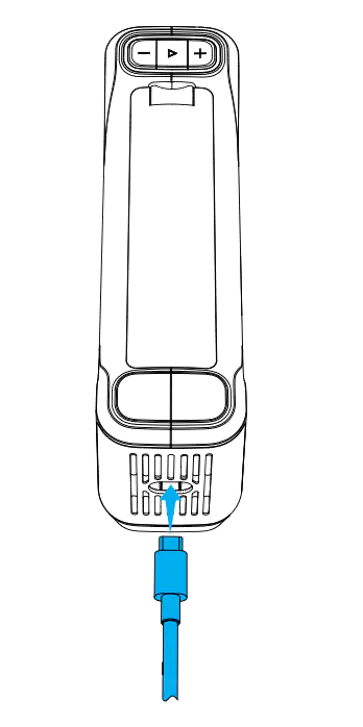
-
当软件识别到扫描仪后,将自动连接扫描仪。
-
连接成功后,状态指示灯变更为绿色常亮状态,软件首页左上角显示该设备相关信息,此时可使用扫描仪进行标定和扫描。
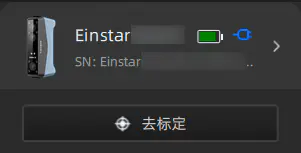
说明
请在启动软件后,再使用配套的 Type-C 数据线连接扫描仪和电脑;若提前已将扫描仪连接至电脑,请在启动软件后,重新插拔 Type-C 数据线。
连接断开
无线连接状态下可在软件首页单击 断开连接;有线连接状态下,拔出设备上的 Type-C 数据线即可断开连接。
说明
每次仅支持连接一台设备,若需更换连接设备,请先断开已连接的设备。