Startbildschirm
Nach dem Starten der Software gelangen Sie automatisch zum Startbildschirm. Sie können auf kürzlich verwendete Dateien zugreifen, Projektgruppen erstellen oder öffnen und schnell zu anderen Schnittstellen navigieren.
Übersicht
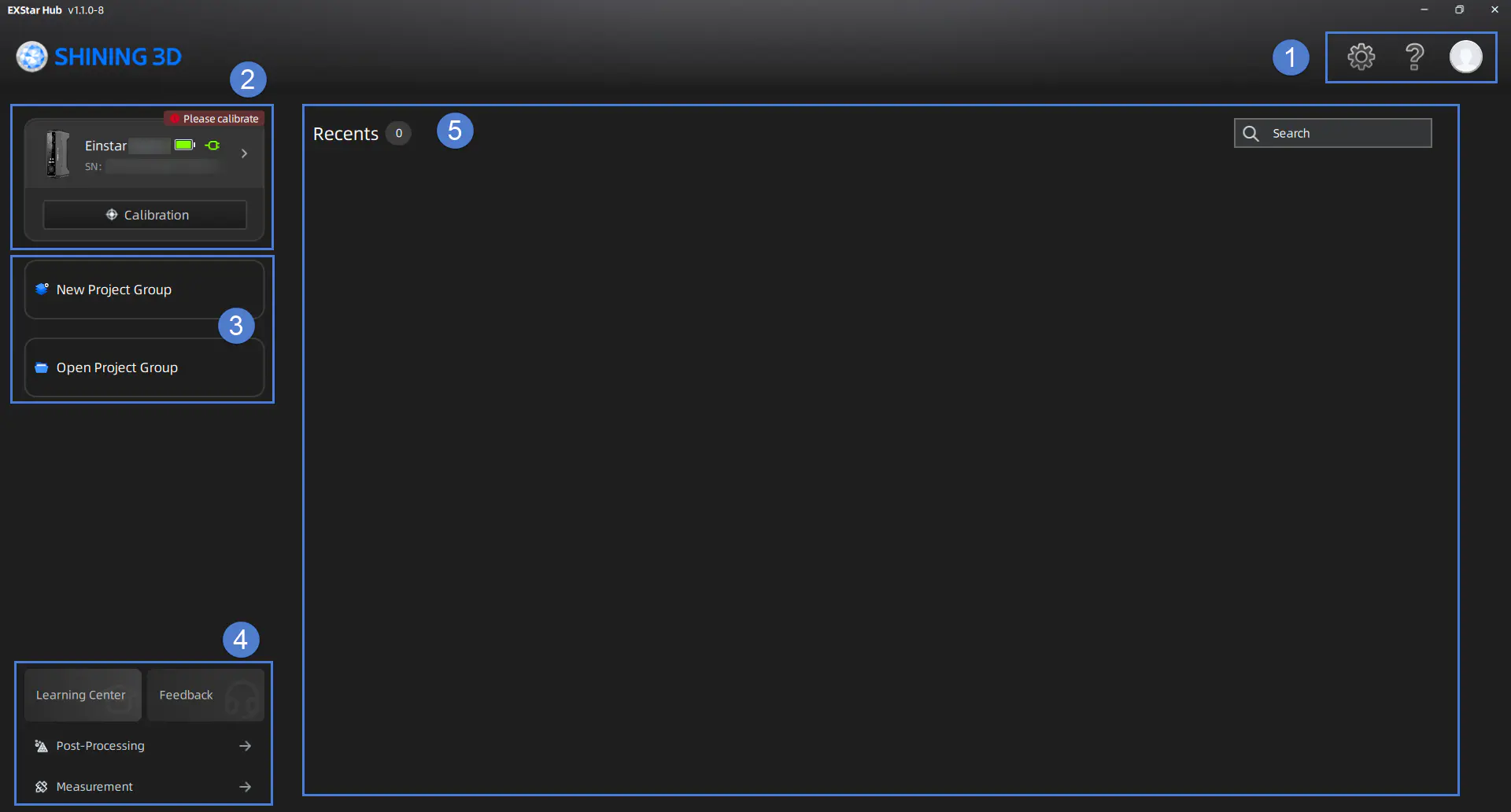
① Einstellungen und Hilfe
Allgemeine Einstellungen
- Sprache auswählen: Wählen Sie die Sprache für die Software aus.
- Kompatibel mit 3Dconnexion SpaceMouse: Wenn aktiviert, können Sie Modelle in einer 3D-Szene schnell drehen, schwenken, zoomen und andere Shortcut-Operationen mit der 3Dconnexion SpaceMouse durchführen. Weitere Details finden Sie unter 3Dconnexion SpaceMouse.
- Kalibrierungsanleitung: Wenn aktiviert, wird vor der Kalibrierung ein Anleitungsvideo abgespielt.
- Geräuschton: Nach Aktivierung können Sie die Lautstärke der Geräuschsignale und Warnungen des Geräts anpassen.
- Datenimportpfad: Legt den Speicherort für aus EXStar Mobile importierte Projektgruppen fest. Änderungen werden sofort wirksam und gelten nur für danach importierte Daten; dieser Pfad ist unabhängig vom Speicherpfad, der beim Erstellen einer Projektgruppe ausgewählt wird.
Erweiterte Einstellungen
- Anfänger-Tutorial: Klicken Sie auf Zurücksetzen, um das Anfänger-Tutorial erneut anzuzeigen.
- Werkseinstellungen: Klicken Sie auf Wiederherstellen, um alle Einstellungen zu initialisieren, und die Software wird automatisch neu gestartet.
- Temporärer Dateipfad: Die Software kann während der Nutzung Speicherplatz auf der Festplatte für temporäre Daten verwenden. Bitte wählen Sie einen lokalen Festplattenpfad mit Schreibberechtigungen und ausreichend Speicherplatz. Die Software bereinigt unnötige Daten automatisch regelmäßig.
 Über: Sie können den Gerätenamen, die Seriennummer, das Kalibrierungsboard, die Softwareversion und andere Informationen einsehen. Nach Aktivierung von Updates automatisch herunterladen wird das Update erkannt und Sie werden aufgefordert, es zu installieren.
 Systemdiagnose: Überprüfen Sie, ob die Konfiguration Ihres Computers die Anforderungen erfüllt. Die Software führt automatisch einmal nach der Installation oder Aktualisierung, nach dem Anfänger-Tutorial, eine Systemdiagnose durch. Wenn
 angezeigt wird, bedeutet dies, dass die Konfiguration den Anforderungen entspricht. Wenn
 angezeigt wird, bedeutet dies, dass es einige Probleme gibt, die behoben werden sollten. Klicken Sie auf Aktualisieren, um erneut zu diagnostizieren.
 Unterstützung: Greifen Sie auf das Benutzerhandbuch, unsere Kontaktdaten und Tutorials für Anfänger zu; Unterstützung für Fernhilfe (Teamviewer) und Protokollexport. Um Geräteprotokolle zu exportieren, verbinden Sie das Gerät bitte zuerst über Kabel, bevor Sie exportieren.
Hinweis
Wenn die Software ein Popup mit der Meldung "Kein TeamViewer erkannt" anzeigt, wenn Sie die Funktion zur Fernhilfe verwenden, klicken Sie im Dialogfeld auf Pfad auswählen und wählen Sie die .exe-Datei von TeamViewer aus, um den Startpfad für TeamViewer zu aktualisieren.
Wenn Sie sich nicht in das Passport eingeloggt haben, können Sie hier klicken, um sich anzumelden; wenn Sie bereits eingeloggt sind, können Sie die folgenden Operationen durchführen.
- Reverse Engineering-Service: Indem Sie uns die gescannten Projektdateien und spezifische Informationen senden, können Sie unsere Unterstützung beim Reverse Engineering erhalten.
- Konto: Sie können den Anmeldestatus, die Kontoinformationen und den Autorisierungszeitraum einsehen.
- Anmelden: Sie können sich in Ihr Konto einloggen / ausloggen.
- Mein SHINING 3D-Konto: Zeigt das aktuell angemeldete Konto und den Geräteautorisierungsstatus an; klicken Sie auf , um das persönliche Zentrum des Passports zu öffnen, in dem Sie Kontoeinstellungen, Geräteaktivierung, Gerätebindung und Downloads durchführen können.
- Shining 3D Digital Cloud: Zeigt die Kapazität und Nutzung von Mein Speicherplatz in der Cloud an; klicken Sie auf Erweitern, um den Cloud-Speicher zu erweitern, klicken Sie auf die Karte, um die SHINING 3D Digital Cloud zu öffnen, oder klicken Sie auf
 , um den Cloud-Speicherplatz zu wechseln.
- Offizielle Website: Klicken Sie, um unsere offizielle Website für weitere Produkte und Informationen zu besuchen.
- Facebook: Besuchen Sie unser Facebook, um Produktvorstellungen zu sehen und andere Operationen zu lernen.
② Geräteinformationen
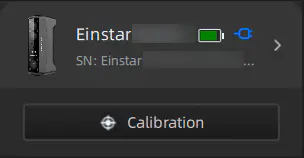
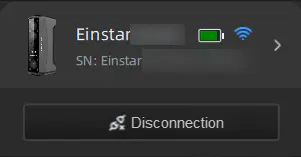
Wenn das Gerät erfolgreich verbunden ist, werden hier der Name, die Seriennummer, die Stromversorgung und der Speicherplatz des verbundenen Geräts angezeigt; wenn das Gerät nicht verbunden ist, verbinden Sie das Gerät bitte drahtlos oder über Kabel.
Verbunden
Col
Col
| Icon | Icon | ||
|---|---|---|---|
 |
Zeigt den aktuellen Batteriestand an. |  |
Das aktuelle Gerät ist über Kabel verbunden. |
 |
Das aktuelle Gerät ist drahtlos verbunden. |  Trennung |
Ein Klick trennt das Gerät, während es sich im drahtlosen Verbindungszustand befindet. |
 Kalibrierung |
Ein Klick springt schnell zur Kalibrierungsoberfläche, während es sich im kabelgebundenen Verbindungszustand befindet. |
Col
Col
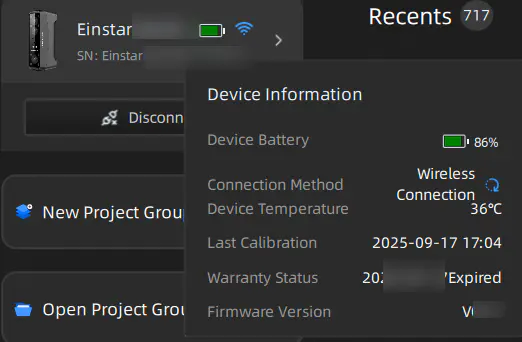
Sobald das Gerät erfolgreich verbunden ist, werden die Informationen über das Gerät in der oberen linken Ecke angezeigt; klicken Sie , um detailliertere Geräteinformationen anzuzeigen.
Hinweis
Im drahtlosen Verbindungszustand, wenn das Signal schwach ist, können Sie auf  klicken, um das Netzwerk zu optimieren.
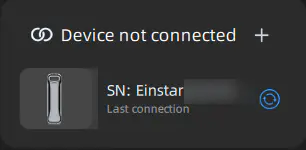
Nicht verbunden
Col
Col
Klicken Sie +, um die Anweisungen für die drahtlose und kabelgebundene Verbindung anzuzeigen; für spezifische Betriebsanweisungen siehe Verbindung.
Hinweis
Wenn der Scanner getrennt ist, klicken Sie auf  um den Scanner sofort wieder zu verbinden, oder warten Sie, bis der Scanner automatisch wieder verbunden wird.
③ Projektgruppe
Klicken Sie hier, um schnell eine Projektgruppe zu erstellen oder zu öffnen. Ausführliche Informationen finden Sie unter Projektgruppe.
④ Schnellverknüpfungen
- Klicken Sie auf Lernzentrum
 , um schnell unsere Kontaktdaten und Lehrmaterialien für Geräte einzusehen.
- Nachdem Sie sich in das Passport eingeloggt haben, wird in der unteren linken Ecke
 Feedback-Schaltfläche angezeigt, mit der Sie schnell Probleme, Vorschläge oder Anforderungen übermitteln können.
- Klicken Sie auf
 Nachbearbeitung → oder
 Messung →, um schnell zur entsprechenden Oberfläche für verwandte Operationen zu springen.
⑤ Projektgruppenliste
Kürzlich geöffnete oder neu erstellte Projektgruppendateien mit relevanten Informationen (Name, Betriebszeit und Dateigröße) werden hier angezeigt.
| Funktion | |
|---|---|
 |
Geben Sie den Namen ein, um das Projekt oder die Projektgruppe schnell zu finden. |
| Löschen | Diese Schaltfläche erscheint nach der Auswahl eines Projekts oder einer Projektgruppe. Klicken Sie auf diese Schaltfläche, um das ausgewählte Projekt oder die Projektgruppe zu löschen. Einmal gelöscht, kann es nicht wiederhergestellt werden. |