数据编辑
可用多种工具对三维数据进行编辑,从而减少噪音获取精确的三维数据。
编辑扫描模型
暂停或完成扫描后,可使用下列工具对数据进行编辑。

| 图标 | 功能 | |
|---|---|---|
 |
多视图 | 可从六种不同的视图角度查看扫描数据。 |
 |
剪切面 | 创建剪切面进行数据的快速分割,详细操作方法如下。 |
| 图标 | 功能 | |
|---|---|---|
 |
网格编辑 | 选中模型区域后,可编辑选中区域的网格数据,再次单击可切换编辑模式。 |
 |
标志点编辑 | 选中模型区域后,可编辑的标志点将变红,此时可以对标志点进行删除操作。 |
| 图标 | 功能 | |
|---|---|---|
 |
选择可见 | 只选取物体表面的数据。 |
 |
选择贯通 | 当选择某物体部分数据,将穿透选择物体表面及内部的数据。 |
| 图标 | 功能 | |
|---|---|---|
 |
矩形选择 | 以矩形的方式选择 / 取消选择数据区域。 |
 |
多边形选择 | 以多边形的方式选择 / 取消选择数据区域。 |
 |
套索 | 以套索的方式选择 / 取消选择数据区域。 |
 |
直线 | 拖动鼠标形成一条直线用于选择 / 取消选择数据区域。 |
 |
笔刷选择 | 使用笔刷选择 / 取消选择数据区域。按住 Shift / Ctrl 的同时,使用鼠标滚轮缩放笔刷大小。 |
 |
全选 | 选中全部数据。 |
 |
取消选择 | 取消全部选中。 |
 |
连通域 | 选中任意一块数据后点击该按钮,与该区域联通的所有数据将会被选中。 |
 |
反选选区 | 选中全部当前未选中的数据。 |
 |
删除选中的数据 | 单击该按钮或通过键盘上的 Del 键删除当前选中数据。 |
 |
撤销 | 撤销最近一次的删除动作,恢复最近一次被删除的数据。多次点击,可撤销多次被删除的数据。 |
 |
重做 | 恢复上一步的操作,多次点击,可恢复多次的操作。 |
 |
取消编辑 | 撤销所有的编辑动作。 |
 |
应用编辑 | 应用所有的编辑动作。 |
注意
应用编辑操作后,将无法恢复初始状态,只能通过重新加载文件恢复。
快捷键操作
| 快捷键 | 功能 |
|---|---|
| 按住鼠标左键,移动光标 | 旋转模型 |
| 按住鼠标中键,移动光标 | 移动模型 |
| Shift+鼠标左键 | 选中数据 |
| Ctrl+鼠标左键 | 取消选择 |
| 上下滑动滚轮 | 放大缩小模型 |
| 空格键 | 编辑数据时确认编辑 |
| Del | 删除选中数据 |
界面右键菜单
| 功能 | |
|---|---|
| 全选、反选选区、取消选择、删除选中的数据 | 功能同编辑,可通过快捷键进行操作。 |
| 适合视图 | 界面上数据按照合适尺寸居中显示。 |
| 连通域、选择贯通、选择可见 | 功能同编辑。 |
| 切换显示类型 | 可选择点、线、面、线面显示,切换后三维场景的数据显示方式将同步变化。 注意 注意若将显示类型切换为线,数据将不显示质量色谱颜色。 |
| 设置旋转中心 | 可通过鼠标左键在数据上设置旋转中心,通过 Esc 键退出设置。 |
| 重置旋转中心 | 重置后,旋转中心在数据中心。 |
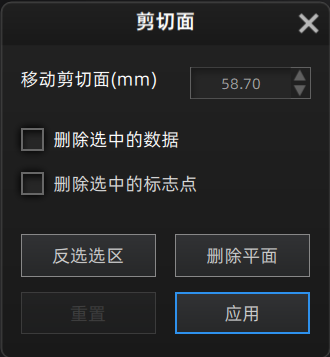
剪切面
设置剪切面后,在剪切面以下的数据将不会被采集,可用于移除物体底座数据。
-
单击
 。
。 -
选择剪切面创建方式并根据界面提示创建剪切面。
功能 说明 扫描数据拟合 选中数据形成的平面作为剪切面。 创建直线 在扫描物体上画一条直线,该直线形成的面作为剪切面。 标志点 至少选择三个标志点,三个或多个标志点形成的面作为剪切面。 -
单击生成平面创建剪切面。
| 图示 | |
|---|---|
 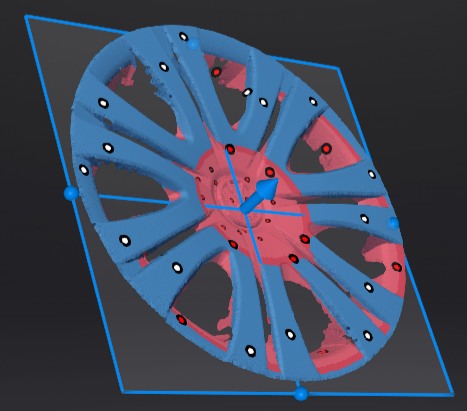 |
2) 剪切面正面请至少保留3个及以上标志点。 |
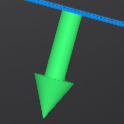 对剪切面进行平移。
 可以沿一个方向旋转剪切面。