Einstellungen
Laser-Modus
Scan-Modus
Wählen Sie den passenden Scan-Modus zum Scannen aus.
-
Globale Markers Scannen
Dieser Modus wird verwendet, um Marker auf der Oberfläche eines Objekts zu scannen. Auf diese Weise können Sie schnell die Markerdaten eines Objekts erfassen und dann zum Modus Mesh Scannenwechseln, um den Scanvorgang fortzusetzen.
 Vorsicht
- Der Scanner projiziert während des Scanvorgangs keine Laserlinien.
- Sie können neue Marker scannen, nachdem Sie eine Datei mit globalen Markern geöffnet haben.
- Beim Wechsel in den Modus Globale Markers Scannen werden die aktuell gescannten Daten gelöscht und können nicht wiederhergestellt werden.
-
Mesh Scannen
Scannen Sie direkt, um Mesh-Daten zu erzeugen. Dieser Modus ist für die meisten Scan-Szenarien geeignet.
 Hinweis
Wenn die Marker im Modus Globale Markers Scannen nicht vollständig erfasst wurden, können Sie Globale Markers Hinzufügen auswählen, um neue globale Marker zu scannen.
-
Teilweises HD-Scannen
Dieser Modus wird verwendet, wenn hohe Anforderungen an Details in einem bestimmten Bereich bestehen oder wenn in bestimmten Regionen Daten fehlen. Durch gezieltes Scannen mit diesem Modus können Sie Zeit sparen und die gescannten Daten genauer und vollständiger machen.
Aufläsung
Hinweis
- Wenn sich nur ein Projekt innerhalb der Projektgruppe befindet, können Sie die Auflösung im Modus Mesh scannen in Echtzeit anpassen.
- Befinden sich mehrere Projekte innerhalb der Projektgruppe, können Sie die Auflösung im Modus Mesh scannen nicht mehr anpassen.
Laser-Modus
| Scan-Modus | Punktabstand |
|---|---|
| Scan-Mesh | 0.05 mm ~ 10.0 mm |
| Teilweises HD-Scannen | 0.01 mm ~ 3.0 mm |
IR-Modus
| Scan-Modus | Punktabstand |
|---|---|
| Scan Punktwolke | 0.1 mm (small objects) ~ 3.0 mm |
Lichtquellenmodus
Entsprechend den Scananforderungen können Sie verschiedene Laserliniemodi auswählen.
| Lichtquellen-Modus | |
|---|---|
| 50 Linien | 50 Kreuzlaserlinien, um große Objekte schnell zu scannen. |
| 7 Linien | 7 parallele Laserlinien, um feine Details zu scannen. |
| 1 Linie | Eine einzelne Laserlinie für das Scannen von tiefen Löchern und Vertiefungen. |
Objekt
Es unterstützt das Scannen sowohl von normalen als auch von reflektierenden Objekten. Beim Scannen reflektierender Objekte wählen Sie Reflektierend, um die Scan-Ergebnisse zu verbessern.
Outdoor-Modus
Zum normalen Scannen in Umgebungen mit starker Beleuchtung, wie im Freien.
Vorsicht
Bitte vermeiden Sie direktes Sonnenlicht beim Scannen von Objekten.
Datenqualitätsindikator
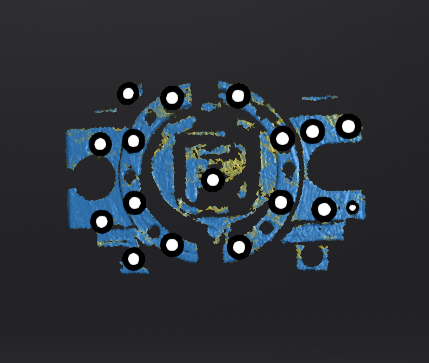
Unterscheidung der Scanqualität durch Farben: Blau steht für hochwertige gescannte Daten, während Gelb auf unzureichend gescannte Daten hinweist, die einen weiteren Scan erfordern. Unzureichend gescannte Daten können nach der Bearbeitung verschwinden oder anomal erscheinen.
Hinweis
Diese Funktion ist im Modus Marker scannen oder im Photogrammetrie-Modus nicht verfügbar.
Lokale Vergrößerte Ansicht
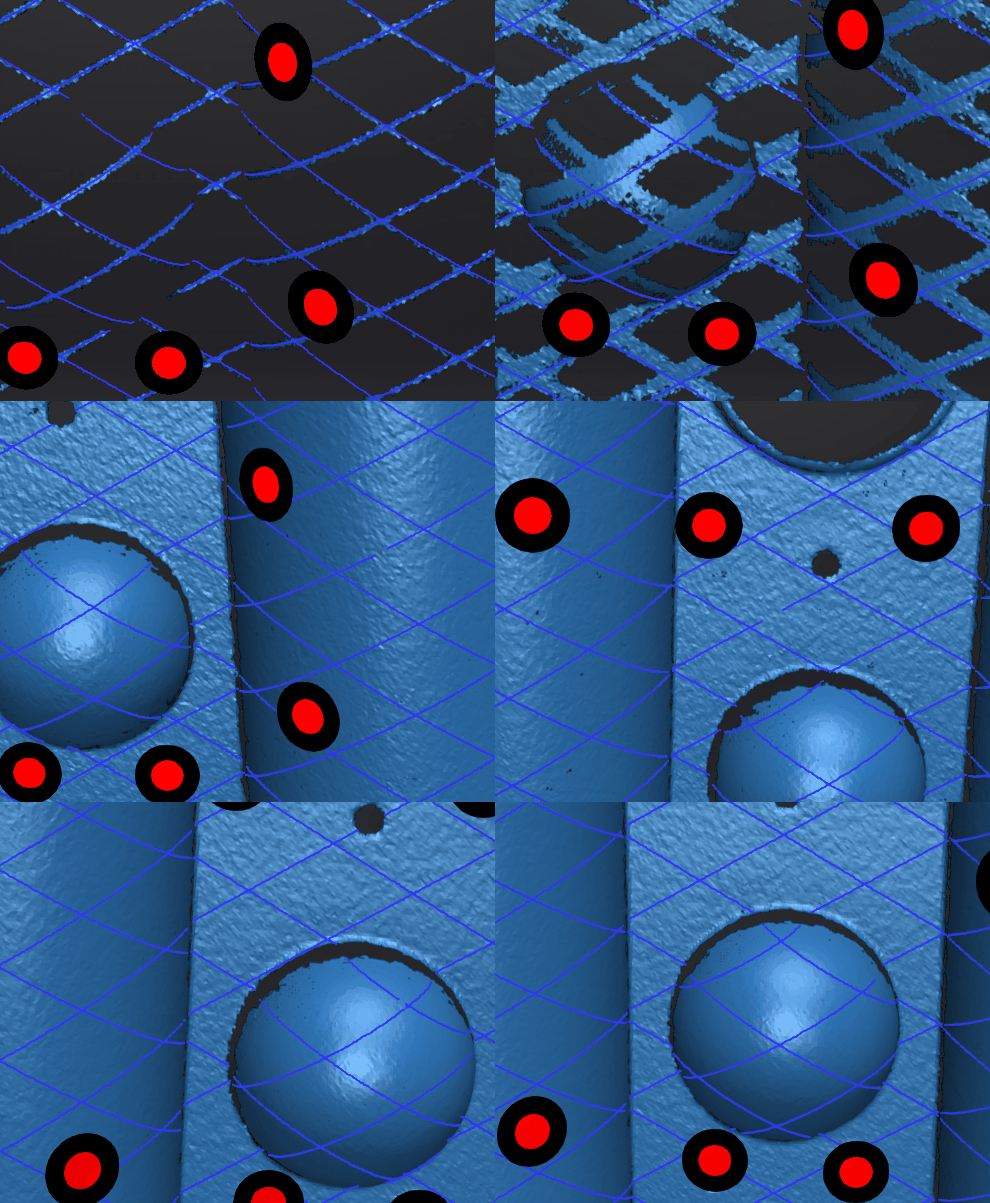
Wenn die Funktion aktiviert ist, zeigt die Scan-Schnittstelle eine lokale Perspektive des gescannten Objekts an, die für zusätzliche Scans von kleinen Löchern verwendet werden kann. Es wird empfohlen, die Funktion bei einem Punktabstand von unter 0,2 mm zu aktivieren.
Ansicht Sperren
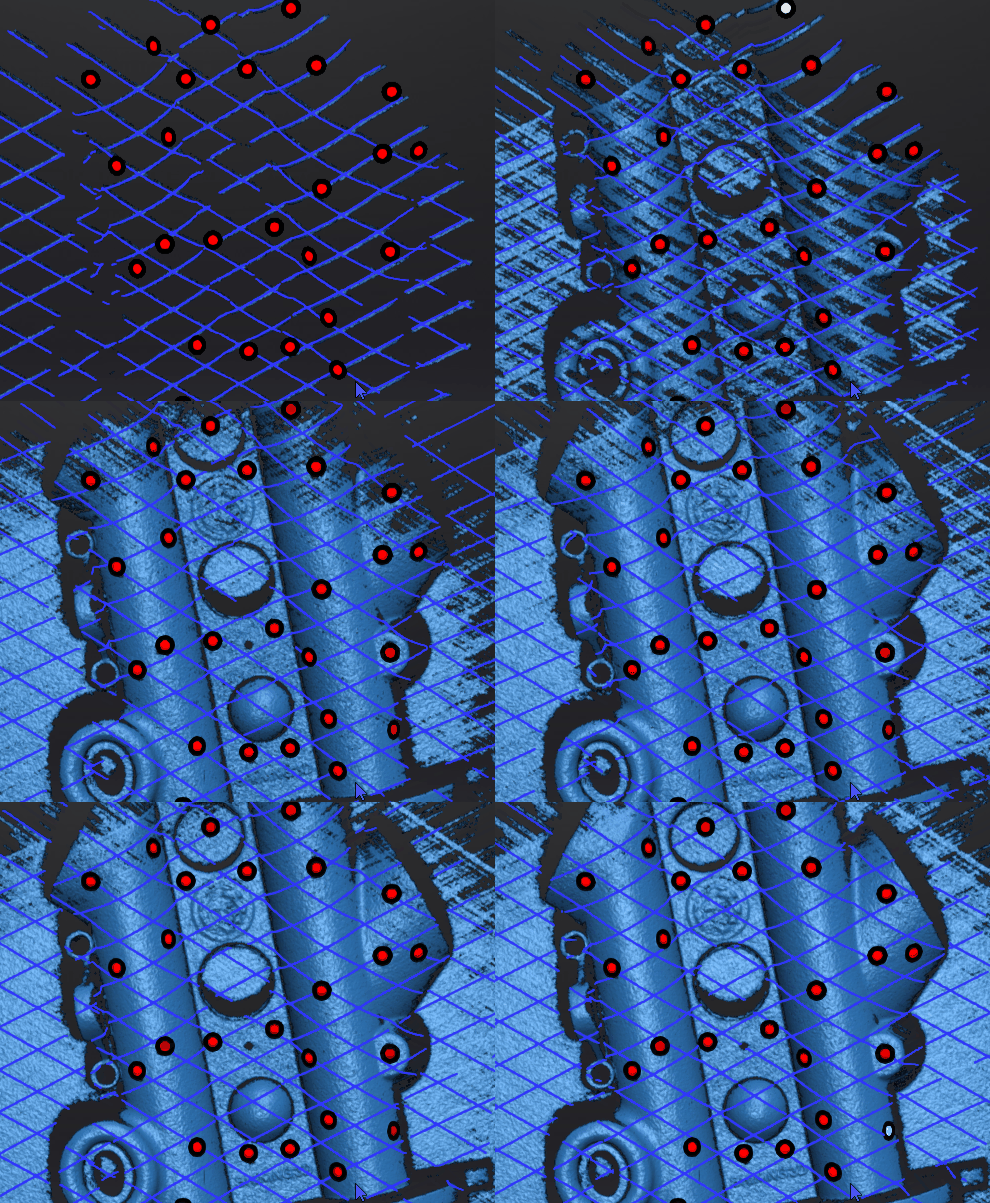
Die Objektansicht wird während des Scannens gesperrt und folgt nicht dem Scannpfad, wenn die Funktion aktiviert ist.
Helligkeit
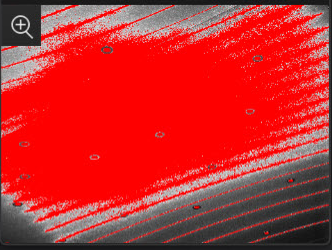
Je nach Materialien und Farben der Objekte und mit verschiedenen Farben passen Sie die Helligkeit des Scanners, um besser zu scannen.
Col
 Zu Hell
Col
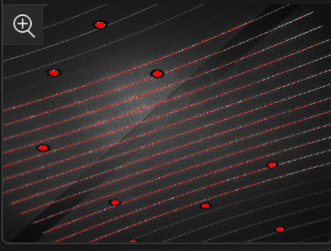 Passend
Col
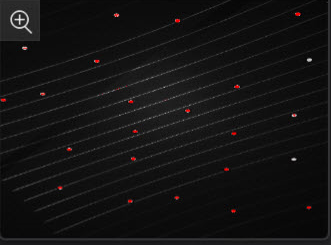 Zu Dunkel
IR-Modus
Scan-Modus
-
Punktwolke scannen (IR-Modus)
Direktes Scannen von Punktwolken. Nach Abschluss des Scannens müssen die Punktwolkendaten generiert werden.
Einstellung des Arbeitsabstands
Der effektive Bereich der gescannten Daten. Er kann je nach Größe des Objekts und Ausrichtungsmodus angepasst werden. Je größer der Wert, desto einfacher ist es, Daten aus größerer Entfernung zu scannen, aber es gehen möglicherweise einige Details der Daten verloren.
| Scan-Modus | Mindest-Scan-Abstand | Maximaler Scan-Abstand | Scan-Abstandsbereich |
|---|---|---|---|
| Porträt | 160 mm | 1400 mm | ≥ 200 mm |
| Objekt | 160 mm | 600 mm 250 mm (kleine Objekte) |
≥ 200 mm ≥ 40 mm (kleine Objekte) |
Datenqualitätsindikator
Für weitere Informationen siehe Datenqualitätsindikator.
Haar-Modus
Wenn die Funktion aktiviert ist, wird es einfacher, Haare zu erfassen, aber es wird auch mehr Datenrauschen auftreten.
Hinweis
Nur im Porträt-Scan-Modus verfügbar.
Col
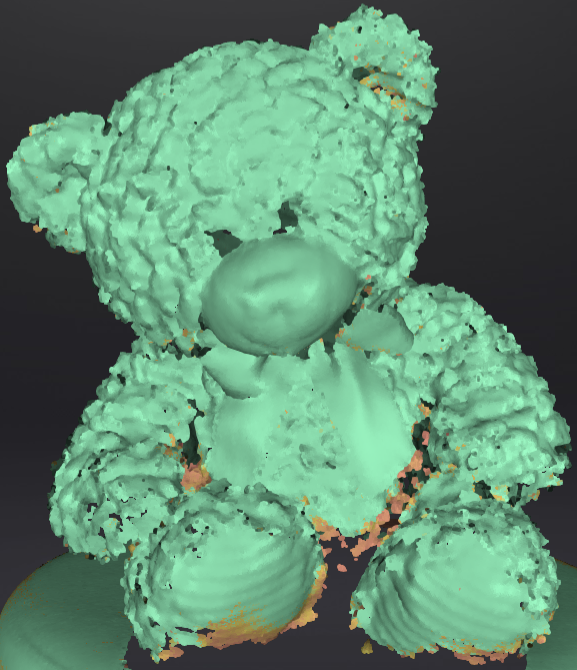 Aus
Aus
Col
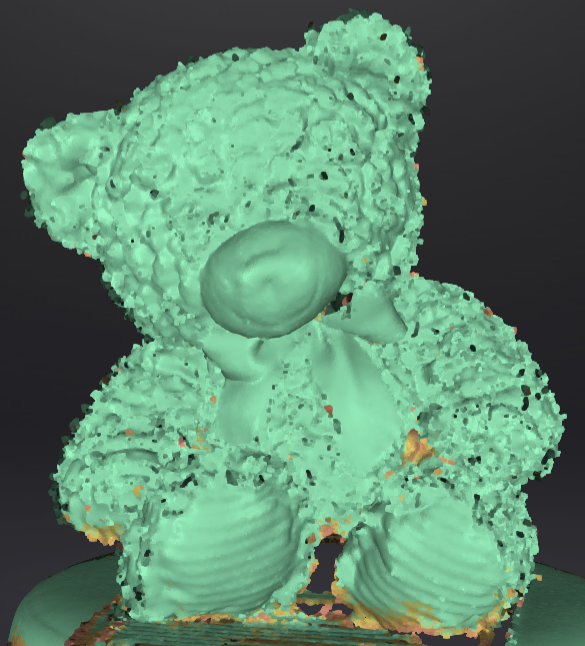 Ein
Ein
Erkennung der Ebene
Wenn aktiviert, kann es die Möglichkeit einer Fehlausrichtung reduzieren, aber der Scanner kann keine Flächen oder Oberflächen mit wenigen Merkmalen scannen. Die Software zeigt die Aufforderung „Bitte scannen Sie den Nicht-Flächenbereich“ an.
Hinweis
Nur im Feature-Ausrichtungs- und Hybrid-Ausrichtungsmodus verfügbar.
Lokale Vergrößerte Ansicht
Für weitere Informationen siehe Lokale Vergrößerungsansicht.
Ansicht Sperren
Für weitere Informationen siehe Ansicht Sperren.