Klicken Sie auf , um das Menü von Feature Erstellen anzuzeigen. Um das Menü zu schließen, klicken Sie erneut auf das Symbol oder wählen Sie Schließen.
Col
Col
Hinweis
Sie können zur Feature-Liste wechseln, um die erstellten Merkmale zu überprüfen. Sie können auch auf klicken, um Merkmale zu löschen.
Erstellungsmethode
Beschreibung
Hinweis
Ausgewählte Punkte
Klicken Sie auf die Daten, um den Punkt auszuwählen.
Klicken Sie auf Erstellen, um einen Merkmalspunkt zu erstellen.
/
Marker
Klicken Sie auf vorhandene Marker, um den Punkt auszuwählen.
Klicken Sie auf Erstellen, um einen Merkmalspunkt zu erstellen.
Sie können Marker auswählen, um Merkmalspunkte für Modell-Daten zu erstellen, die nur Marker haben und noch nicht vermascht sind.
Linie-Ebene-Schnittstelle
Klicken Sie auf die vorhandenen Merkmalslinien oder wählen Sie Linien aus der Dropdown-Liste aus.
Klicken Sie auf die vorhandenen Merkmalsebenen oder wählen Sie Ebenen aus der Dropdown-Liste aus.
Klicken Sie auf Erstellen, um Merkmalspunkte zu erstellen.
Die Merkmalslinie darf nicht in der Merkmalsebene liegen.
Die Merkmalslinie darf nicht parallel zur Merkmalsebene verlaufen.
Erstellungsmethode
Beschreibung
Hinweis
Punkt-Punkte
Klicken Sie auf die Daten oder vorhandene Merkmalspunkte, um den Punkt auszuwählen.
Klicken Sie auf Erstellen, um eine Linie zu erstellen.
Sie können das Kontrollkästchen vor Von oder Bis aktivieren und die Merkmalspunkte erneut auswählen.
Marker zu Marker
Klicken Sie auf die vorhandenen Marker.
Klicken Sie auf Erstellen, um eine Linie zu erstellen.
Sie können Marker auswählen, um eine Merkmalslinie für Modell-Daten zu erstellen, die nur Marker haben und noch nicht vermascht sind.
Sie können das Kontrollkästchen vor Von oder Bis aktivieren und die Merkmalspunkte erneut auswählen.
Schnittpunkt Fläche-Fläche
Klicken Sie auf die vorhandenen Merkmalsebenen oder wählen Sie Ebenen aus der Dropdown-Liste aus.
Nachdem Sie zwei Ebenen ausgewählt haben, klicken Sie auf Erstellen, um den Schnittpunkt zweier nicht paralleler Ebenen zu erstellen.
Erstellen Sie im Voraus zwei Merkmalsebenen.
Die Merkmalsebenen dürfen nicht parallel zueinander sein.
Erstellungsmethode
Beschreibung
Hinweis
3-Punkte-Anpassung
Klicken Sie auf die Daten oder vorhandene Merkmalspunkte, um den Punkt auszuwählen.
Klicken Sie auf Erstellen, um eine Ebene zu erstellen.
Die drei Punkte dürfen nicht auf einer Linie liegen.
Aktivieren Sie das Kontrollkästchen vor den drei Punkten und wählen Sie die Punkte erneut aus.
Punkt-Linie-Passung
Klicken Sie auf vorhandene Merkmalslinien oder wählen Sie Linien aus der Dropdown-Liste aus.
Klicken Sie auf die Daten oder vorhandene Merkmalspunkte, um den Punkt auszuwählen.
Klicken Sie auf Erstellen, um eine Ebene zu erstellen.
Der Punkt darf nicht auf der Linie liegen.
Beste Anpassung
Wenn Daten ausgewählt sind, klicken Sie auf Erstellen, um eine Ebene zu erstellen, die die geringste Abweichung von der ausgewählten Fläche hat. Hinweis Sie können Bearbeitungswerkzeuge oder Verknüpfungen verwenden, um die Daten auszuwählen.
/
Drei Marker
Klicken Sie auf die Daten oder vorhandene Marker, um den Punkt auszuwählen.
Klicken Sie auf Erstellen, um eine Ebene zu erstellen.
Sie können Drei Marker auswählen, um eine Merkmalsebene für Modell-Daten zu erstellen, die nur Marker haben und noch nicht vermascht sind.
Die drei Marker dürfen nicht auf einer Linie liegen.
Aktivieren Sie das Kontrollkästchen vor den drei Punkten und wählen Sie die Punkte erneut aus.
Marker Punkt-Linie-Anpassung
Klicken Sie auf vorhandene Merkmalslinien oder wählen Sie Linien aus der Dropdown-Liste aus.
Klicken Sie auf die vorhandenen Merkmalspunkte, um den Punkt auszuwählen.
Klicken Sie auf Erstellen, um eine Ebene zu erstellen.
Sie können den Modus auswählen, um eine Merkmalsebene für Modell-Daten zu erstellen, die nur Marker haben und noch nicht vermascht sind.
Der Merkmalspunkt darf nicht auf der Merkmalslinie liegen.
Marker Beste Anpassung
Wenn Marker (≥ 3) ausgewählt sind, klicken Sie auf Erstellen, um eine Ebene zu erstellen, die die geringste Abweichung von der ausgewählten Fläche hat. Hinweis Sie können Bearbeitungswerkzeuge oder Verknüpfungen verwenden, um die Daten auszuwählen.
Sie können den Modus auswählen, um eine Merkmalsebene für Modell-Daten zu erstellen, die nur Marker haben und noch nicht vermascht sind.
 , um das Menü von Feature Erstellen anzuzeigen. Um das Menü zu schließen, klicken Sie erneut auf das Symbol oder wählen Sie Schließen.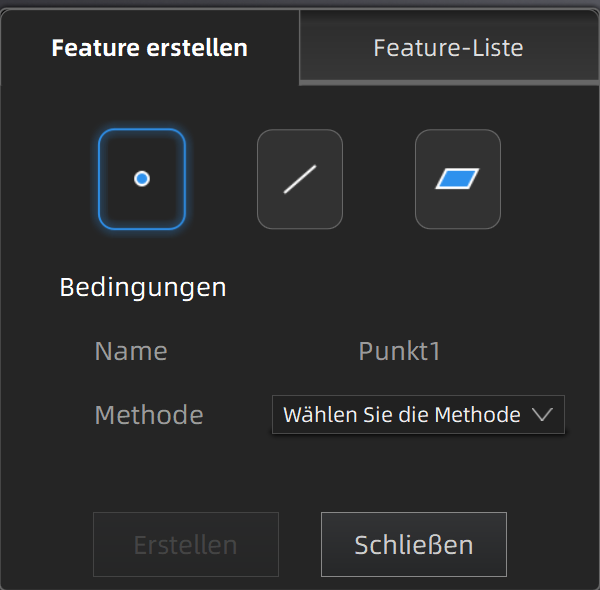
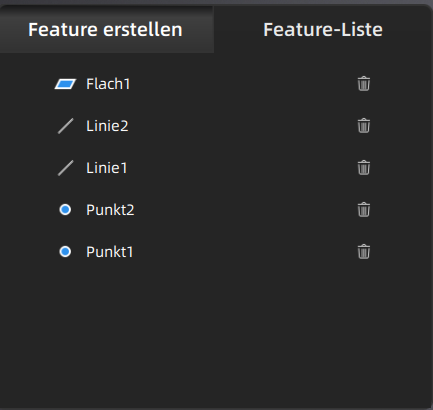
 klicken, um Merkmale zu löschen.
 Hinweis