Daten Bearbeiten
Die gescannten Daten bei der Pause oder nach dem Scannen bearbeiten.
Symbolleiste Bearbeiten
Bei der Pause oder nach dem Scannen können Sie die gescannten Daten mithilfe der folgenden Werkzeuge bearbeiten.

| Symbol | Funktion | Anweisung |
|---|---|---|
 |
Perspektivische Ansicht | Das Objekt erscheint größer, wenn es näher ist, und kleiner, wenn es weiter entfernt ist, was mit der Regel des normalen menschlichen Auges zur Betrachtung der 3D-Welt übereinstimmt. Klicken Sie auf diese Schaltfläche, um zur orthogonalen Ansicht zu wechseln. |
 |
Orthogonale Ansicht | Das Objekt erscheint nicht größer, wenn es näher ist, und nicht kleiner, wenn es weiter entfernt ist; auch bekannt als „isometrische Ansicht“. Die Größe des Objekts, die in der Ansicht angezeigt wird, ist unabhängig von der aktuellen Sichtweite. Klicken Sie auf diese Schaltfläche, um zur perspektivischen Ansicht zu wechseln. |
 |
Mehrere Ansichten | Sechs verschiedene Ansichtswinkel zur Auswahl |
 |
Schnittebene | Erstellen Sie eine Fläche, um schnelle Schnitte durchzuführen. Weitere Informationen finden Sie unter Schnittebene. |
| Symbol | Funktion | Anweisung |
|---|---|---|
 |
Daten Bearbeiten | Die ausgewählten Daten bearbeiten. Klicken Sie auf erneut, um zum Bearbeitungs-Modus zu wechseln. |
 |
Marker bearbeiten | Wählen Sie den Datenbereich aus, und die Marker in diesem Bereich werden rot angezeigt. Die roten Marker können zu diesem Zeitpunkt bearbeitet werden. |
| Symbol | Funktion | Beschreibung |
|---|---|---|
 |
Auswählen Sichtbar | Um nur Daten in der Vorderansicht auszuwählen. |
 |
Auswählen Durch | Oberflächendaten und Innendaten können gleichzeitig ausgewählt werden. |
| Symbol | Funktion | Anweisung |
|---|---|---|
 |
Rechteckig | Wählen/Schalten Sie einen rechteckigen Bereich aus. Der ausgewählte Bereich wird rot angezeigt. |
 |
Polygon | Wählen/Schalten Sie einen polygonalen Bereich aus. |
 |
Kreis | Verwenden Sie das Lasso-Werkzeug, um den Bereich auszuwählen/auszuschalten. |
 |
Linie | Halten Sie shift+linke-Maustaste gedrückt und bewegen Sie den Cursor, um eine gerade Linie zu zeichnen und den Bereich auszuwählen oder abzuwählen. |
 |
Pinsel | Halten Sie shift+linke-Maustaste gedrückt, um einen roten Kreis anzuzeigen. In diesem Moment können Sie durch Drehen des Mausrads den Kreis vergrößern und verkleinern. Bewegen Sie den roten Kreis, um den zu bearbeitenden Bereich auszuwählen/auszuschalten. |
 |
Alles auswählen | Alle Daten auswählen. |
 |
Keine Wahl | Alle ausgewählten Bereiche aufheben. |
 |
Verbundene Domäne | Klicken Sie nach der Auswahl eines Datenbereichs auf die Schaltfläche, um alle verbundenen Regionen zu den ausgewählten Daten auszuwählen. |
 |
Umkehren | Die Auswahl umkehren |
 |
Ausgewählte Daten löschen | Die ausgewählten Daten löschen. |
 |
Rückgängig machen | Die letzte Löschung wird rückgängig gemacht. Sie können mehrmals klicken, um mehrere gelöschte Daten rückgängig zu machen. |
 |
Wiederholen | Wiederholen Sie die vorherige Aktion. Sie können mehrmals klicken, um mehrere Aktionen wiederherzustellen. |
 |
Bearbeitung abbrechen | Alle Änderungen werden rückgängig gemacht, und der Bearbeitungsmodus wird verlassen. |
 |
Übernehmen | Klicken Sie auf die Schaltfläche oder drücken Sie die Leerschaltfläche, um die Änderungen anzuwenden und den Bearbeitungsmodus zu verlassen. |
Vorsicht
Sobald die Bearbeitung angewendet wurde, kann der ursprüngliche Zustand nicht wiederhergestellt werden, es sei denn, durch erneutes Laden der Datei.
Verknüpfung
| Verknüpfung | Funktion |
|---|---|
| Gedrückt halten linke-Maustaste und Maus bewegen | Daten rotieren |
| Gedrückt halten mittlere-Maustaste und Maus bewegen | Daten verschieben |
| Gedrückt halten shift+linke-Maustaste | Bereich auswählen |
| Gedrückt halten ctrl+linke-Maustaste | Bereich abwählen |
| Scrollrad | Daten vergrößern/verkleinern |
| Space | Übernehmen |
| Del | Ausgewählte Daten löschen |
Kontextmenü
| Funktion | |
|---|---|
| Alles Auswählen/Umkehren/Keine Wahl/Ausgewählte Daten löschen | Die Funktion ist die gleiche wie die Funktion in der Bearbeitungsleiste und kann durch Verknüpfungen bedient werden. |
| Fitting-Ansicht | Die Daten auf der Schnittstelle werden entsprechend der angemessenen Größe in der Mitte angezeigt. |
| Verbundene Domäne / Auswählen Durch / Auswählen Sichtbar | Weitere Informationen sehen Sie unter Gescannte Daten Bearbeiten. |
| Wechsel des Anzeigetyps | Sie können verschiedene Anzeigetypen auswählen (Dreiecke, Drahtgitter, Punktwolken-Daten sowie Dreiecke und Drahtgitter), und der Datenanzeigemodus der 3D-Szene ändert sich nach dem Umschalten synchron. |
| Rotationszentrum ein | Das Rotationszentrum kann durch Linksklick auf die Daten festgelegt werden. |
| Rotationszentrum zurücksetzen | Nach dem Zurücksetzen befindet sich das Rotationszentrum im Datenzentrum. |
Schnittebene
Entfernen Sie die Basisdaten aus den gesamten gescannten Daten, indem Sie eine Schnittebene erstellen.
Erstellung
-
Klicken Sie auf
 .
. -
Wählen Sie die Erstellmethode aus und folgen Sie den Anweisungen in der Schnittstelle, um die Schnittebene zu erstellen.
| Verfahren | |
|---|---|
| Best Fit | Bitte halten shift+linke-Maustaste, um die Daten auszuwählen, und auf Ebene Erstellen klicken. Die Ausrichtung der Ebene wird von der Software entsprechend der Ausrichtung der Daten berechnet. |
| Erstellene einer Linie | Bitte halten shift+linke-Maustaste , um eine Linie zu zeichnen und die Schnittebene nach der Linie zu generieren. |
| Marker | Bitte halten shift+linke-Maustaste, um Marker auszuwählen. Zur Generierung der Schnittebene sind drei oder mehr Marker erforderlich. |
3.Klicken Sie auf Ebene Erstellen.
Einstellungen
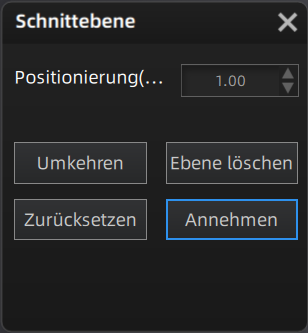 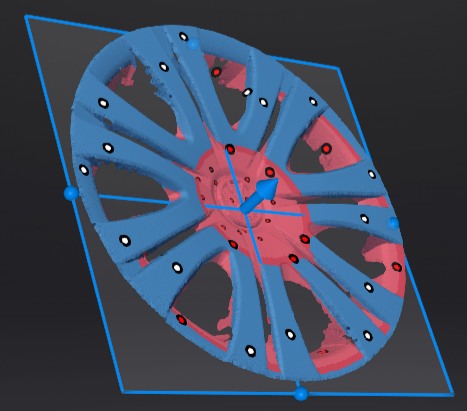 |
|
 der Schnittebene ziehen, um die Ebene zu verschieben.
 um die Achse gedreht werden.