Ausrichten
Verwenden Sie diesen Modus, um die Daten für die Nachbearbeitung oder das Reverse Engineering an den globalen Koordinaten auszurichten.
Vorsicht
- Die Form und Genauigkeit des Modells werden durch die Ausrichtung nicht verändert.
- Nach der Ausrichtung und dem Verlassen sind die Änderungen nicht rückgängig, sodass Sie das Modell nur durch das erneute Laden der Originaldatei zurücksetzen können.
Klicken Sie auf  zur Ausrichtungs-Schnittstelle zu gehen. Klicken Sie darauf nochmal um zu verlassen.
Col
Col
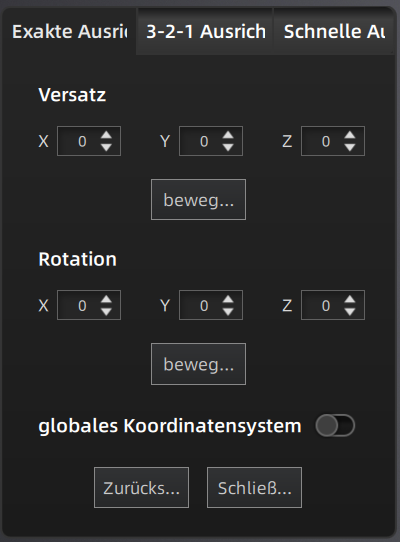
- Koordinaten durch Eingabe von Werten anpassen:
Geben Sie Werte in Offset oder Rotation ein und klicken Sie dann auf bewegen zu, um die Daten an den eingegebenen Koordinaten auszurichten. - Koordinaten mit dem Objektbewegungswerkzeug anpassen:
Bewegen Sie den Cursor über das Objektbewegungswerkzeug. Sobald das Objektbewegungswerkzeug gelb angezeigt wird, halten Sie linke Taste oder mittlere Taste gedrückt, um die Position und den Winkel des Modells anzupassen. - Klicken Sie auf Zurücksetzen, um alle Änderungen abzubrechen.
- Klicken Sie auf Schließen, um die Ergebnisse zu speichern und zu beenden.
Hinweis
Das auf der Benutzeroberfläche angezeigte Koordinatensystem ist das globale Koordinatensystem, wobei die Richtung der roten Linie die positive Richtung der X-Achse, die grüne die positive Richtung der Y-Achse und die blaue die positive Richtung der Z-Achse ist. Diese Funktion ist standardmäßig deaktiviert und muss manuell aktiviert werden.
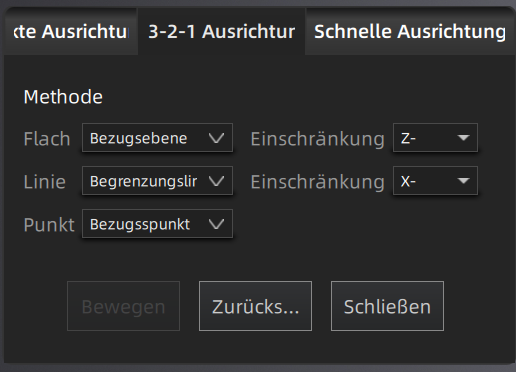
3-2-1 Ausrichtung richtet Daten durch Auswahl von Punkt, Linie und Ebene aus. Vor der Ausrichtung müssen Sie Merkmalspunkte, -linien und -ebenen erstellen und darauf achten, dass die erstellten Merkmalslinien nicht senkrecht zur Ebene stehen können.
Col
Col
- Klicken Sie auf Bewegen, um zu beginnen. Wenn die Linien senkrecht zur Ebene stehen, schlägt die Ausrichtung fehl.
- Klicken Sie auf Zurücksetzen, um alle Änderungen abzubrechen.
- Klicken Sie auf Schließen, um die Ergebnisse zu speichern und zu beenden.
- Wählen Sie eine Merkmalsebene aus der Dropdown-Liste und eine Achse aus der entsprechenden Beschränkungs-Dropdown-Liste. Der Pfeil an der Ecke der Ebene zeigt die positive Richtung der Ebene an, und die ausgewählte Achsrichtung wird mit der Ebenenrichtung übereinstimmen.
- Wählen Sie eine Merkmalslinie aus der Dropdown-Liste und eine Achse aus der entsprechenden Beschränkungs-Dropdown-Liste. Der Pfeil der Linie zeigt die positive Richtung der Linie an, und die Richtung der ausgewählten Achse wird mit der Projektion der Linie auf der ausgewählten Ebene übereinstimmen.
- Klicken Sie auf das Dropdown-Menü, um einen Punkt auszuwählen. Die Position dieses Punktes ist der Ursprung der Koordinaten (0, 0, 0).
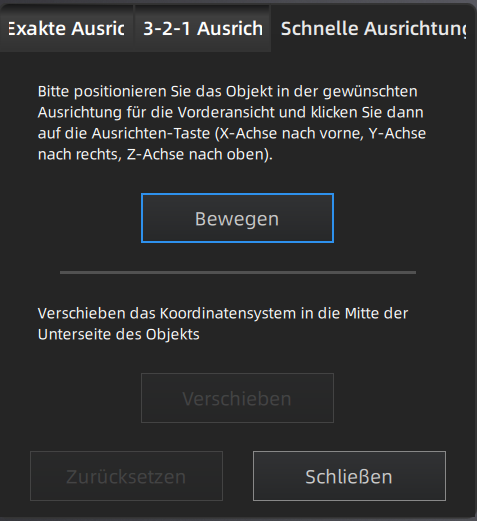
Durch diese Funktion lässt sich das Koordinatensystem schnell anpassen.
Col
Col
- Klicken Sie auf Bewegen, um das Koordinatensystem in die Mitte des Objekts zu verschieben. Dabei ist die Z-Achse parallel zum Bildschirm und zeigt nach oben, die X-Achse steht senkrecht zum Bildschirm, und die Y-Achse ist parallel zum Bildschirm und zeigt nach rechts.
- Klicken Sie auf Verschieben, um das Koordinatensystem in die Mitte der Unterseite des Objekts zu verschieben.
- Klicken Sie auf Zurücksetzen, um das Koordinatensystem in seinen ursprünglichen Zustand (vor dem Öffnen der Funktion) zurückzusetzen.
- Klicken Sie auf Schließen, um das angepasste Koordinatensystem zu übernehmen und die Funktion zu beenden.
Hinweis
Falls Sie mit dem aktuellen Ausrichtungsergebnis nicht zufrieden sind, können Sie das Modell neu anpassen und den Vorgang erneut ausführen.