Schnittstelle
Übersicht
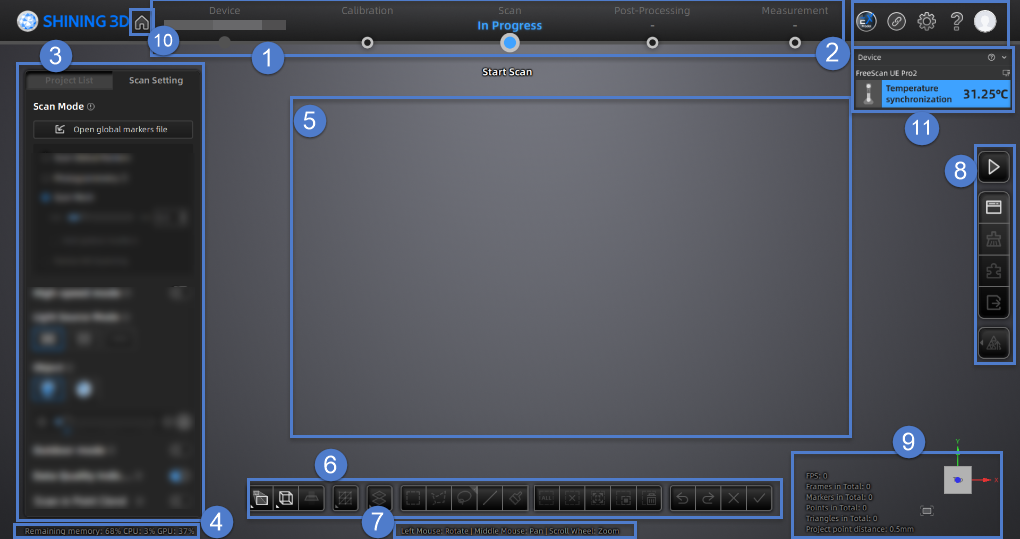
Hinweis
Der oben gezeigte Screenshot dient nur zu Illustrationszwecken. Bitte beziehen Sie sich immer auf die tatsächliche Softwareoberfläche.
① Navigationsleiste
-
Gerät: Den Gerätestatus anzeigen: online / offline.
Gerät online: Den Gerätenamen anzeigen.
Gerät offline: Klicken Sie auf , um das Gerät erneut zu verbinden.
 -
Kalibrierung: Klicken Sie auf
 auf der entsprechenden Position in der Navigationsleiste, um die Kalibrierung zu starten.
 -
Klicken Sie auf
auf der entsprechenden Position in der Navigationsleiste, um mit dem Scannen zu beginnen. -
Nachbearbeitung: Klicken Sie auf
 /
/  , um zur Nachbearbeitungs-Schnittstelle zu gehen. Sie können auch auf auf der entsprechenden Position in der Navigationsleiste klicken, um zur Nachbearbeitungsschnittstelle zu wechseln.
 -
Messwerkzeuge: Klicken Sie auf
auf der entsprechenden Position in der Navigationsleiste, um zur Messschnittstelle zu wechseln. Hier können Sie Ihr Modell vermessen.
② Einstellungen und Hilfe
Klicken Sie, um die Geräteinformationskarte ein- oder auszublenden.
⑴ Allgemein
-
Aufwärmen: Nach dem Aktivieren wird die Genauigkeit des Scanners nach dem Aufwärmen stabiler. Starten Sie die Software neu, damit die Einstellung wirksam wird.
-
Temperaturdifferenz zwischen Kalibrierung und Scan: Einstellbereich 1 ℃ bis 10 ℃.
-
Scanner-Ton: Standardmäßig aktiviert. Sie können die Lautstärke des Signaltons des Scanners nach Bedarf anpassen.
-
Kompatibel mit 3Dconnexion SpaceMouse: Standardmäßig aktiviert. Unterstützt die Verbindung und zugehörige Funktionen der 3Dconnexion SpaceMouse, einschließlich Rotationsachsen und Tastenkombinationen.
-
Kalibrierungsfehler anzeigen: Nach dem Aktivieren wird der Kalibrierungsfehler im Abschlussfenster der Kalibrierung angezeigt.
-
Laserlinienebene kalibrieren: Empfohlen, wenn übermäßiges Rauschen auftritt oder keine Daten gescannt werden können. Nach dem Aktivieren führen Sie die Kalibrierung im Kalibrierungsablauf aus.
-
IP-Konfigurator: Wenn das Gerät aufgrund eines Netzwerk-IP-Problems nicht normal verwendet werden kann, öffnen Sie den IP-Konfigurator und wählen Sie den richtigen Netzwerkkartennamen (Ethernet oder WLAN) aus.
-
Werkseinstellungen: Klicken Sie auf Wiederherstellen, um alle Einstellungen zu initialisieren und die Software automatisch neu zu starten.
⑵ Laserscan-Einstellungen
-
Vorschau: Wenn aktiviert, können Sie den Scaneffekt vor dem Scannen in der Vorschau anzeigen.
-
Anzeigeart für Scanabstand: Zu den Anzeigearten gehören Laserlinienanzeige und Abstandsleiste. Passen Sie den Scanabstand während des Scannens anhand der Farbe der Laserlinie oder der Abstandsleiste an.
Blau bedeutet, dass der Scanabstand zu groß ist, Grün bedeutet einen passenden Abstand, und Rot bedeutet, dass der Scanabstand zu gering ist.
Col
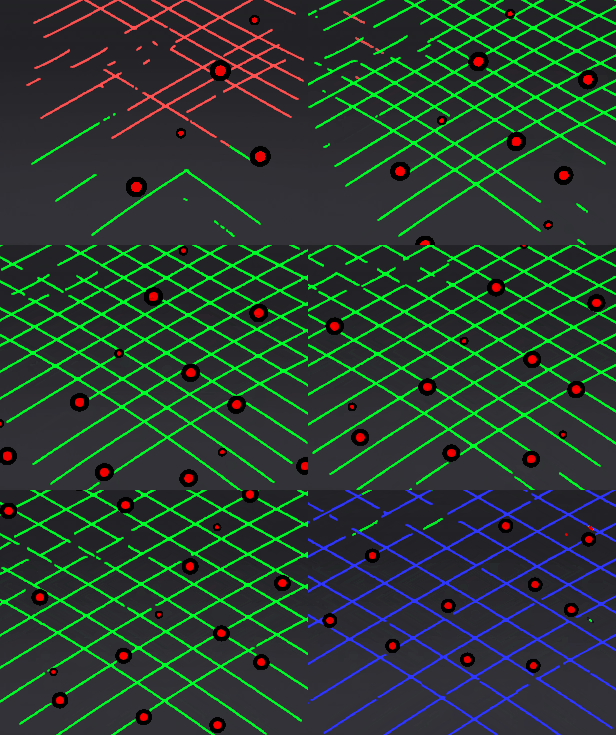 Laserlinienanzeige
Col
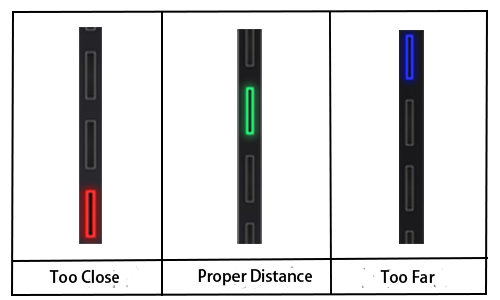 Scanabstandsanzeige
-
Laser intelligent ausschalten: Standardmäßig aktiviert. Wenn beim Scannen keine Daten erkannt werden, projiziert der Scanner keine Laserlinien.
-
Formenerkennungsoptimierung: Sie können diese Funktion vor dem Erstellen eines Projekts aktivieren. Nach dem Aktivieren im Kreuzlinienmodus kann die Scangenauigkeit verbessert werden. Diese Funktion kann jedoch die Bildrate beeinflussen und die Größe der gescannten Datendatei erhöhen.
-
Mindestanzahl für Marker-Spleißen: Standardwert ist 4. Bei nur 3 Markern können ähnliche Dreiecke entstehen, die zu einer falschen Ausrichtung führen können.
-
Modus mit großer Schärfentiefe: Wenn aktiviert, wird der maximale Scanabstand auf 1300 mm erhöht und die Anzeige des optimalen Abstands auf der Abstandsanzeige angepasst. Außerhalb des unterstützten Bereichs können keine Daten erfasst werden.
Vorsicht
- Dieser Modus ist nicht verfügbar, wenn der Punktabstand kleiner als 0,2 mm ist.
- Dieser Modus gilt für Kreuzlinien und parallele Linien.
-
Kreis für lokale Auflösung: Wählen Sie die Größe des Scanbereichs im Modus Lokale Auflösung aus.
-
Schnittebene automatisch erstellen: Verwenden Sie magnetische codierte Ziele, um während des Scannens automatisch Schnittebenen zu erstellen.
Vorsicht
- Schnittebenen, die durch codierte Ziele erstellt wurden, verschwinden nicht, nachdem die ursprünglichen codierten Ziele entfernt wurden.
- Sobald sechs Schnittebenen vorhanden sind, werden codierte Ziele nicht mehr als neue Schnittebene erkannt.
⑶ Drittanbieter-Software
Sie können die aufzurufende Drittanbieter-Software prüfen und den Aufrufpfad auswählen. Nur die ausgewählte Drittanbieter-Software wird in der Drittanbieter-Softwareliste der Schnittstellen Nachbearbeitung und Messung angezeigt.
⑷ Tastenkombination
Wählen Sie ein Maus-Tastenkombinationsschema aus.
| Operation | Option 1 | Option 2 | Option 3 |
|---|---|---|---|
| Daten auswählen | Shift + linke Maustaste | Ctrl + linke Maustaste | Linke Maustaste |
| Auswahl aufheben | Ctrl + linke Maustaste | Shift + Ctrl + linke Maustaste | Ctrl + linke Maustaste |
| Drehen | Linke Maustaste | Linke Maustaste | Rechte Maustaste |
| Verschieben | Mittlere Maustaste | Mittlere Maustaste | Linke Maustaste + rechte Maustaste |
| Zoomen | Mausrad | Mausrad | Mausrad |
⑴ Über: Zeigen Sie Gerätename, Seriennummer, Kalibrierbrett, Softwareversion und weitere Informationen an. Wenn Updates automatisch herunterladen aktiviert ist, wird eine neue Softwareversion nach der Erkennung automatisch heruntergeladen und Sie werden zur Installation aufgefordert. Andernfalls müssen Sie die Software manuell herunterladen und aktualisieren.
⑵ Systemdiagnose: Diagnostizieren Sie die Software-Betriebsumgebung und prüfen Sie, ob die Computerkonfiguration die Betriebsanforderungen erfüllt. Wenn  angezeigt wird, wurden die Geräteinformationen korrekt gelesen oder die Konfiguration erfüllt die Anforderungen. Wenn eine Ausnahme angezeigt wird, prüfen Sie die Geräteverbindung und Computerkonfiguration gemäß den Hinweisen auf dem Bildschirm und klicken Sie anschließend auf Aktualisieren, um die Diagnose erneut auszuführen.
⑶ Support: Öffnen Sie das Benutzerhandbuch, fordern Sie Fernunterstützung an oder kontaktieren Sie den technischen Support.
Hinweis
Col
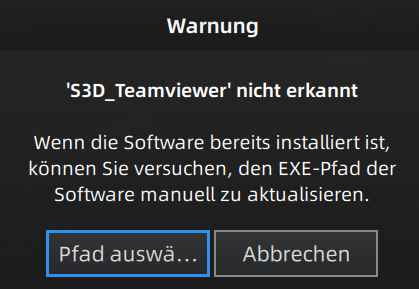
Wenn die Software beim Verwenden der Fernunterstützung ein Popup mit der Meldung "No S3D_TeamViewer detected" anzeigt, klicken Sie im Dialogfeld auf Pfad auswählen und wählen Sie die EXE-Datei von TeamViewer aus, um den Startpfad für TeamViewer manuell zu aktualisieren.
Col
- Konto: Zeigen Sie Anmeldestatus, Kontoinformationen und Autorisierungszeitraum an.
- Mein SHINING 3D-Konto: Klicken Sie, um den persönlichen Bereich aufzurufen.
- Offizielle Website: Klicken Sie, um unsere offizielle Website mit weiteren Produkten und Informationen zu besuchen.
- Facebook: Öffnen Sie Facebook, um Produktvorstellungen und weitere Informationen anzuzeigen.
- Abmelden: Einige Softwarefunktionen sind nach dem Abmelden nicht verfügbar. Klicken Sie auf Anmelden, um sich erneut anzumelden.
③ Scan-Einstellungen
- Projektgruppe: Um Ihre Projekt und Projektgruppe zu verwalten. Für weitere Informationen sehen Sie bitte unter Projekt und Projektgruppe.
- Scan-Parameter: Um die Scan-Parameter einzustellen. Für weitere Informationen sehen Sie bitte unter Einstellungen.
④ Speicher / CPU / GPU
- Verbleibender Speicher: Verbleibenden Speicherplatz anzeigen.
- CPU-Auslastung: Die CPU-Auslastung des Computers in Echtzeit anzeigen. Wenn die Auslastung zu hoch ist, sollten Sie möglicherweise andere nicht relevante Software schließen.
- GPU-Auslastung: Die GPU-Auslastung des Computers in Echtzeit anzeigen.
⑤ Vorschau-/Scanfenster
Um das Modell vorzuschauen und das gescannte Modell zu überprüfen.
⑥ Datenbearbeitung
Um Daten nach dem Scannen zu bearbeiten. Weitere Details finden Sie in der Datenbearbeitung.
⑦ Verknüpfungen
Um die Perspektiven zu ändern und das Modell durch die Kombination von Tasten zu verschieben.
⑧ Seiten-Symbolleiste
Für weitere Informationen sehen Sie bitte unter Scannen und Andere Funkionen.
⑨ Andere Informationen
Um die Informationen über FPS, Gesamtzahl der Bilder und Gesamtzahl der Punkte anzuzeigen.
| Funktion | |
|---|---|
 Fitting-Ansicht |
Klicken Sie auf , um das Modell zu zentrieren und die Ansicht automatisch an die Bildschirmgröße anzupassen. |
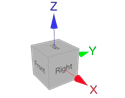 Ansichtskontroller |
⑩ Startbildschirm
Klicken Sie auf  , um schnell zum Startbildschirm zurückzukehren.
⑪ Geräteinformationskarte
Zeigen Sie den Geräteverbindungsstatus und weitere relevante Informationen an. Wenn die Geräteverbindung erfolgreich ist, wird das Gerät auf der Gerätekarte grün angezeigt; wenn sich das Gerät im Aufwärmvorgang befindet, wird es orange angezeigt; wenn das Gerät nicht verbunden ist, wird es grau angezeigt.
Hinweis
Bitte warten Sie, bis das Aufwärmen des Geräts abgeschlossen ist, d.h. wenn auf der Geräteinformationskarte der Status Bereit angezeigt wird, bevor Sie mit der Kalibrierung oder dem Scannen beginnen.