Schnittstelle
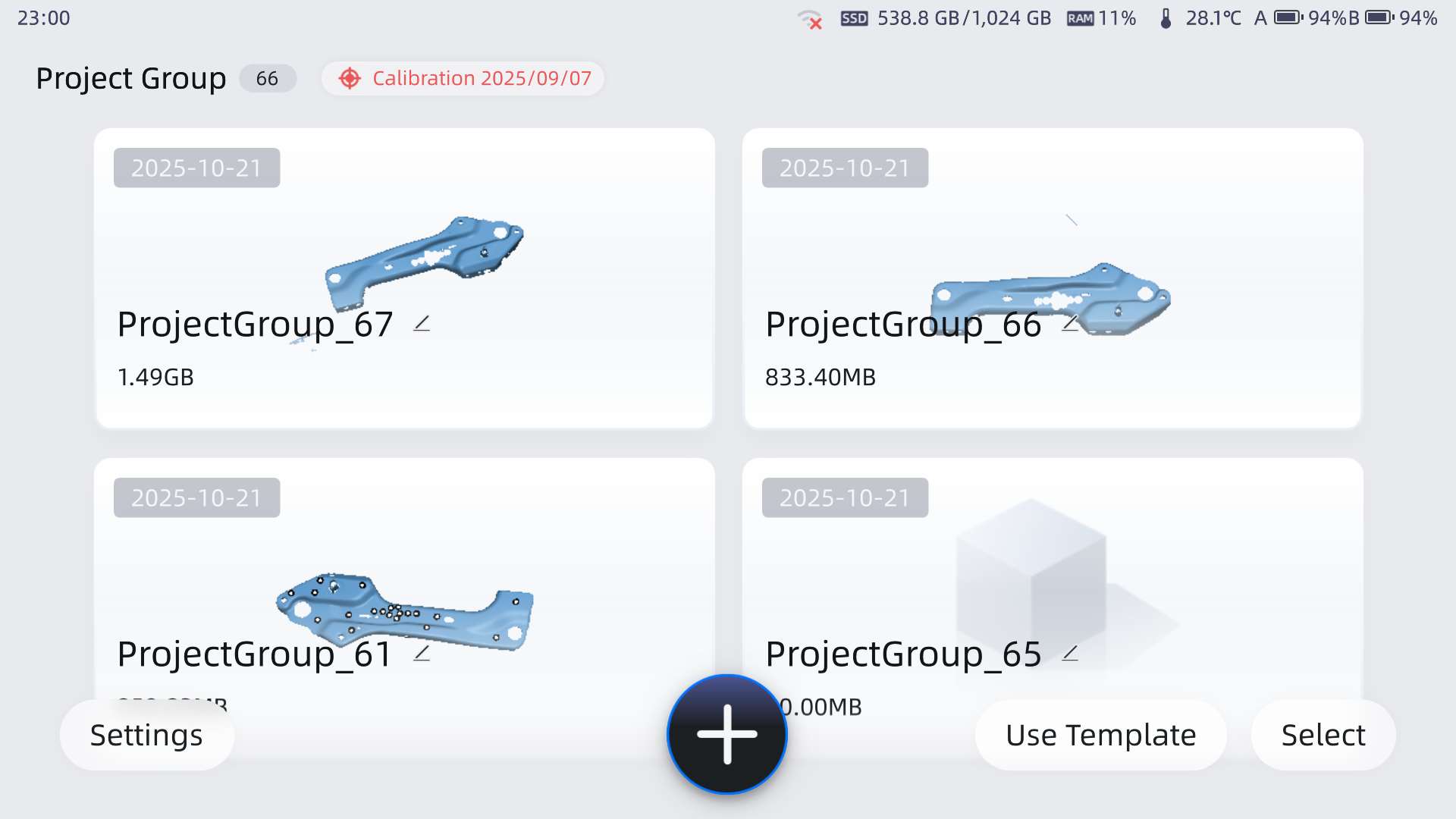
Nach dem Einschalten des Geräts wird standardmäßig die Startseite angezeigt (außer bei der ersten Verwendung), auf der Sie alle Projektgruppen und den Gerätestatus einsehen können.
Startseite
-
Kalibrierung
Zeigt das Datum der letzten Kalibrierung an. Tippen Sie auf , um die Kalibrierungs-Oberfläche aufzurufen.
 -
Statusleiste
Zeigt Informationen über das aktuelle Gerätnetzwerk, Temperatur, verbleibende Batterie, Speicherplatz und Systemnutzung des Arbeitsspeichers an.-
 : USB-Laufwerk erkannt.
 -
 : Netzwerkverbindungsstatus. Ein schwaches Wi-Fi-Signal beeinträchtigt die drahtlose Übertragungsgeschwindigkeit.
 -
 : Belegter und gesamter Festplattenspeicher. Wenn der verbleibende Speicherplatz weniger als 10 GB beträgt, wird das Symbol rot, was darauf hinweist, dass lokale Projektgruppendateien bereinigt und der Cache geleert werden sollten.
  : Arbeitsspeichernutzungsverhältnis. Wenn das Verhältnis > 95 % beträgt, wird das Symbol rot, was darauf hinweist, dass die Datenverarbeitung viel Arbeitsspeicher erfordert, und es wird empfohlen, ein neues Projekt zum Scannen zu erstellen.
 : Gerätetemperatur. Rot zeigt an, dass die Temperatur zu hoch ist. Unterbrechen Sie das Scannen, wenn die Temperatur den Grenzwert überschreitet. Vor der Kalibrierung das Gerät aufwärmen.
 : Aufwärmen. Wird angezeigt, während sich das Gerät in der Aufwärmphase befindet. Sobald das Aufwärmen abgeschlossen ist, kehrt das Symbol zum Standard-Gerätetemperatur-Symbol zurück.
 : Kalibrierung empfohlen. In einem Nicht-Aufwärmzustand erscheint dieses Symbol, wenn die aktuelle Temperatur von der Kalibrierungstemperatur um den eingestellten Schwellenwert abweicht.
 : Verbleibender Batteriestatus. Das Symbol wird rot, wenn der Ladezustand ≤ 20 % beträgt, was darauf hinweist, dass das Laden oder ein Batteriewechsel empfohlen wird. Klicken Sie auf das Symbol, um detaillierte Batteriefach-Statusinformationen anzuzeigen.
 : Energiesparmodus. Das Gerät befindet sich derzeit im Energiesparzustand und wechselt automatisch in diesen Zustand, wenn die Gerätetemperatur zu hoch ist. Zu diesem Zeitpunkt verringert sich die Datenverarbeitungsrate des Geräts.
-
-
Projektgruppen
Zeigt die Namen, Erstellungszeiten und belegten Speichergrößen aller Projektgruppen an. -
Einstellungen
In den Einstellungen können Sie die Kalibrierung, Netzwerkeinstellungen und allgemeine Geräteeinstellungen vornehmen. -

Tippen Sie, um eine neue Projektgruppe zu erstellen. -
Vorlage verwenden Verweisen Sie auf Scan-Vorlage.
-
Auswählen Wenn Projektgruppen vorhanden sind, können Sie auf Auswählen tippen, um die Projektgruppen zu verwalten.
Kontrollzentrum
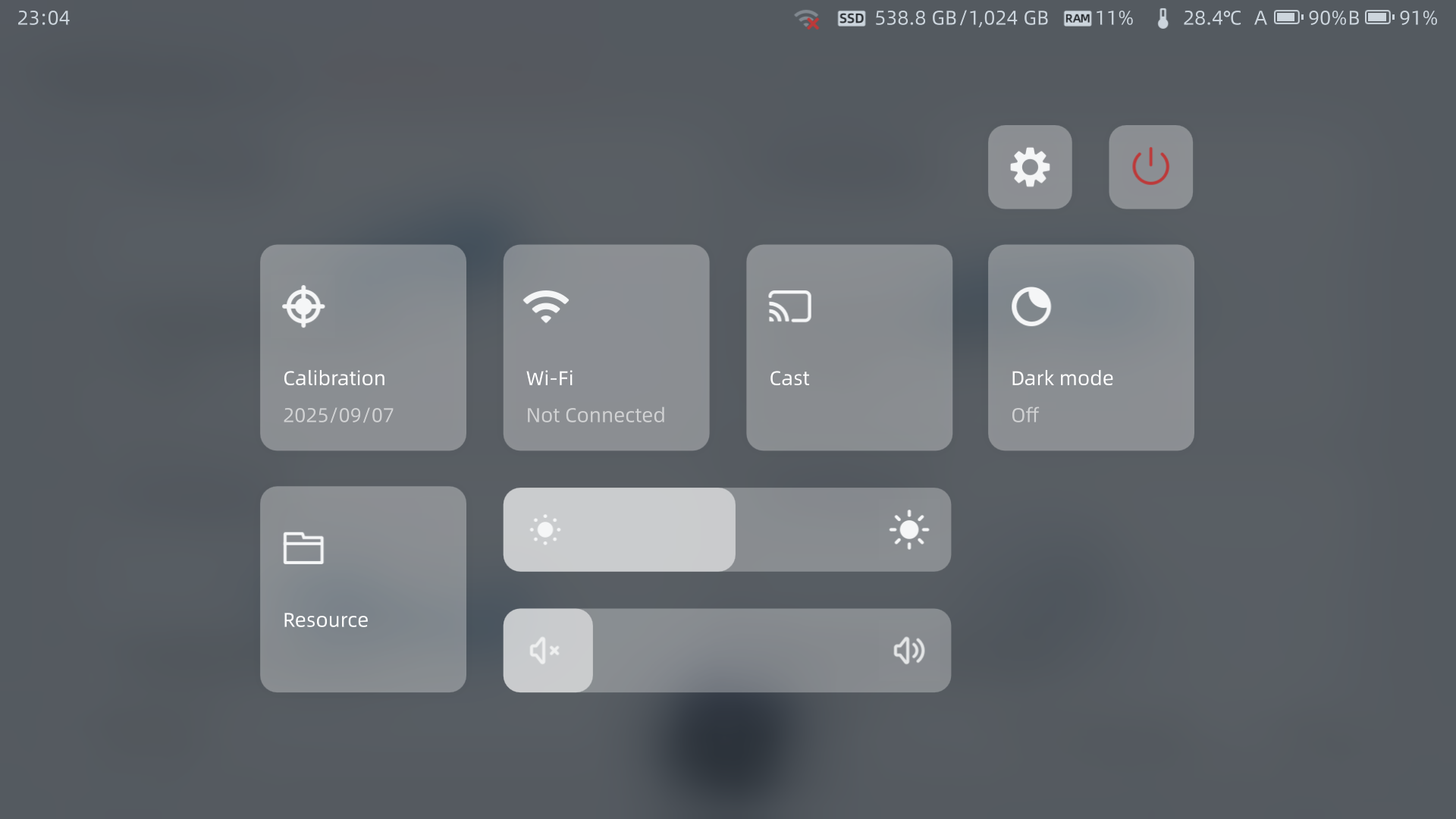
Vom oberen Bildschirmrand nach unten ziehen, um das Kontrollzentrum anzuzeigen. Über das Kontrollzentrum können Sie schnell auf die Gerätekalibrierung und andere Einstellungen zugreifen.
-
Kontoinformationen Nach der Aktivierung werden der Shining3D Pass-Benutzername und die E-Mail-Adresse angezeigt.
-
Einstellungen
Tippen Sie, um die Systemeinstellungen aufzurufen. -
Herunterfahren
Beim Antippen wird ein sekundäres Bestätigungsmenü angezeigt, das Neustart-, Zurücksetz- und Herunterfahrvorgänge ermöglicht. -
Verknüpfungen
 : Tippen Sie, um in die Kalibrierungsoberfläche zu gelangen. Das Kalibrierungsdatum wird nach erfolgreicher Kalibrierung angezeigt.
 : Tippen Sie, um Einstellungen > Netzwerkeinstellungen aufzurufen und Wi-Fi zu verwalten.
 : Tippen Sie auf Einstellungen > Allgemein > Cast, um das Spiegelungsgerät auszuwählen.
 : Tippen Sie, um zwischen dunklem und hellem Design zu wechseln.
 : Tippen Sie, um das Ressourcenzentrum aufzurufen.
 -
Bildschirmhelligkeitsanpassung
Ziehen Sie den Schieberegler, um die Bildschirmhelligkeit anzupassen. -
Lautstärkeanpassung
Ziehen Sie den Schieberegler, um die Medienlautstärke anzupassen.
Einstellungen
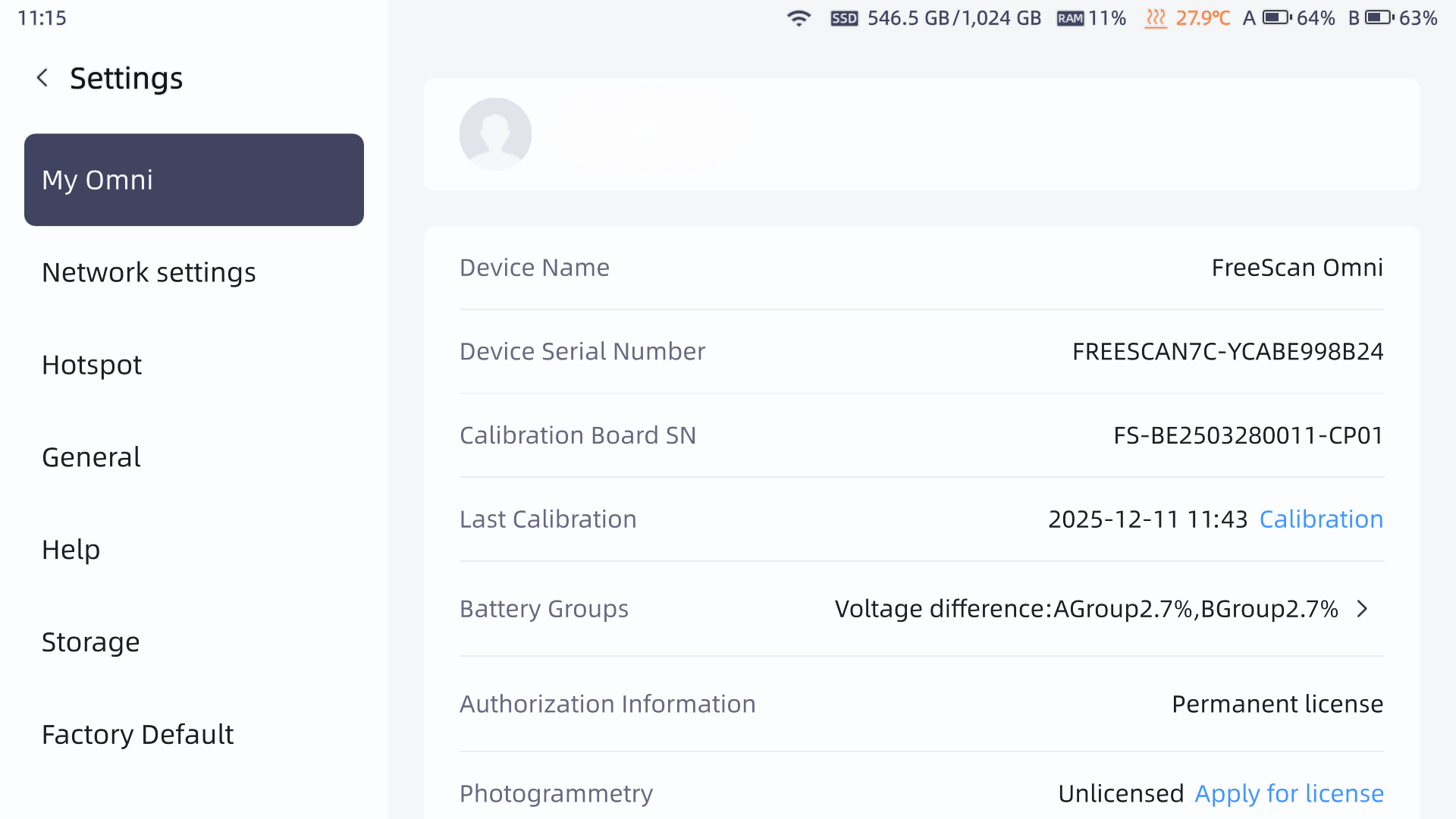
Tippen Sie auf Einstellungen auf der Startseite oder auf das  im Kontrollzentrum, um die Einstellungen-Oberfläche aufzurufen.
Mein Omni
Wird verwendet, um benutzer- und gerätebezogene Informationen anzuzeigen.
Benutzerinformationen
Nach erfolgreicher Anmeldung werden das Benutzerprofilbild, der Name und die E-Mail-Adresse angezeigt.
Geräteinformationen
-
Gerätename
Der Modellname des Geräts. -
Seriennummer des Geräts
Die Seriennummer des Geräts ist der eindeutige Identifikator für das Gerät, der für den Kundendienst oder technischen Support angegeben werden muss. -
Kalibrierplatine SN
Wird für kalibrierungsbezogene Vorgänge verwendet. -
Letzte Kalibrierung Zeigt die letzte Kalibrierungszeit des Geräts an. Sie können auf die Schaltfläche Kalibrierung rechts tippen, um die Kalibrierungsfunktionsoberfläche aufzurufen und die Neukalibrierung abzuschließen.
-
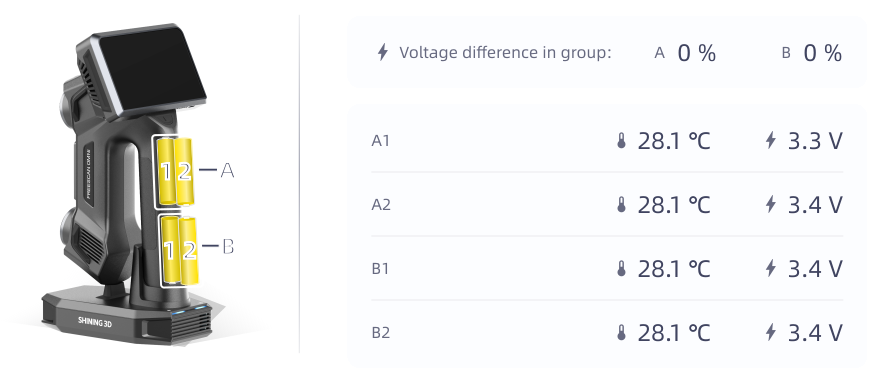
Batteriefach-Informationen Zeigt die Spannungsdifferenz für Batteriefach A und B an. Tippen Sie, um die Temperatur und Spannung jeder Batterie anzuzeigen.
-
Autorisierungsinformationen
Zeigen Sie den Autorisierungsstatus und die Ablaufzeit des Geräts an. Wenn die Autorisierung kurz vor dem Ablauf steht, können Sie auf die Schaltfläche Verlängerung beantragen tippen, um sie zu erneuern. -
Auto Inspect
Zeigen Sie den Autorisierungsstatus und die Ablaufzeit der Inspektionsfunktion an. Wenn die Autorisierung kurz vor dem Ablauf steht, können Sie die Schaltfläche Antrag auf Verlängerung antippen, um sie zu erneuern.
Netzwerkeinstellungen
Wird verwendet, um den Wi-Fi-Verbindungsstatus des Geräts und die Liste der verfügbaren Netzwerke zu verwalten. Über diese Seite können Sie das aktuell verbundene Netzwerk anzeigen, den Wi-Fi-Verbindungsstatus ändern und andere verfügbare Netzwerke auswählen.
Hotspot
Über den Hotspot können andere Geräte demselben Netzwerk beitreten, um über die FreeScan Omni Software zu streamen oder zu scannen.
Scan-Einstellungen
-
Temperaturkontrolle Wenn aktiviert, bleibt das Gerät während des Ruhezustands in einem warmen Zustand, um die Genauigkeit zu erhalten.
Vorsicht
Unvollständiges Aufwärmen beeinträchtigt die Nutzung der Kalibrierungs- und Scanfunktionen nicht, kann aber die Genauigkeit beeinflussen.
-
Echtzeit-Auflösungsanzeige Wenn aktiviert, haben die Scandaten eine höhere Auflösung, können aber eine längere Verarbeitungszeit erfordern.
-
Scandistanzen-Anzeigemethode Wählen Sie die Methode der Distanzanzeige, die entweder Histogramm oder Laserlinienanzeige sein kann.
-
Kreis der partiellen Auflösung Der Kreis bezieht sich auf den Scanbereich im Modus der partiellen Auflösung. Durch Ändern der Kreisgröße wird die Größe des Scanbereichs geändert.
-
Mindestanzahl von Marker-Verbindungen: Standardmäßig 4 Marker, kann auf 3 Marker umgeschaltet werden.
-
Formerkennungs-Optimierung: Bevor Sie ein Projekt erstellen, können Sie diese Funktion aktivieren, die nur im 93-Linien-Modus funktioniert. Wenn aktiviert, ist die Scan-Genauigkeit besser, aber die Bildrate wird verringert.
Vorsicht
- Wenn aktiviert, können nach dem Scannen von Rahmepunkten und dem Fortsetzen des Scannens von Mesh-Daten keine neuen Rahmepunkte hinzugefügt werden.
- Wenn aktiviert, kann der pausierte Scan keine Scandaten bearbeiten, nur die Nachbearbeitung kann Daten bearbeiten.
- Wenn aktiviert, deaktiviert das Wechseln in den Teilauflösungs-Modus oder KI-Merkmalserkennungs-Modus diese Funktion standardmäßig.
-
Sprache Tippen Sie, um die Gerätesprache zu ändern.
-
Zeitzone Tippen Sie, um die Geräte-Zeitzone zu ändern.
Allgemein
-
Auto Screen off
Wenn das Gerät für die eingestellte Dauer keine Daten verarbeitet oder nicht bedient wurde, schaltet es automatisch den Bildschirm aus. -
Ruhemodus
Nachdem der Bildschirm ausgeschaltet ist, wechselt das Gerät in den Ruhemodus, wenn die Leerlaufzeit die eingestellte Schlafdauer erreicht, um den Stromverbrauch zu senken und die Standby-Zeit zu verlängern.Hinweis
Das Gerät wechselt unter folgenden Bedingungen nicht in den allgemeinen Ruhemodus:
- Beim Laden auf der AP-Ladestation
- Bei der Datenverarbeitung (z. B. Installieren von Updates, Wiederherstellen der Werkseinstellungen, Generieren globaler Markierungen, Vernetzung, Exportieren, Kalibrieren, Cache leeren usw.)
- Bei Verbindung mit der PC-Software
-
Streamen
Die Bildschirmspiegelungsfunktion unterstützt die drahtlose Übertragung des Inhalts auf dem Scannerbildschirm an unterstützte Geräte wie Smart-TVs oder Computermonitore über Wi-Fi oder einen Hotspot.Vorsicht
- Bei Verwendung von Wi-Fi für die drahtlose Verbindung müssen das Spiegelungsgerät und der Scanner mit demselben Wi-Fi verbunden sein; bei Verwendung einer drahtlosen Verbindung wird der Hotspot automatisch aktiviert, und das Spiegelungsgerät sollte sich mit diesem Hotspot verbinden.
- Wenn die Dockingstation mit dem PC verbunden ist und der Scanner mit dem Hotspot der Dockingstation verbunden ist, dann befinden sich die Dockingstation und der PC im selben lokalen Netzwerk, und der Scanner kann ebenfalls auf den PC spiegeln.
-
Aufwärmen Nach dem Einschalten beginnt das Gerät mit dem Aufwärmen. Dieser Prozess hilft dem Scanner, genau und stabil zu bleiben. Sie können die zulässige Temperaturdifferenz zwischen Kalibrierung und Scannen einstellen. Wenn sich die Temperatur zu stark ändert, erscheint
in der Statusleiste.Während des Aufwärmens können Sie den Schnellaufwärmmodus wählen. In diesem Modus projiziert das Gerät Laserlinien, um den Prozess zu beschleunigen und Zeit zu sparen.
Vorsicht
- Schauen Sie nicht direkt in die Laserquelle, während die Laser eingeschaltet sind.
- Das Gerät verlässt den Schnellaufwärmmodus automatisch, wenn Sie mit der Kalibrierung beginnen oder wenn Sie ein Projekt erstellen oder öffnen.
-
Kalibrierplatinencode scannen und identifizieren Wenn aktiviert, müssen Sie den Barcode der Kalibrierplatine vor der Kalibrierung scannen. Dies verhindert die Verwendung inkompatibler Kalibrierplatinen.
-
DHCP Wenn aktiviert, weist das Gerät automatisch Netzwerkkonfigurationsparameter zu, wenn es mit der PC-Software verbunden wird.
-
Automatisches Verbinden mit Dock-WiFi Einmal ausgeschaltet, verbindet sich das Gerät nicht automatisch mit dem WiFi der Smart-Dockingstation, wenn es zum Laden angedockt ist.
-
Lautstärke
Tippen Sie, um die Gerätelautstärke ein-/auszuschalten oder ziehen Sie den Regler, um die Lautstärke anzupassen. -
Dunkelmodus
Tippen Sie, um zwischen hellem oder dunklem Design zu wählen.
Hilfe
Sie können den QR-Code für dieses Benutzerhandbuch einsehen und das technische Support-Center finden.
Speicher
-
Speicher
Zeigt den belegten und verbleibenden Speicherplatz des Geräts an. -
Cache
Der Cache besteht aus lokalen Protokollen, Bildern und anderen temporären Daten, die während der Gerätenutzung generiert werden.
Tippen Sie auf Löschen, um Cache-Daten dauerhaft zu entfernen.Hinweis
Das Löschen des Caches beeinträchtigt die normale Nutzung nicht.
Werkseinstellungen
Das Wiederherstellen der Werkseinstellungen setzt die Einstellungsparameter zurück und löscht persönliche Informationen und Projektdaten auf dem Gerät. Bitte bestätigen Sie, ob Sie die Daten löschen möchten, bevor Sie fortfahren.
Hinweis
- Wenn Sie Scan-Einstellungen wiederherstellen wählen, werden die aktuellen Einstellungsparameter auf ihren Anfangszustand zurückgesetzt.
- Wenn Sie Werkseinstellungen wählen, werden das aktuell angemeldete Konto und die Einstellungsparameter auf ihren Anfangszustand zurückgesetzt.
- Alle Projektgruppendateien können auch für die Synchronisationslöschung ausgewählt werden. Bitte stellen Sie sicher, dass wichtige Daten gesichert sind.
Über
Im Über-Bereich können Sie die aktuelle Software- und Firmware-Version des Geräts sowie die Datenschutzrichtlinie und das Benutzererlebnisprogramm hier einsehen.