Mesh-Optimierung
Nachdem die Modelldaten vernetzt wurden, wechselt die Software automatisch zur Nachbearbeitungs-Oberfläche.
Alternativ können Sie direkt auf die Navigationsleiste klicken, um die Nachbearbeitungs-Oberfläche zu betreten. Klicken Sie auf  um die Datei für die Nachbearbeitung auszuwählen; oder ziehen Sie die Datei im STL-, OBJ-, PLY-Format direkt in die Nachbearbeitungs-Oberfläche.
Mesh-Optimierung
| Punkt | ||
|---|---|---|
| Vereinfachung | Um die Daten zu vereinfachen, indem die Anzahl der Dreiecke reduziert wird. Ziehen Sie den Schieberegler oder klicken Sie auf die Pfeile, um das Verhältnis anzupassen. Der Standardwert ist 0. |
Die Vereinfachung wird nicht iteriert. |
| Mesh-Optimierung | Um die Qualität der Daten zu optimieren. Ziehen Sie den Schieberegler oder klicken Sie auf die Pfeile, um das Verhältnis anzupassen. Der Standardwert ist 0. |
|
| Glätten | Um die Daten zu entrauschen und sie glatt zu machen, um die Qualität zu verbessern. Ziehen Sie den Schieberegler oder klicken Sie auf die Pfeile, um das Verhältnis anzupassen. Der Standardwert ist 0. |
|
| Entfernen kleiner schwebender Teile | Um kleine schwebende Teile in den gescannten Daten zu entfernen. Ziehen Sie den Schieberegler oder klicken Sie auf die Pfeile, um das Verhältnis anzupassen. 0 bedeutet keine Entfernung. |
Die Entfernung wird nicht iteriert. |
| Automatische Löcherfüllung | Um Löcher automatisch zu füllen, deren Umfang kleiner ist als der eingegebene Wert nach der Auswahl des Typs. | Typen: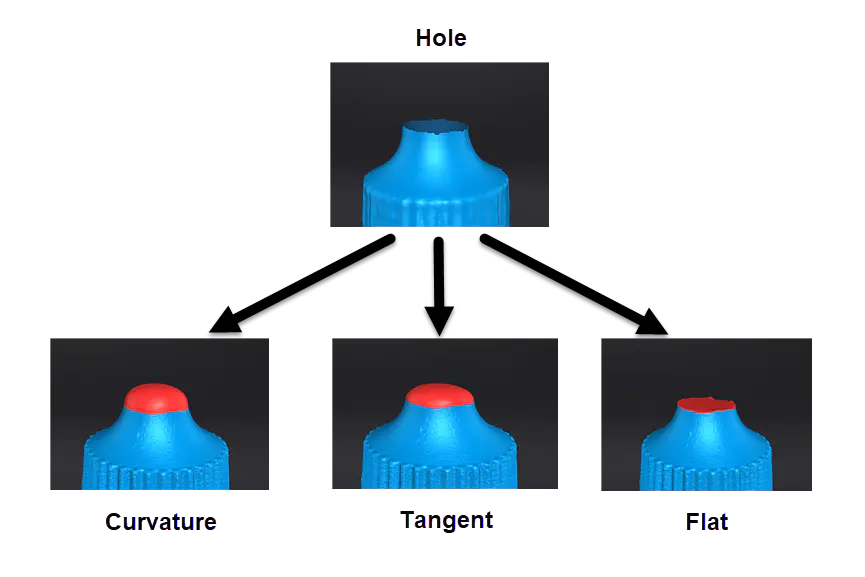 |
| Manuelle Löcherfüllung | Um das Loch manuell zu füllen, indem Sie den Rand des Lochs nach der Auswahl des Typs anklicken. Der Rand des zu füllenden Lochs wird grün angezeigt, und der des gewählten Lochs wird rot angezeigt. | |
| Schneidwerkzeug | Um die Koordinaten der Daten mit einer benutzerdefinierten Ebene als Basis anzupassen. |
Vorsicht
Nach der Nachbearbeitung werden die Daten nicht automatisch gespeichert. Bitte speichern Sie Ihre Daten rechtzeitig.
Untere Leiste

Siehe weitere Details in Datenbearbeitung.
Rechte Leiste
| Funktion | |
|---|---|
 Datei öffnen |
Um eine Datei (STL, OBJ, PLY-Format) zur Nachbearbeitung zu öffnen. |
 / /  Lochmerkmale anzeigen / ausblenden |
Um den Anzeigezustand aller Lochmerkmale zu steuern.: Zeigt an, dass alle Lochmerkmale derzeit angezeigt werden. Klicken Sie auf diese Schaltfläche, um in den ausgeblendeten Zustand zu wechseln.: Zeigt an, dass alle Lochmerkmale derzeit ausgeblendet sind. Klicken Sie auf diese Schaltfläche, um in den angezeigten Zustand zu wechseln. |