Photogrammetrie
Hinweis
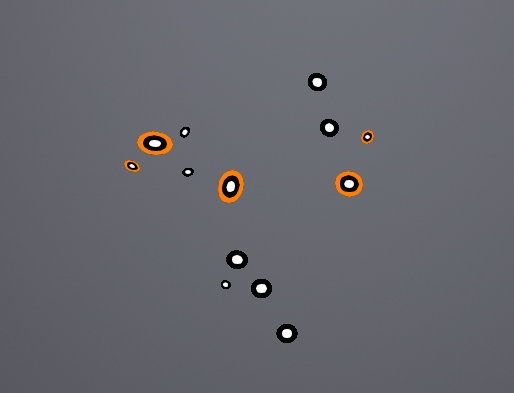
Im Trak-Modus (Echtzeitscanning) können Sie nach dem Scannen der globalen Marker zusätzliche Farben außerhalb der globalen Marker bemerken.
Col
- Wenn ein orangefarbener Kreis außerhalb der Marker erscheint, bedeutet dies, dass die Qualität der gescannten Marker niedrig ist.
- Wenn keine zusätzliche Farbe außerhalb der Marker vorhanden ist, bedeutet dies, dass die Qualität der gescannten Marker normal ist.
- Marker mit einem orangefarbenen Kreis können nach der Datenverarbeitung verschwinden oder abnormal angezeigt werden.
- Sobald die Marker optimiert sind, verschwindet die Farbanzeige.
- Es gibt keine Farbe außerhalb der neu hinzugefügten globalen Marker in Scan Mesh.
Col
Schritte
Vorsicht
Die neu hinzugefügten globalen Marker in Scan Mesh können nicht in Photogrammetrie optimiert werden.
-
Platzieren Sie die Kalibrierstange in der Nähe des Objekts, das gescannt werden soll.
Hinweis
Platzieren Sie den Scanner nicht im Sichtfeld des Trackers, um die Scangenauigkeit nicht zu beeinträchtigen. Sie können auch Detecting Scanner Frame in
 Einstellungen aktivieren, und der Tracker wird automatisch die Marker des Scanners herausfiltern, die in seinem Sichtfeld erkannt werden.
 -
Wählen Sie Trak-Modus > Photogrammetrie.
-
(Optional) Klicken Sie auf
 rechts im Panel oder drücken Sie die Scan-Taste am Scanner, um eine Vorschau des Scannens anzuzeigen. Sie können die Scan-Leistung überprüfen und Parameter anpassen.
 -
Klicken Sie auf
 rechts, und der Tracker beginnt, die Marker zu scannen. Zu diesem Zeitpunkt wird auf der linken Seite der Benutzeroberfläche die Anzahl der Marker angezeigt, die ausgerichtet werden können, sowie die Gesamtzahl der erkannten Marker.
Hinweis
Wenn die Kalibrierstange platziert ist, scannen Sie nur die Marker auf einer Seite der Kalibrierstange.
-
Ändern Sie die Scansicht (bewegen Sie den Tracker oder das gescannte Objekt) und klicken Sie auf
um mit dem Scannen anderer Marker zu beginnen. Die Software wird die neuen Marker automatisch mit den vorherigen ausrichten.Hinweis
Während des Scannens können Sie den Scanabstand basierend auf den Farbanzeigen an den Rändern der Scanoberfläche anpassen:
- Blau zeigt an, dass der Scanabstand zu weit ist.
- Gelb zeigt an, dass der Scanabstand zu nah ist.
- Keine Farbe zeigt an, dass der Scanabstand angemessen ist.
-
Klicken Sie auf
 um zu stoppen.
 -
Klicken Sie auf
 um die Marker zu optimieren.
Hinweis
Nach der Optimierung werden die erkannten Marker auf einer Seite der Stange verschwinden.
-
Klicken Sie nach der Optimierung auf
 um die Daten zu speichern, oder wählen Sie Scan Mesh, um fortzufahren.
Hinweis
- Nach dem Scannen können Sie die Kalibrierstange entfernen und dann zu Scan Mesh wechseln, um fortzufahren.
- Nach dem Scannen und der Optimierung können Sie entweder
 oder
oder  in der rechten Funktionsleiste verwenden, um die Daten in Polyworks oder Control X für Messungen zu importieren.