口内摄影测量扫描流程
本章以上下颌均为工作颌且勾选临时义齿扫描为例,介绍口内摄影测量的扫描流程。
推荐流程
② 扫描咬合
③ 上颌
④ 下颌(与上颌扫描步骤一致,请参考上颌扫描步骤)
⑤ 查看咬合
扫描上下颌临时义齿和咬合
扫描佩戴有临时义齿的术前上颌、下颌和咬合。
| 佩戴有临时义齿的上颌 | 佩戴有临时义齿的下颌 |
|---|---|
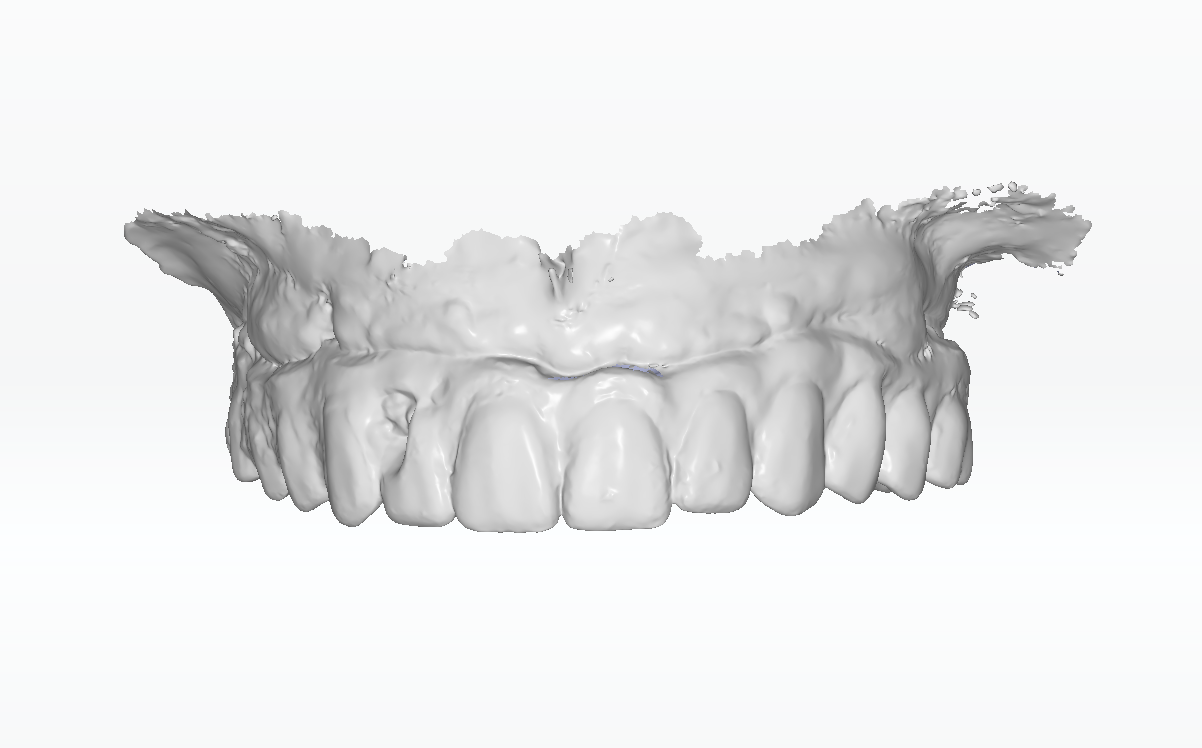 |
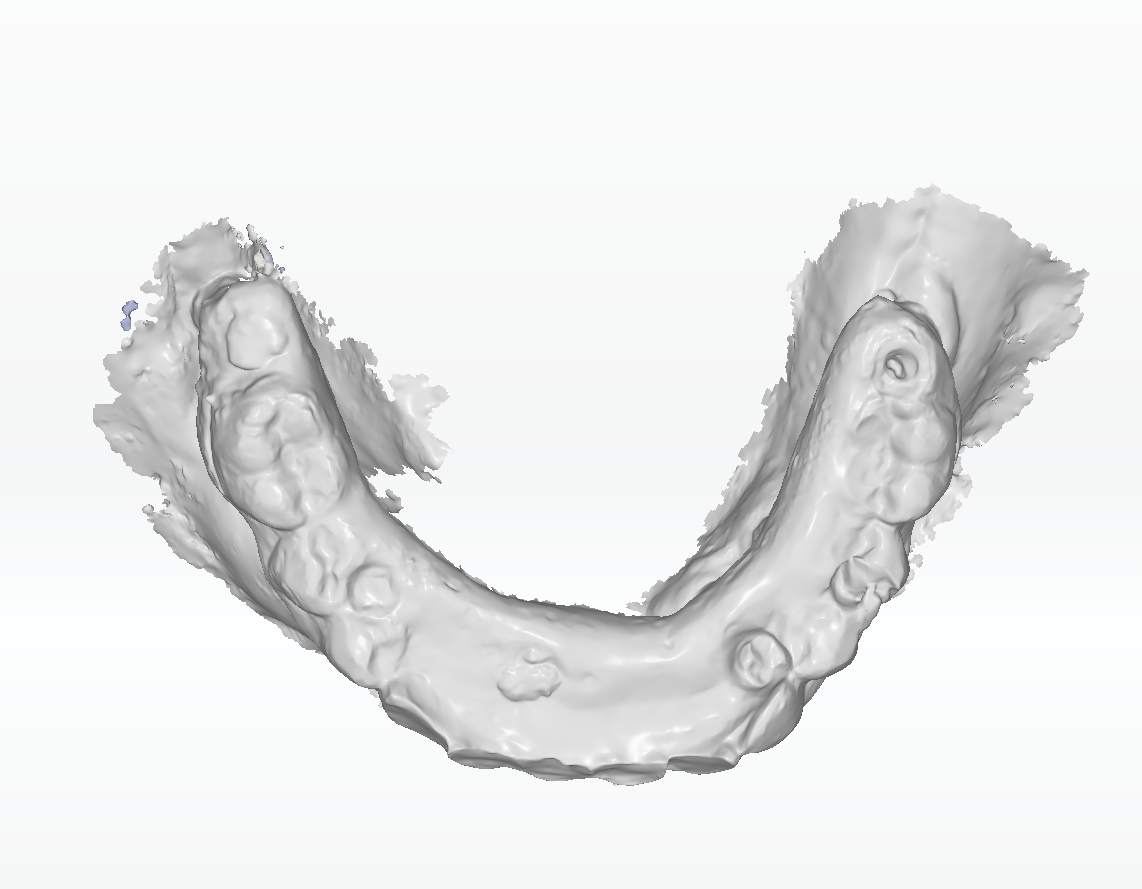 |
说明
扫描临时义齿时,默认开启  All-on-X 临时义齿扫描以提高临时义齿扫描时的流畅性。
扫描上颌/下颌
扫描无牙颌上颌/下颌,并拼接上颌/下颌与临时义齿。
该步骤分为  扫描与
扫描与  拼接。
拼接。
扫描
扫描上颌/下颌,完成后,单击  可进入拼接步骤。
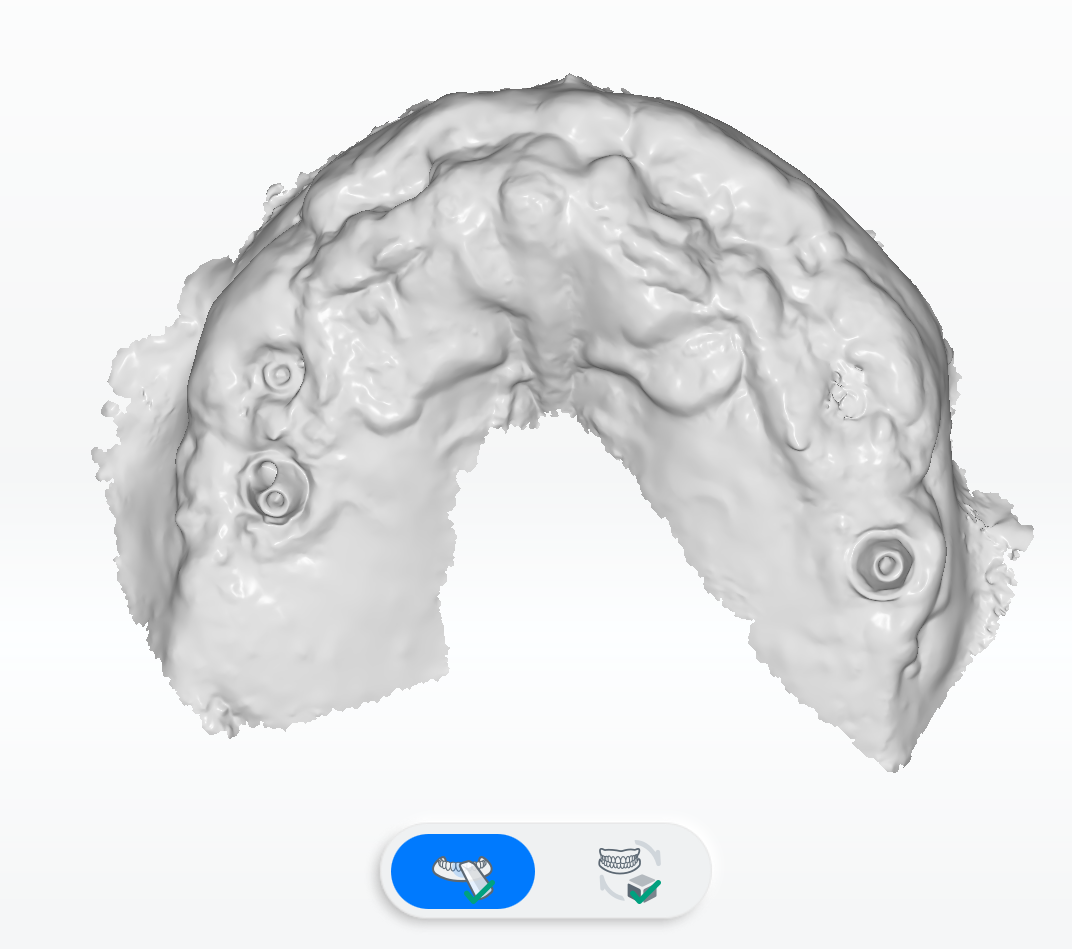
说明
扫描过程中,支持额外匹配。
拼接
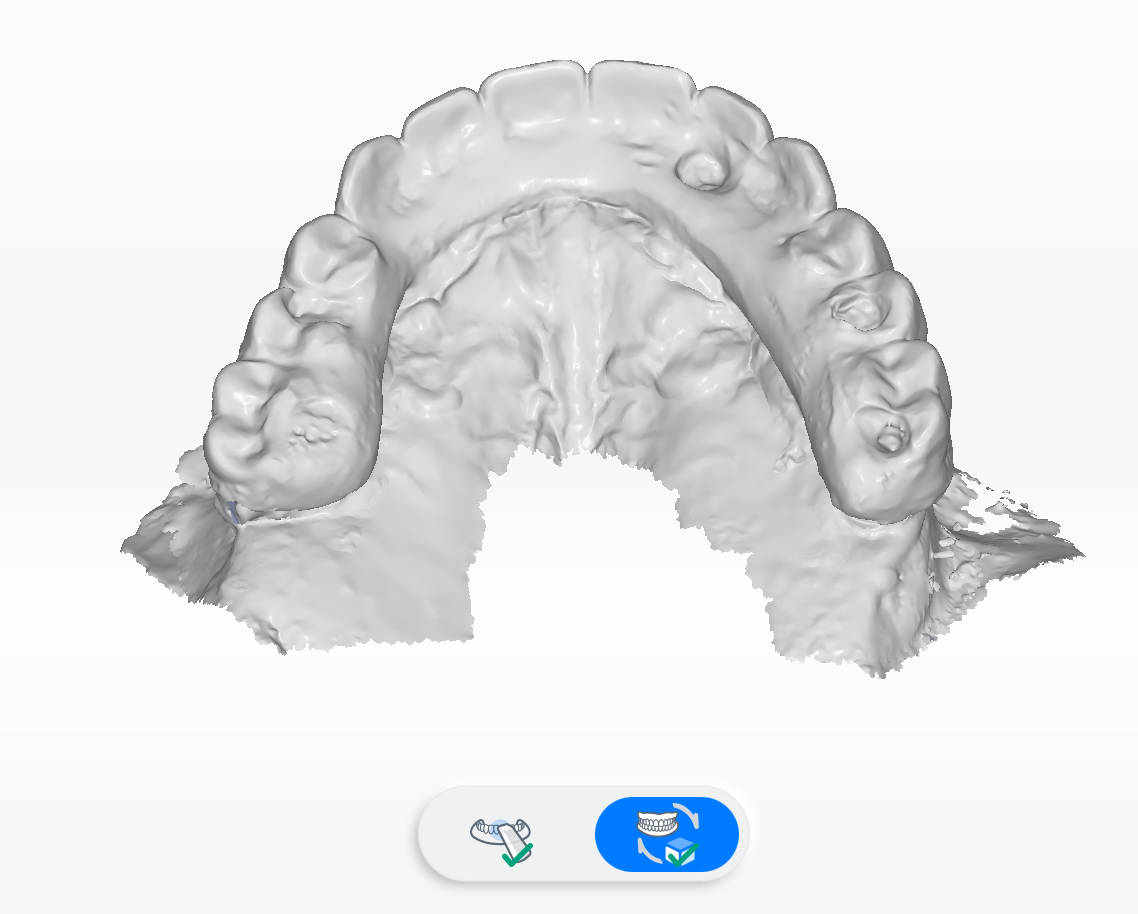
| 进入拼接步骤后,已扫描的上颌/下颌将与临时义齿进行一次静态拼接。 右侧列表显示已扫描数据。  :拼接成功。 :拼接成功。 :拼接失败。 :拼接失败。 :隐藏已扫描的临时义齿。 :隐藏已扫描的临时义齿。 |
若自动拼接失败或需调整拼接效果,可单击  进行手动拼接。 进行手动拼接。步骤:
 重置:删除模型上所有的对应点。 重置:删除模型上所有的对应点。 撤销:撤销上一个选择的对应点。 撤销:撤销上一个选择的对应点。 取消:取消并退出手动拼接。 确认:确认手动拼接效果。 取消:取消并退出手动拼接。 确认:确认手动拼接效果。 |
扫描编码扫描杆
扫描编码扫描杆时,需先安装编码扫描杆再进行扫描。
安装编码扫描杆
-
准备编码扫描杆及专用的螺丝起。
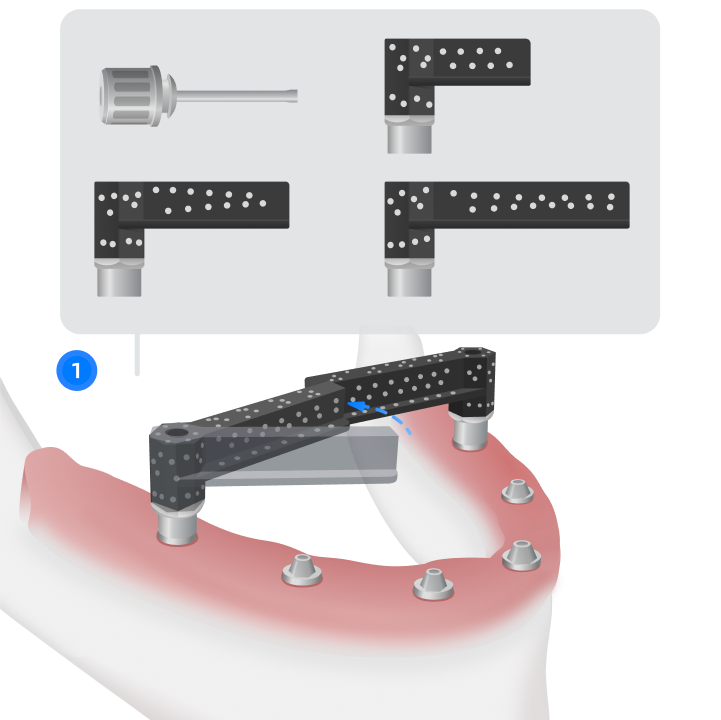
-
在相应植体位置,将合适长度的编码扫描杆初步固定至复合基台上。
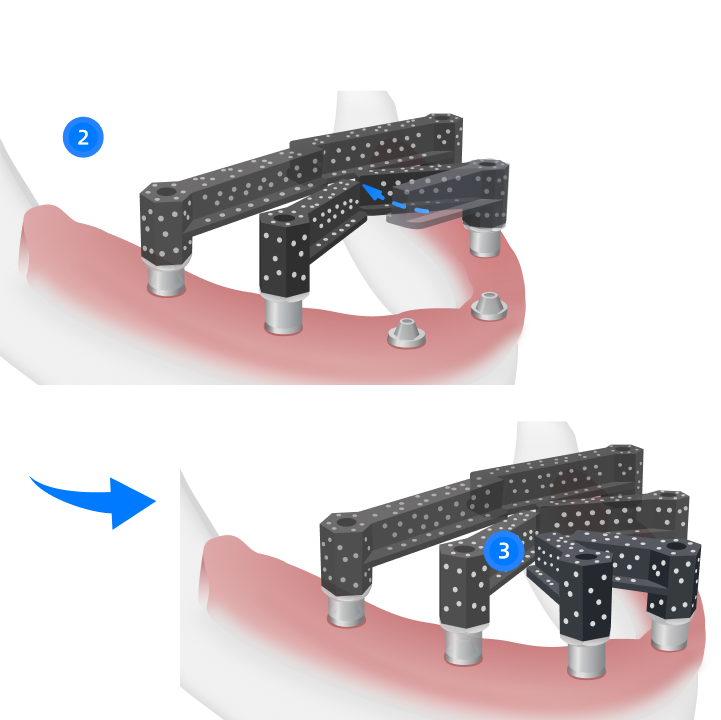
-
调整编码扫描杆方向,使其尾端朝腭侧/舌侧聚拢并尽量紧靠,扫描头窗口能够同时包含两根编码扫描杆。
-
用螺丝起紧固(建议使用约为 10N·cm 的扭力紧固螺丝)。
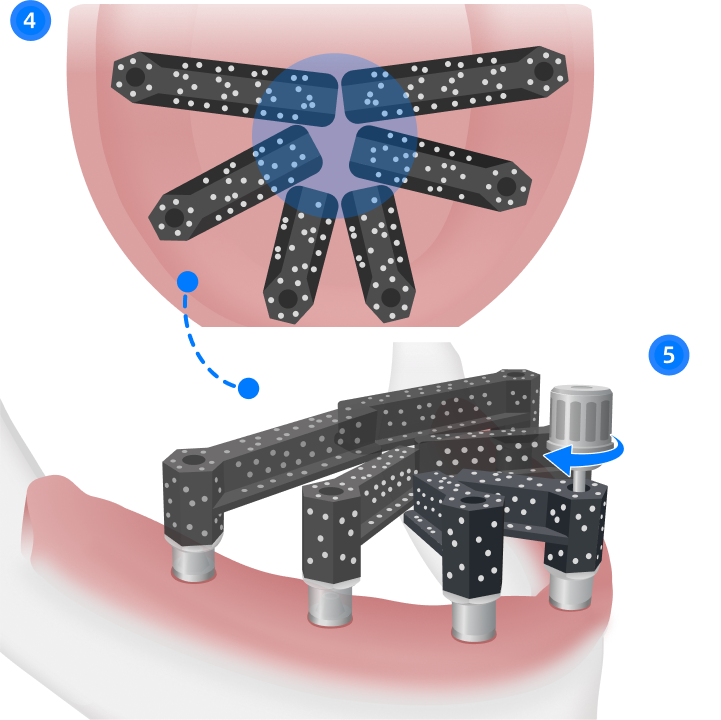
扫描编码扫描杆数据
- 根据软件图示路径,扫描编码扫描杆整体框架。已扫描的标志点为绿色。
-
出现整体框架后,对每根扫描杆进行精细扫描。待扫描预览窗口中出现所有编码扫描杆时,则代表已完成扫描。
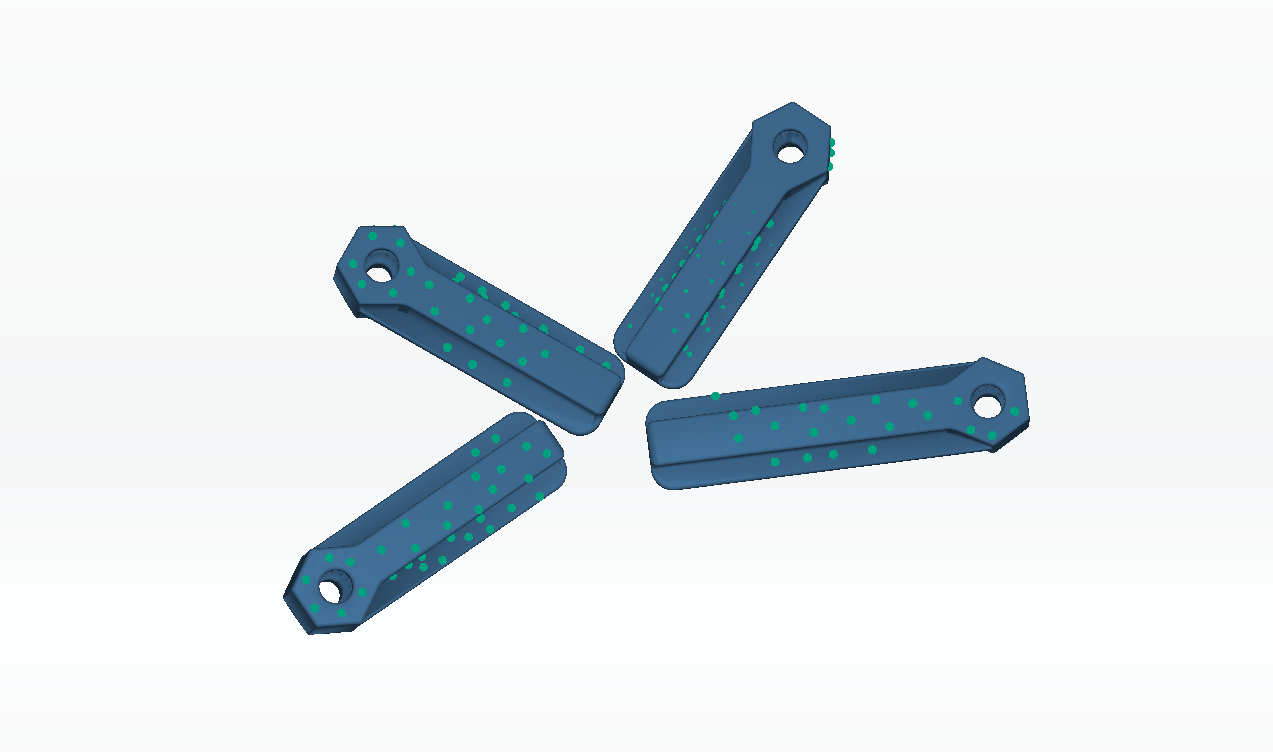
说明
扫描时,扫描窗口内保持两根编码扫描杆。
-
扫描完成后,单击
。
分组扫描
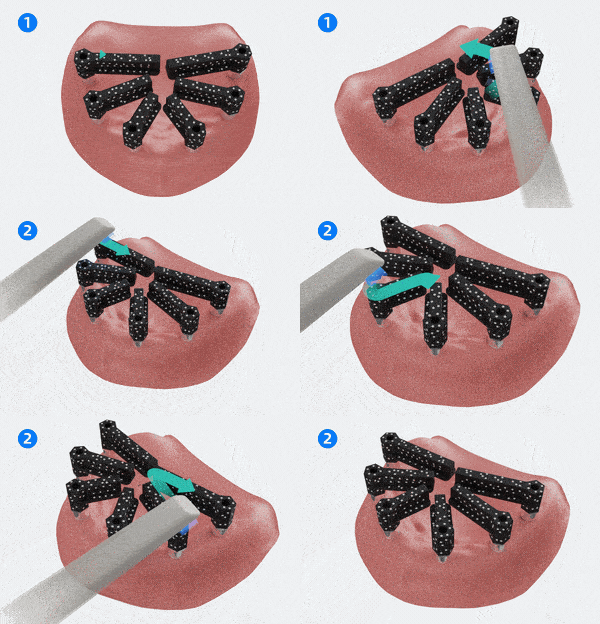
若相邻种植体距离过近,多个编码扫描杆无法同时放入口内时,可分组扫描编码扫描杆。
- 扫描一组编码扫描杆后,单击
 增加编码扫描杆组。
 - 单击选中需要拆下的编码扫描杆(再次单击可取消选中)。
- 拆下选中的编码扫描杆,并在未扫描的种植体上安装另外的编码扫描杆,继续扫描。
-
扫描完成后,单击
。
说明
最多支持增加一组编码扫描杆。
牙龈拼接
扫描左右两侧编码扫描杆与牙龈连接部分,以完成编码扫描杆与牙龈的拼接。

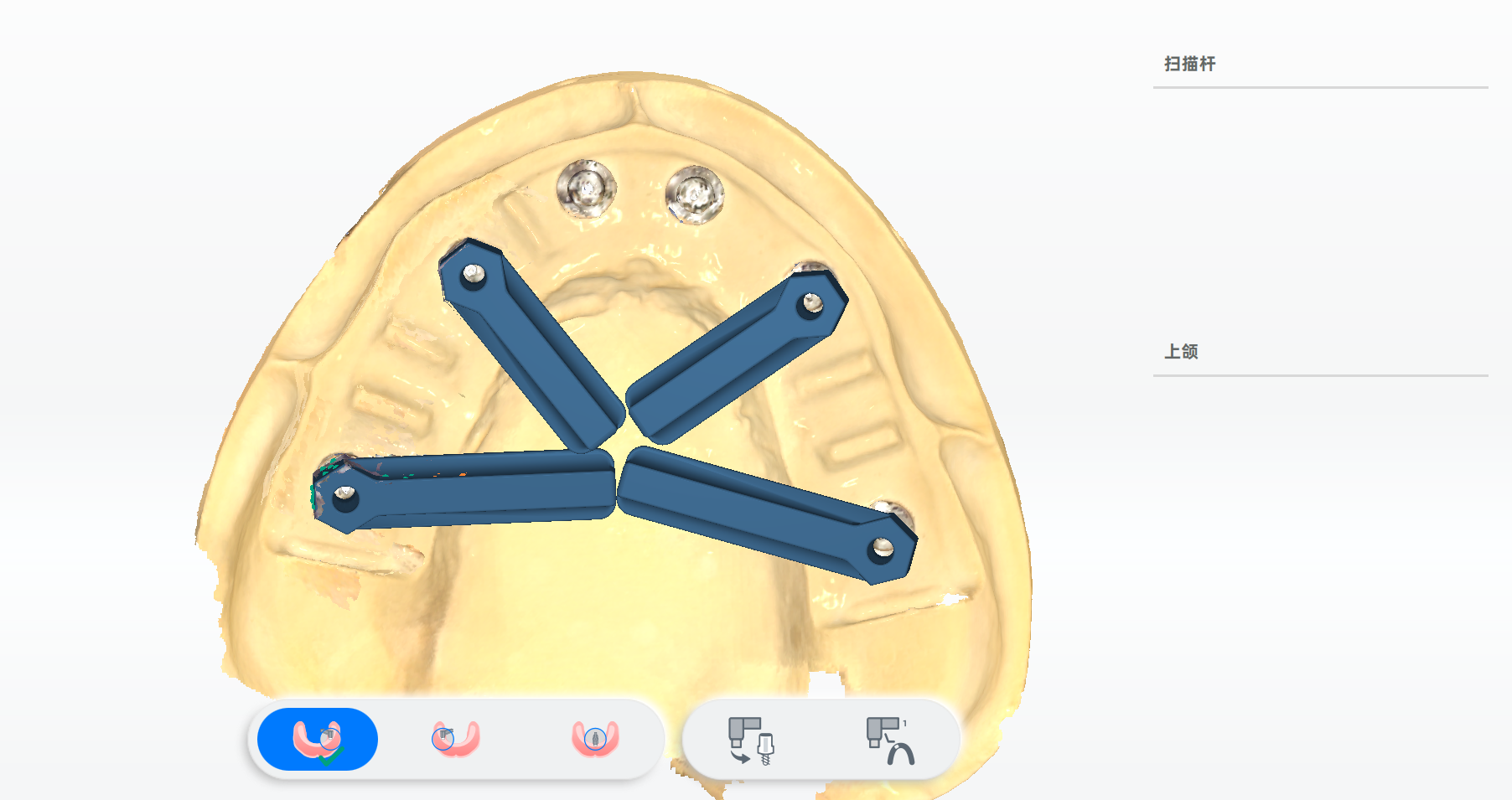
单击  ,扫描杆将与牙龈再次进行一次静态拼接。 ,扫描杆将与牙龈再次进行一次静态拼接。右侧列表显示已扫描数据。 :拼接成功。:拼接失败。:隐藏已扫描的数据。 |
若静态拼接失败或需调整拼接效果,可单击 进行手动拼接。 步骤:
重置:删除模型上所有的对应点。 撤销:撤销上一个选择的对应点。 取消:取消并退出手动拼接。 确认:确认手动拼接效果。 |
转换与标记(可选)
编码扫描杆转换
为了匹配编码扫描杆和基台数据库,便于检查扫描数据的完整性和可用性,暂停拼接或完成拼接时,可单击  转化编码扫描杆。
-
单击
进入转换页面。页面左侧为待转换的编码扫描杆,右侧为转换历史、数据库及收藏的编码扫描杆。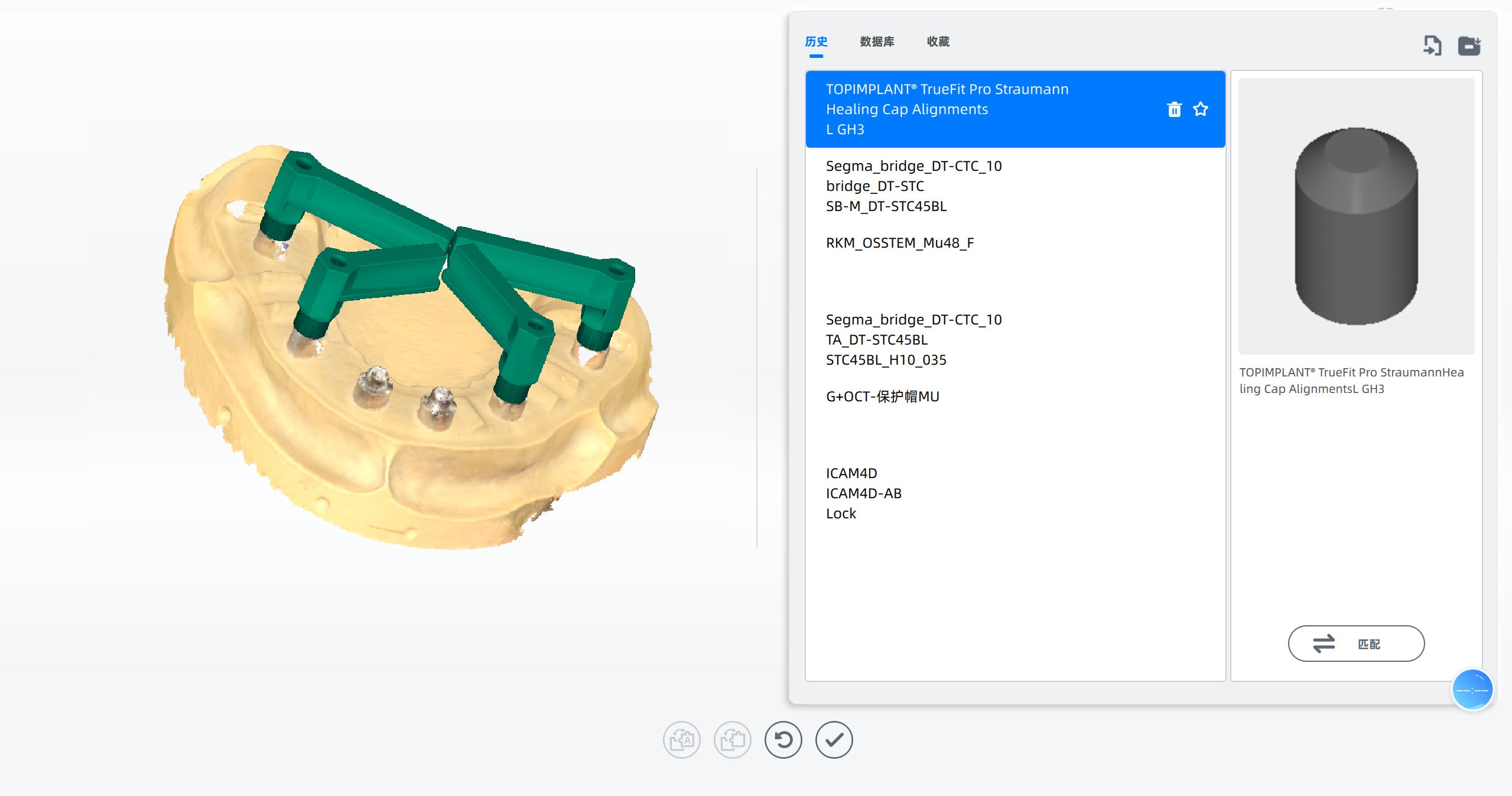
-
选择转换型号。在数据库窗口中,依次选择公司 系统 种植类型 附属类型。
也可通过搜索扫描杆名称或单击
 导入本地扫描杆以获得数据。
单击
 可下载数据库。
说明
选中转换型号时,可单击 以收藏该扫描杆,便于后续在收藏栏中快捷查找。
-
确认待转换编码扫描杆。默认选中所有编码扫描杆,选中的编码扫描杆呈现绿色,匹配时同步转换。
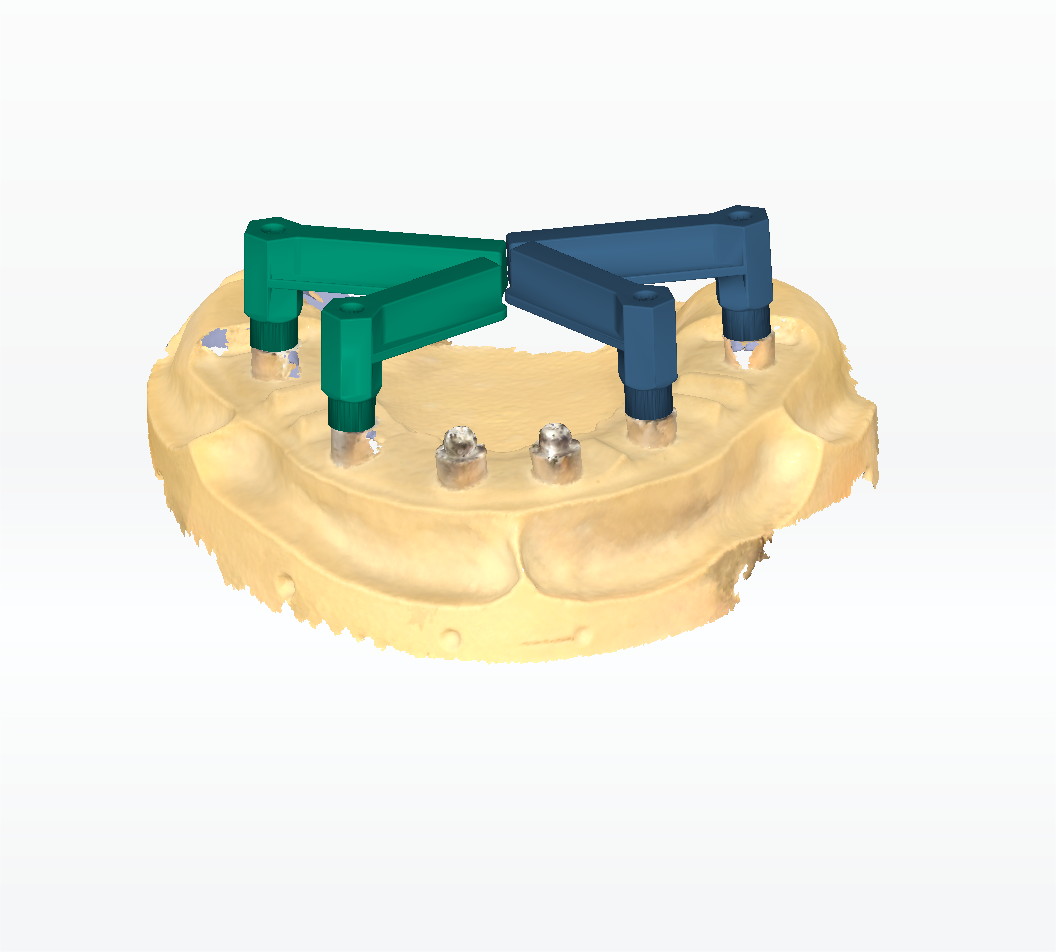
说明
若个别编码扫描杆转换型号不同,可单击其他编码扫描杆以取消选中,再进行匹配。
-
确认待转换编码扫描杆及对应的转换型号后,单击匹配。
说明
通过旋转/放大左侧编码扫描杆,可查看转换效果。
-
单击
保存当前转换数据并返回拼接界面;单击
可重置当前转换数据。
编码扫描杆标记
在暂停拼接或完成拼接时,单击  可标记编码扫描杆。
- 单击 进入标记页面。页面左侧为已扫描的编码扫描杆,右侧为牙位图。
- 在右侧牙位图中选择编码扫描杆牙位。
- 在左侧选择相对应的编码扫描杆。已选中的编码扫描杆呈现绿色。
-
单击标记。扫描杆上将出现牙位标签。

-
重复步骤 3 至步骤 4,直至所有编码扫描杆均被标记。
或单击
 一键标记所有编码扫描杆。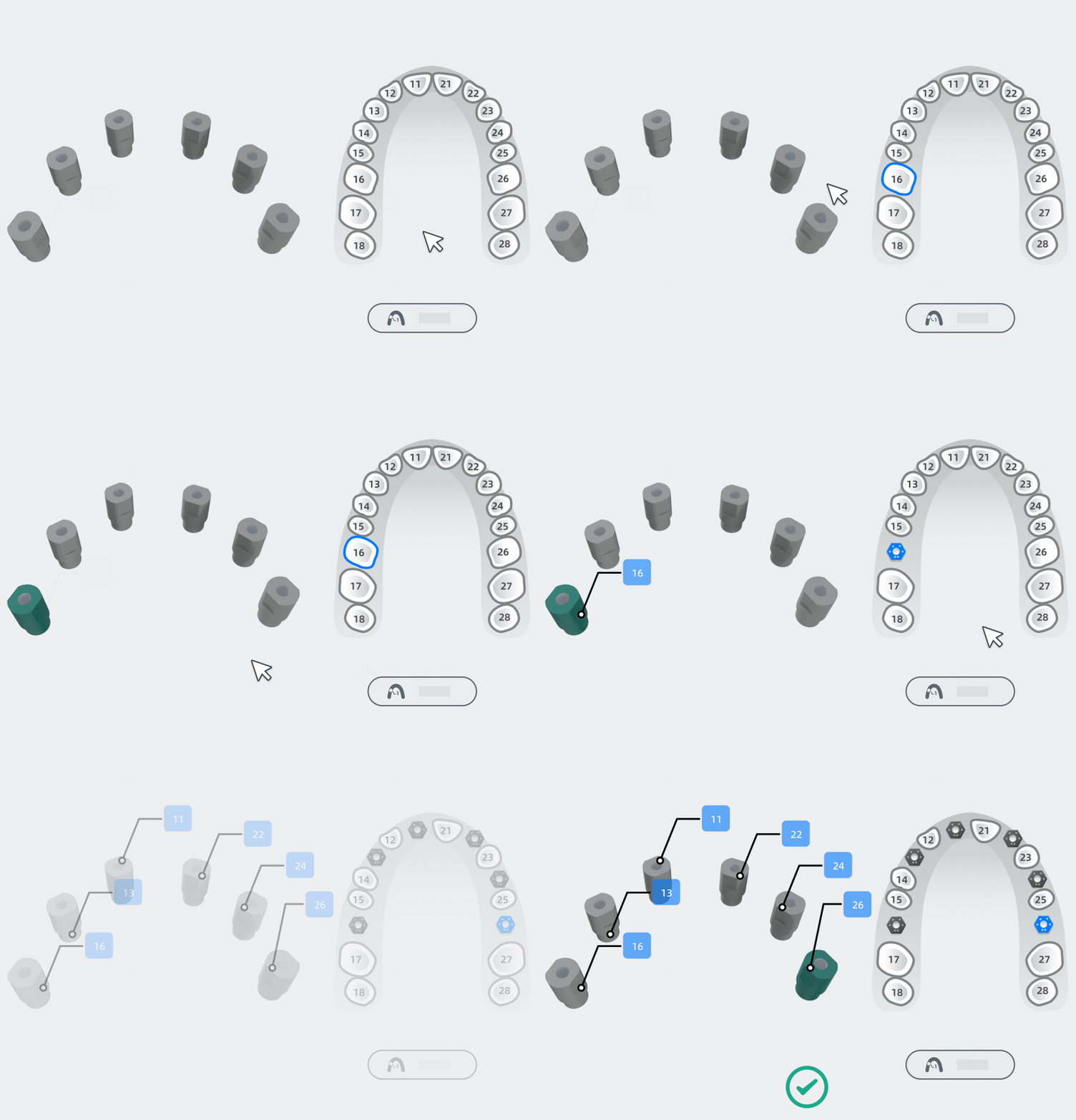
-
单击
保存标记并返回拼接页面。
单击 可清除当前标记。
完成扫描
分别完成上下颌编码扫描杆扫描流程后,可再次查看咬合情况。
单击 完成编码扫描杆全流程的扫描。