Software-Schnittstelle
Schnittstellenübersicht
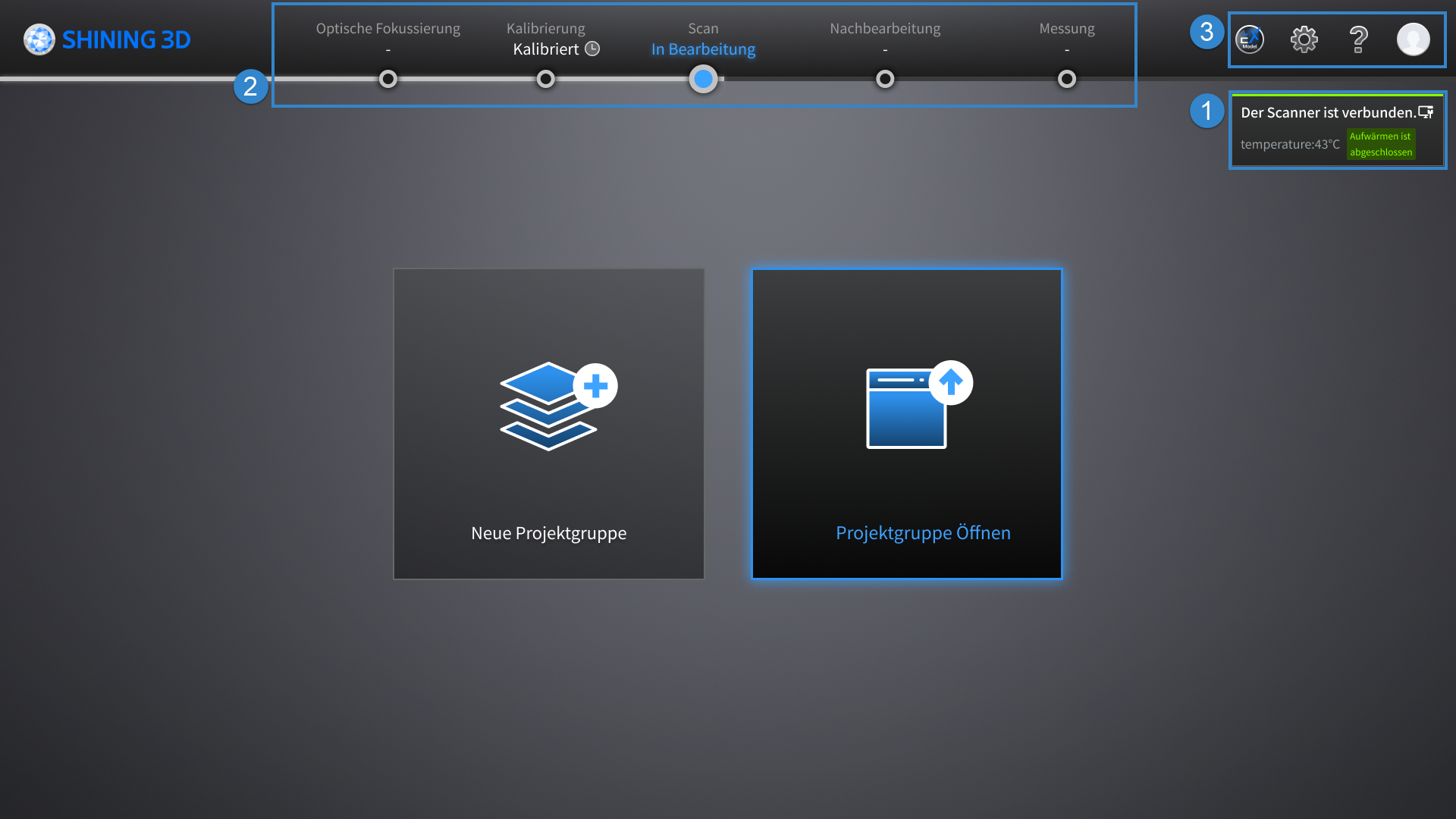
① Geräte-Statuskarte
Col
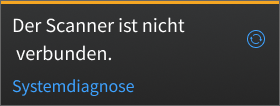
Getrennt:
Normalerweise stellt das Gerät die Verbindung nach einer Unterbrechung automatisch wieder her. Sie können auch auf  klicken, um die Verbindung manuell wiederherzustellen.
Sie können auf Systemdiagnose klicken, um das Betriebssystem, den Arbeitsspeicher, die CPU usw. des Computers zu überprüfen:  zeigt an, dass der Prüfpunkt normal ist;
  zeigt an, dass der Prüfpunkt abnormal ist und die Umgebung gemäß den Hinweisen optimiert werden sollte.
Col
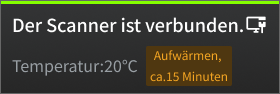
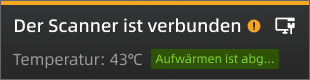
Verbunden (Aufwärmen):
Zeigt die aktuelle Gerätetemperatur und die geschätzte verbleibende Aufwärmzeit an.
Die Software bestimmt anhand der aktuellen Gerätetemperatur automatisch, ob ein Aufwärmen erforderlich ist. Es wird empfohlen, mit Kalibrierung oder Scan zu warten, bis das Gerät die voreingestellte Temperatur erreicht hat, um die Scangenauigkeit sicherzustellen.
Col
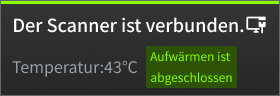
Verbunden (Aufwärmen abgeschlossen):
Zeigt die aktuelle Gerätetemperatur an (das Gerät hat die für Kalibrierung / Scan erforderliche voreingestellte Temperatur erreicht).
Col
Verbindungsfehler:
Verwenden Sie in diesem Fall den mitgelieferten Hub-Adapter und stellen Sie sicher, dass der Hub mit einem USB-3.0-Anschluss des Computers verbunden ist.
Hinweis
- Sie können auch zu
 Hilfe >
  PC-Betriebsumgebung überprüfen gehen, um eine automatische Überprüfung auszulösen.
 - Für weitere Informationen zu Ihrem Gerät lesen Sie bitte Hilfe.
② Navigationsleiste
| Beschreibung | |
|---|---|
| Optische Fokussierung | Klicken Sie auf  , um Fokussierung anzupassen, was die Kalibrierung des Geräts erleichtern kann. , um Fokussierung anzupassen, was die Kalibrierung des Geräts erleichtern kann. |
| Kalibrierung | Klicken Sie auf , um das Gerät zu kalibrieren, um die Scan-Genauigkeit sicherzustellen. Wenn das aktuelle Gerät verbunden ist, wird "Kalibriert" angezeigt, und wenn Sie den Cursor über  bewegen, werden die letzten Kalibrierungszeiten für großflächiger und genauer modi angezeigt; wenn seit der letzten Kalibrierung mehr als 14 Tage vergangen sind, wird eine Warnung angezeigt. bewegen, werden die letzten Kalibrierungszeiten für großflächiger und genauer modi angezeigt; wenn seit der letzten Kalibrierung mehr als 14 Tage vergangen sind, wird eine Warnung angezeigt. |
| Scan | Klicken Sie auf , um mit dem Scannen zu beginnen. |
| Nachbearbeitung | Klicken Sie auf , um in den Nachbearbeitungsschritt zu gelangen, einschließlich Modellnetz und Netz-Bearbeitung; |
| Messung | Klicken Sie auf , um die SHINING3D Inspect-Software zu öffnen, wo Sie das Netzmodell importieren und dann Ausrichtungen, Vergleiche, Messungen usw. durchführen können. |
③ Einstellungen und Hilfe
- Wenn Sie das EXModel nicht installiert haben, klicken Sie auf diese Schaltfläche, um die entsprechenden Informationen und unsere technischen Support-Kontaktdaten anzuzeigen.
- Wenn Sie das EXModel installiert haben, klicken Sie auf diese Schaltfläche, um direkt zu dieser Software zu wechseln; und wenn Sie sich in der Nachbearbeitungs- oder Messoberfläche mit vernetzten Daten (STL-, OBJ- oder PLY-Format) befinden, können die Daten direkt importiert werden.
| Funktion & Beschreibung | |
|---|---|
 Allgemeine Einstellungen Allgemeine Einstellungen |
|
 Fix Scan-Einstellungen Fix Scan-Einstellungen |
|
 Softwareeinstellungen von Drittanbietern Softwareeinstellungen von Drittanbietern |
|
 angepasst werden kann. Je kleiner der Wert, desto empfindlicher wird die Vibrationsüberwachung; der Standardwert beträgt 0,5 Pixel, und der Bereich reicht von 0 bis 1 Pixel.
 die Überprüfung mehrerer
  auf der rechten Seite der Nachbearbeitung-Oberfläche angezeigt.
 , um den .exe-Dateipfad für die entsprechende Software festzulegen, um sicherzustellen, dass sie normal geöffnet werden kann; nach der Einstellung wird angezeigt, dass "
 Der Pfad wurde aktualisiert".
| Funktion | Beschreibung |
|---|---|
 Über |
Anzeige des Gerätenamens, der Gerätenummer, der Kalibrierungsplattennummer, der aktuellen Softwareversion und der aktuellen Firmwareversion. |
PC-Betriebsumgebung überprüfen |
Nach dem Wechsel zu dieser Schaltfläche wird die Software automatisch das Betriebssystem, den Arbeitsspeicher, die CPU usw. des Computers überprüfen: zeigt an, dass der Prüfpunkt normal ist; zeigt an, dass der Prüfpunkt abnormal ist und Anpassungen gemäß den Aufforderungen vorgenommen werden sollten. |
 Feedback |
Unterstützung beim Hochladen von Problemen, die Sie bei der Verwendung der Software festgestellt haben, und unsere technischen Unterstützer werden Sie anschließend kontaktieren; Sie können  Protokoll auswählen, um es als Anhang hochzuladen. Protokoll auswählen, um es als Anhang hochzuladen. Hinweis HinweisWenn derzeit kein Netzwerk vorhanden ist, können Sie den Bericht lokal speichern und dann über einen USB-Stick oder auf andere Weise an die technischen Unterstützer senden. |
 Unterstützung |
Zugang zum Benutzerhandbuch, Teamviewer (für Fernunterstützung) und technische Unterstützung bereitstellen.Hinweis Wenn angezeigt wird, dass "'TeamViewer' nicht erkannt" wird, wenn Sie die Fernunterstützung verwenden, können Sie auf Pfad auswählen klicken, um die .exe-Datei von TeamViewer auszuwählen, um den Startpfad für TeamViewer manuell zu aktualisieren. |