Softwareeinführung
Um die Flexibilität und Benutzerfreundlichkeit des Einstar Vega Handheld Scanners zu verbessern, hat SHINING 3D eine Desktop-Nachbearbeitungssoftware  StarVision entwickelt, die das Importieren von Modell-Dateien auf dem Gerät mit einem Klick unterstützt und die importierten Modelle verarbeitet.
Funktionsübersicht
| Funktion | Beschreibung |
|---|---|
| Gerätemanagement | Scanner verbinden / trennen. |
| Dateimanagement | |
| Nachbearbeitung |
Schnittstellenübersicht
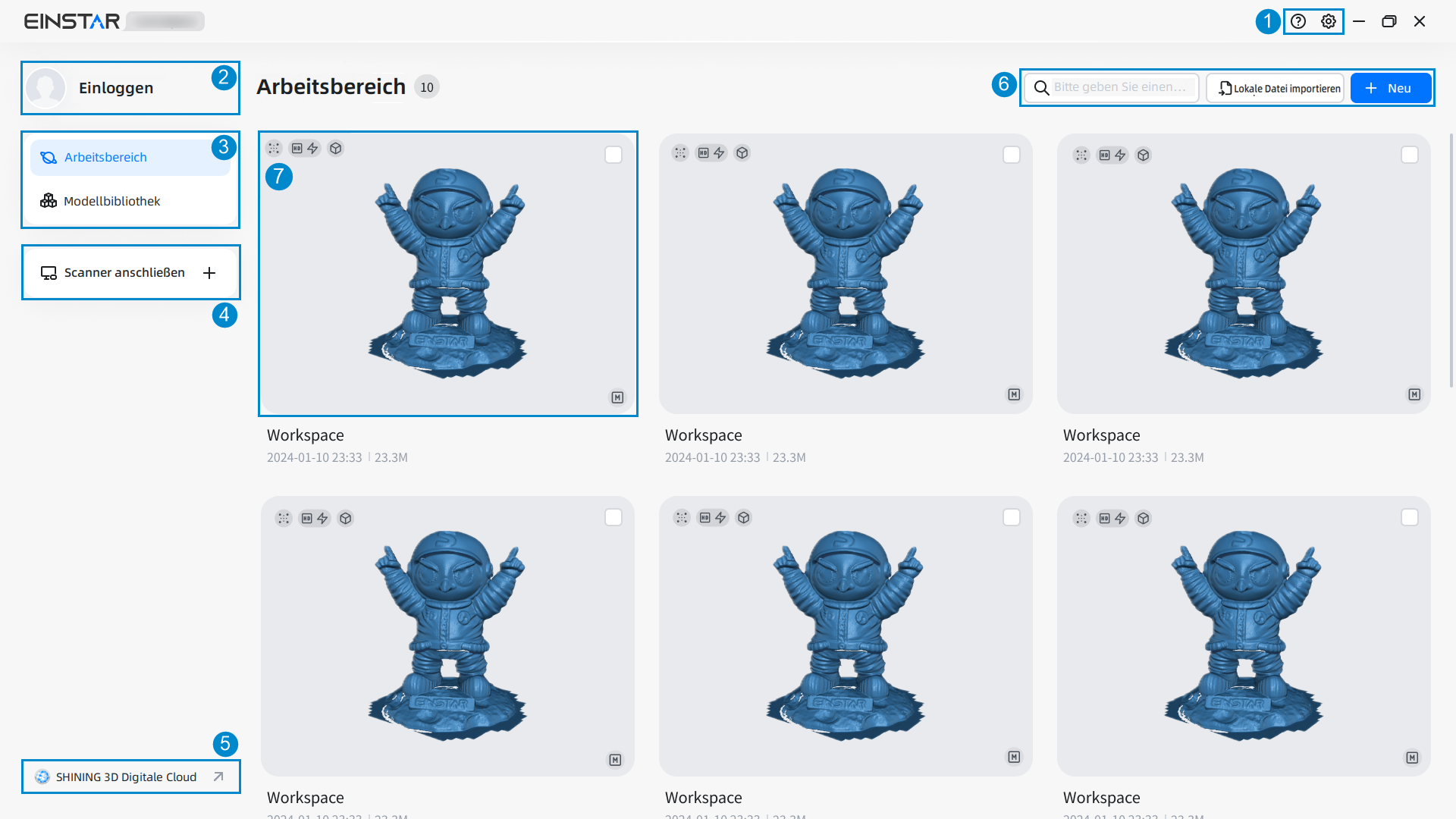
Hinweis
Diese Abbildung zeigt den Arbeitsbereich; für die Einführung in den Unterschied zwischen der Dateikartenliste im Arbeitsbereich und der in der Modellbibliothek siehe Dateikarte.
① Hilfe und Einstellungen
Klicken Sie, um die Dropdown-Liste zu erweitern, die den Zugang zu Benutzerhandbuch, Öffnen Sie das Protokollverzeichnis und Fernunterstützung (TeamViewer) sowie die Möglichkeiten zur Kontaktieren Sie den technischen Support bietet.
-
Benutzerkonto: Anmelden / Konto anzeigen, Konto wechseln und abmelden.
-
Präferenzen: Den Speicherpfad bearbeiten (der Standardpfad ist "C:/Program Files/TX3Editor/Project") und die Sprache (Chinesisch / Englisch) der Software wechseln.
Hinweis
- Das MacOS-System unterstützt nicht das Bearbeiten des Speicherpfades.
- Wenn die Meldung "Nicht genügend Speicherplatz" erscheint, bedeutet dies, dass der Speicherplatz im neuen Pfad nicht ausreicht, um die aktuelle Modellbibliotheksdatei aufzunehmen, und bitte ändern Sie den Pfad.
-
Themeneinstellunggen: Den Themenmodus auf dunkel oder hell (Standard) einstellen.
-
Software-Aktualisierung: Manuelle Überprüfung auf Updates; wenn ein Update verfügbar ist, können Sie auf
 Aktualisieren klicken, um die Seite für den Online-Download zu öffnen.
Hinweis
- Es wird automatisch nach Updates gesucht und ein Popup-Fenster angezeigt, wenn der Computer nach dem Start der neuen Version mit dem Internet verbunden ist.
- Wenn die Meldung "
 Die aktuelle Version ist die neuste" erscheint, bedeutet dies, dass kein Update erforderlich ist.
-
Über: Die Datenschutzrichtlinie und die Benutzerlizenzvereinbarung überprüfen.
Hinweis
Beim Anmelden wird auch das Fenster mit der neuen Datenschutzrichtlinie / Benutzerlizenzvereinbarung angezeigt (sofern verfügbar).
② Benutzerkonto
-
Nicht angemeldet: Klicken Sie auf Einloggen, und das Anmeldefenster für SHINING 3D Passport wird angezeigt.
-
Angemeldet: Die Informationen des angemeldeten Kontos werden angezeigt, klicken Sie, um Einstellungen > Benutzerkonto zu betreten.
③ Arbeitsbereich / Modellbibliothek wechseln
 Arbeitsbereich: Suchen, erstellen, importieren / exportieren von Projekten und Nachbearbeitung von Modellen durchführen.
 Modellbibliothek: Suchen, Vorschau, importieren / exportieren von Modell-Dateien und Modell-Dateien in den Arbeitsbereich importieren.
④ Scanner verbinden
Bitte verwenden Sie das Kabel, um den Scanner mit Ihrem Computer zu verbinden, und wählen Sie den Modus Dateiübertragung.
Vorsicht
Wenn die Meldung " Verbindung fehlgeschlagen" erscheint, überprüfen Sie bitte den Verbindungsstatus des Kabels.
-
Das
 kabelgebundene Gerät wird in der linken Gerätesliste angezeigt:
Hinweis
Wenn Sie mit dem Cursor über eine Geräteleiste fahren und sie sich in
 ändert, klicken Sie auf
  -Taste auf der rechten Seite, um die Geräteinformationen anzuzeigen, und Sie können auf
  klicken, um das Gerät zu aktualisieren oder das Protokoll des Geräts zu exportieren, oder klicken Sie auf
  , um die Verbindung zu trennen.
 -
Die rechte Dateikartenliste zeigt alle Modell-Dateien im Gerät an und unterstützt das Suchen, Vorschauen von Modellen sowie das Importieren von Modell-Dateien in die Modellbibliothek oder den Arbeitsbereich.
-
Gerät aktualisieren:
 Automatisches Update: Automatische Überprüfung auf Updates > Herunterladen der Update-Datei > Installieren.
 Manuelles Update: Lokales Update-Paket auswählen > Update bestätigen.
Hinweis
- Nur kabelgebundene Geräte können aktualisiert werden.
- Während des Aktualisierungsprozesses der Gerätesoftware wird oben in der Benutzeroberfläche der Computer-Software das
 -Symbol angezeigt, das anzeigt, dass die Software heruntergeladen wird. Wenn Sie mit dem Cursor über eine Geräteleiste fahren und sie sich in ändert, können Sie Informationen über den Download-Fortschritt erhalten.
Vorsicht
Stellen Sie während des Aktualisierungsprozesses der Gerätesoftware sicher, dass das Gerät verbunden bleibt und verlassen Sie die Computer-Software nicht.
⑤ Zugang zur SHINING 3D Digitale Cloud
Klicken Sie, um SHINING 3D Digitale Cloud zu öffnen.
Hinweis
Das Mesh-Modell kann in die SHINING 3D Digitale Cloud hochgeladen werden.
⑥ Projektmanagement
- Klicken Sie auf das
 Suchfeld und geben Sie Schlüsselwörter ein, um die Suchergebnisse anzuzeigen.
 - Klicken Sie auf die
 Neu -Taste, um einen neuen Arbeitsbereich zu erstellen.
 - Klicken Sie auf die
 Lokale Datei importieren-Taste, um das Dateiauswahlfenster zu öffnen und Projektdateien (.proj) zu importieren; in der Modellbibliothek können Sie auch auf die
  Importieren vom Scanner-Taste klicken, um den Scanner auszuwählen und das Dialogfeld für die Modell-Datei des Scanners zu öffnen, um Modell-Dateien zu importieren.
 - Nachdem Sie die Dateikarte ausgewählt haben, klicken Sie auf Exportieren, um das Fenster, in dem Sie wählen können, um das ursprüngliche Projekt zu exportieren (kann in StarVision verwendet werden).
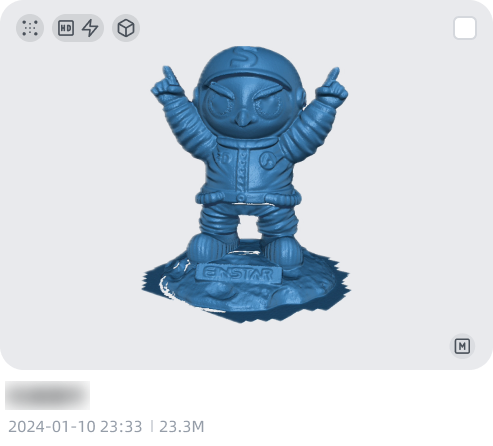
⑦ Dateikarte
Col
Col
Zeigt die Miniaturansicht des Modells, Projektinformationen ( Punkt /
  Mesh,
Mesh,  Objekt /
  Porträt,
  niedrige /
  mittlere /
  hohe Auflösung), den Namen, die Größe und die letzte Aktualisierungszeit für Projekte oder Modell-Dateien an.
Überprüfen Sie  in der oberen rechten Ecke der Karte, um die Karte auszuwählen; klicken Sie mit der linken Maustaste auf die Karte, um den Arbeitsbereich zu öffnen (für Bearbeitung der Punktwolkendaten und Nachbearbeitung oder Modellvorschau); klicken Sie mit der rechten Maustaste auf die Karte, um das Menü zu öffnen, in dem Sie die Datei umbenennen / exportieren / löschen sowie die Datei in den Arbeitsbereich oder die Modellbibliothek importieren können.
Hinweis
- Die unterstützten Operationen auf Dateikarten können zwischen dem Arbeitsbereich, der Modellbibliothek und der Gerätespeicherliste leicht variieren. Bitte beziehen Sie sich auf die tatsächliche Benutzeroberfläche für genaue Informationen.
- Nachdem Sie die Dateikartenliste nach unten gescrollt haben, können Sie auf
 auf der rechten Seite klicken, um zum Anfang der Liste zurückzukehren.