Datenbearbeitung
Nach dem Scannen können Sie die Punktwolkendaten bearbeiten, um redundante Daten zu entfernen.
Schnittstellenübersicht
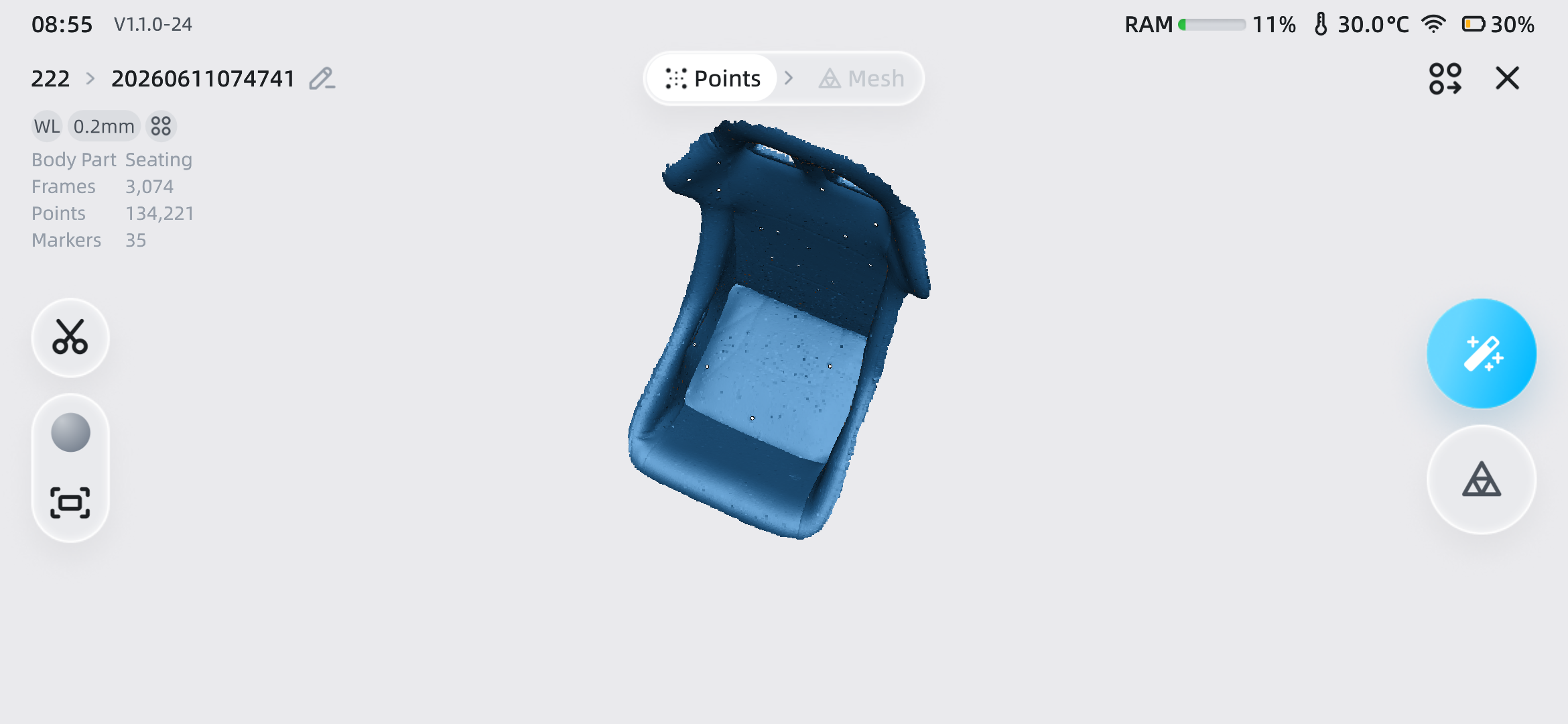
 Punktwolke /
  Mesh
Mesh
Tippen Sie auf die entsprechende Schaltfläche, um die aktuellen Daten auf Punktwolkendaten oder Mesh-Daten umzuschalten.
Hinweis
Wenn in der aktuellen Oberfläche noch keine Mesh-Daten erzeugt wurden, müssen Sie zuerst aus den aktuellen Punktwolkendaten Mesh-Daten erzeugen, bevor Sie über die Schaltfläche zwischen Punktwolke und Mesh wechseln.
 Namen bearbeiten
Tippen Sie, um das Projekt umzubenennen.
 Datenzuschneiden
Tippen Sie auf diese Schaltfläche, um die Datenzuschneideoberfläche zu öffnen, Daten zuzuschneiden und Rauschdaten zu entfernen.
 Texturanzeige
Nach dem Tippen auf diese Schaltfläche können Sie die Texturanzeige ein- oder ausschalten.
Hinweis
Nur Projekte mit aktivierter Textur erfassen unterstützen die Texturanzeige.
 Ansicht anpassen
Tippen Sie auf diese Schaltfläche, um die Modelldaten auf ihre ursprüngliche Größe zurückzusetzen und in der Bildschirmmitte zu platzieren.
 Automatisches Mesh
Nach dem Tippen auf diese Schaltfläche werden Mesh-Daten automatisch erzeugt.
Hinweis
- Wenn Textur erfassen aktiviert ist, wird beim Erzeugen der Mesh-Daten automatisch eine Texturzuordnung durchgeführt.
- Im Modus Fußscan werden Fußdaten und Plantardaten nach dem Tippen auf diese Schaltfläche automatisch ausgerichtet.
- Im Modus Fußscan wird bei aktivierter Textur erfassen beim Erzeugen der Mesh-Daten keine automatische Texturzuordnung durchgeführt. Tippen Sie in der Mesh-Oberfläche manuell auf
 , um die Texturzuordnung durchzuführen.
 Manuelles Mesh
Nach dem Tippen auf diese Schaltfläche legen Sie die Optimierungsparameter manuell fest, um Mesh-Daten zu erzeugen.
| Funktion | |
|---|---|
| Wasserdicht-Verarbeitung | Wählen Sie aus, ob alle Löcher auf der Modelloberfläche geschlossen und alle Bereiche umschlossen werden sollen. |
| Auflösung | Legen Sie die Mesh-Auflösung des aktuellen Projekts fest. Je höher die Auflösung, desto mehr geometrische Details zeigt die Oberfläche des 3D-Modells. Sie können außerdem auf  tippen, um den Feineinstellungsmodus aufzurufen, und dann mit tippen, um den Feineinstellungsmodus aufzurufen, und dann mit  / /  die Auflösung anpassen. die Auflösung anpassen. |
| Mesh-Glätte | Entrauscht die Daten, macht die Mesh-Daten glatter und verbessert die Datenqualität. Je höher die Glättungsstufe, desto glatter die Datenoberfläche und desto mehr Datendetails gehen verloren. |
| Kleine schwebende Teile entfernen | Löscht kleine schwebende Teile, die nicht mit den Hauptdaten verbunden sind. |
| Marker füllen | Schließt automatisch Löcher in allen Markerbereichen. Standardmäßig aktiviert. Wenn die wasserdichte Funktion aktiviert ist, kann Marker-Löcher füllen nicht deaktiviert werden.  Hinweis HinweisWenn Marker-Ausrichtung nicht aktiviert ist, wird diese Einstellung nicht angezeigt. |
| Texturzuordnung | Wendet Farben und Texturen auf die Modelloberfläche an.Hinweis Wenn Textur erfassen nicht aktiviert ist, wird diese Einstellung nicht angezeigt. |
Fertigstellen
Tippen Sie auf diese Schaltfläche, um das Menüpanel anzuzeigen und die Methode zum Speichern und Exportieren der Projektdatei auszuwählen. Tippen Sie auf  Zurück zur Startseite, um nur die Modelldatei in der Projektliste zu speichern und zur Auswahloberfläche des Scan-Modus zurückzukehren.
Hinweis
Nachdem Sie auf getippt haben, um ein Mesh zu erzeugen, erscheint die Schaltfläche.
Datenzuschneiden
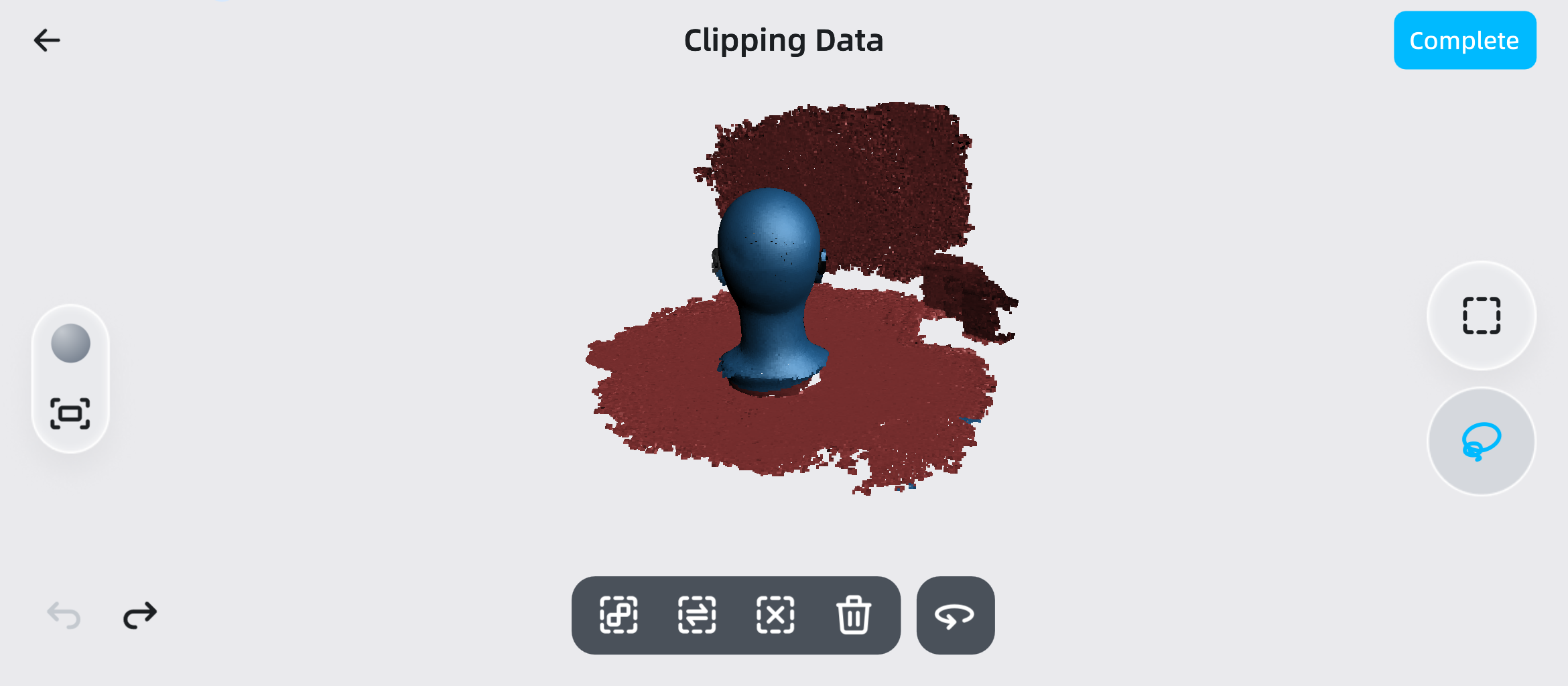
In der Punktwolke-Oberfläche tippen Sie auf die Schaltfläche in der linken Werkzeugleiste, um die Punktwolkendaten zuzuschneiden. Nach dem Zuschneiden tippen Sie auf die Schaltfläche Fertigstellen in der oberen rechten Ecke, um die zugeschnittenen Daten zu speichern und zur Bearbeitungsoberfläche zurückzukehren.
Hinweis
Sobald das Zuschneiden bestätigt ist, wird das Zurückkehren zu den vorherigen Scandaten nicht unterstützt.
Bearbeitungswerkzeuge
- Tippen Sie auf der rechten Seite der Oberfläche auf
 oder
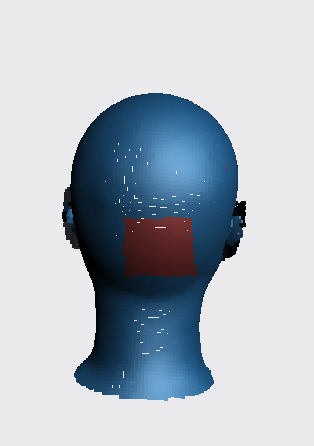
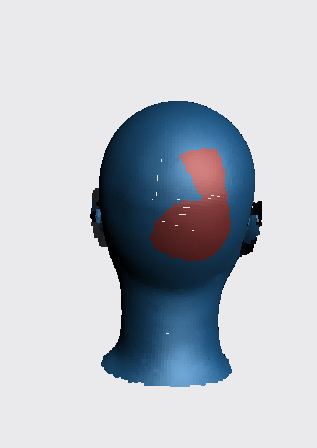
oder  , um das entsprechende Auswahlwerkzeug auszuwählen, und wischen Sie mit einem Finger über den Bildschirm, um Daten auszuwählen; der ausgewählte Bereich wird rot angezeigt.
Col
Rechteckauswahl
Col
Lassoauswahl
- Für den ausgewählten Bereich können Sie die folgenden Werkzeuge verwenden, um schnell alles auszuwählen, die Auswahl umzukehren, die Auswahl aufzuheben oder zu löschen.
| Werkzeug | |
|---|---|
 |
Nach der Auswahl des Bereichs tippen Sie auf diese Schaltfläche, um automatisch alle verbleibenden Bereiche auszuwählen, die mit dem ausgewählten Bereich verbunden sind. |
 |
Nach der Auswahl des Bereichs tippen Sie auf diese Schaltfläche, um die Auswahl basierend auf dem ausgewählten Bereich umzukehren. |
 |
Nach der Auswahl des Bereichs tippen Sie auf diese Schaltfläche, um alle ausgewählten Bereiche abzuwählen. |
 |
Nach der Auswahl des Bereichs tippen Sie auf diese Schaltfläche, um den ausgewählten Bereich zu löschen.  Hinweis Hinweis
|
 um rückgängig zu machen oder tippen Sie auf
  um die vorherige Operation wiederherzustellen.
Hilfsfunktionen
| Funktion | |
|---|---|
|
Nachdem Sie auf diese Schaltfläche getippt haben, können Sie wählen, ob die Texturanzeige ein- oder ausgeschaltet werden soll. Hinweis Nur Projekte, die Erworbene Textur aktiviert haben, können die Texturanzeige aktivieren. |
|
Tippen Sie auf diese Schaltfläche, um die Modelldaten auf ihre ursprüngliche Größe zurückzusetzen und sie auf dem Bildschirm zu zentrieren. |
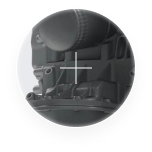 |
Halten Sie in Bereichen außerhalb der Schaltfläche lange gedrückt, um einen Vergrößerungseffekt anzuzeigen. |
 |
Tippen Sie auf , um in den  aktivierten Zustand zu wechseln, in dem Sie in Bereichen außerhalb der Schaltfläche wischen können, um das Modell zu drehen. Hinweis aktivierten Zustand zu wechseln, in dem Sie in Bereichen außerhalb der Schaltfläche wischen können, um das Modell zu drehen. HinweisDie Verwendung eines anderen Auswahlwerkzeugs schaltet automatisch den Rotationsmodus aus und wechselt in den Auswahlmodus. |