Projektliste
Tippen Sie auf die Schaltfläche  , um die
  Projektgruppen-Oberfläche aufzurufen.
Schnittstellenübersicht
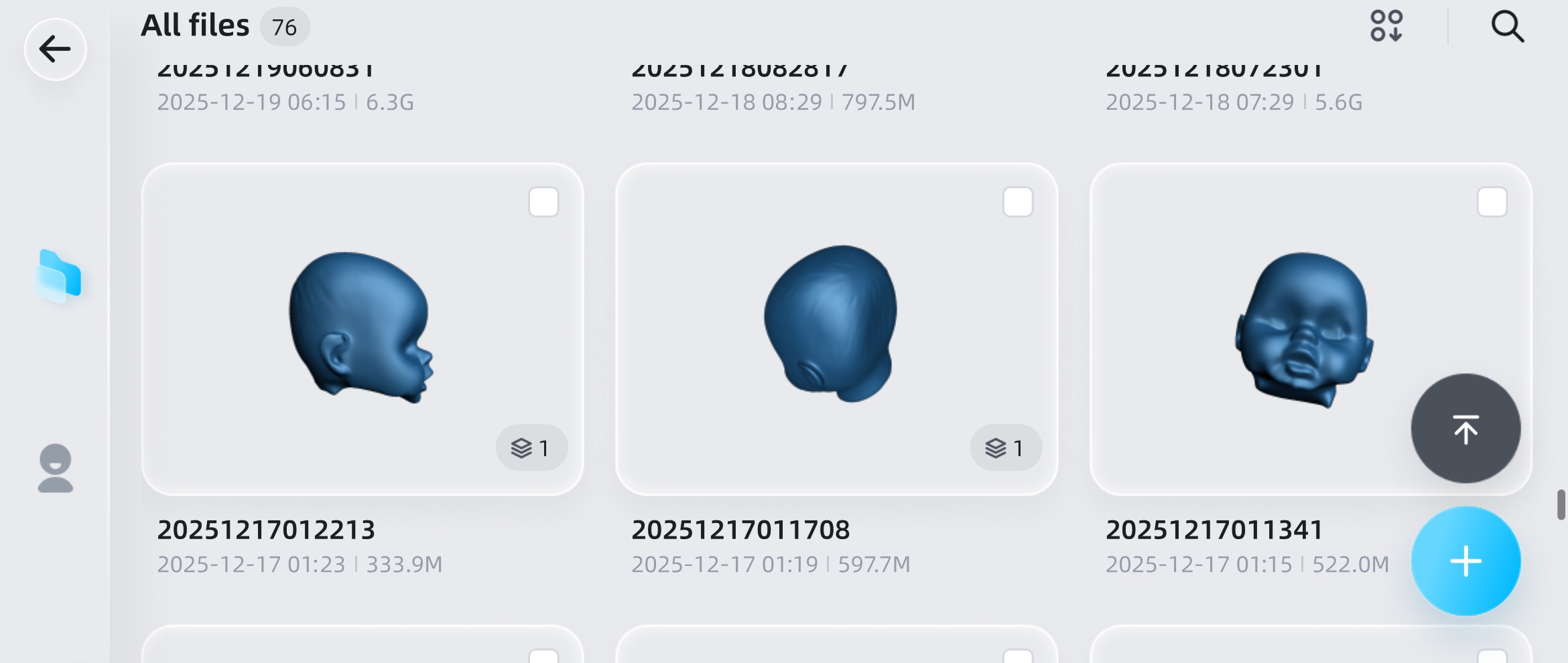
Linke Navigationsleiste
| Funktion | |
|---|---|
| Tippen Sie, um zur Startseite zurückzukehren. | |
|
Tippen Sie, um zur Projektliste Schnittstelle zurückzukehren. |
 |
Tippen Sie, um die Benutzerzentrale Schnittstelle zu betreten. |
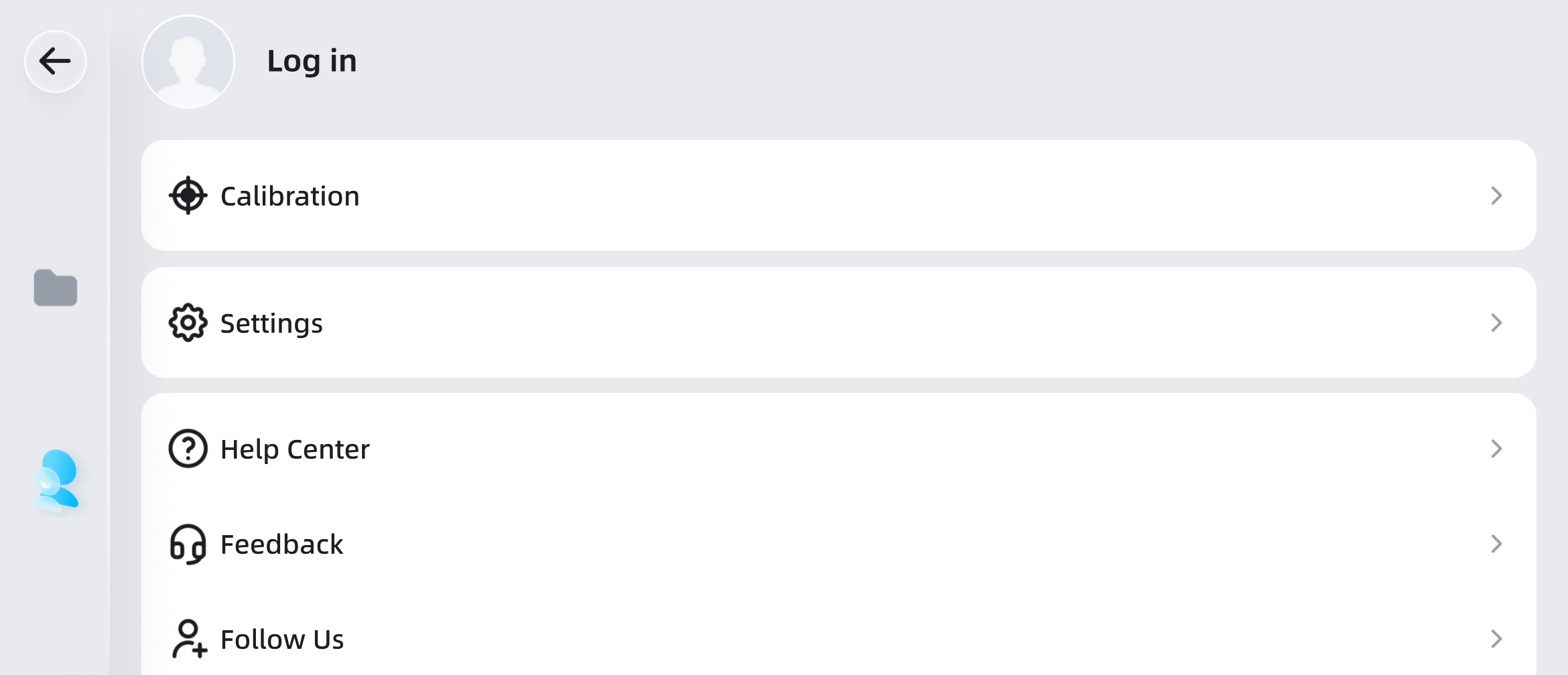
Benutzerzentrale
| Funktion | |
|---|---|
 |
Tippen Sie, um die Anmeldeschnittstelle zu betreten. |
 |
Tippen Sie, um die Einstellungen > Kalibrierung Schnittstelle zu betreten. |
 |
Tippen Sie, um die Einstellungen Schnittstelle zu betreten. |
 |
Tippen Sie, um das Hilfezentrum zu betreten, wo Sie Einsteiger-Tutorials ansehen und einen QR-Code scannen können, um auf das Benutzerhandbuch zuzugreifen. |
 |
Tippen Sie, um das Feedback zu betreten, wo Sie Probleme per E-Mail oder über die Support-Website mit exportierten Protokollen melden können. |
 |
Tippen Sie, um verwandte QR-Codes anzuzeigen und uns zu folgen. |
Andere Schnittstellenschaltflächen
| Funktion | |
|---|---|
 |
Tippen Sie, um das Suchfenster zu öffnen. Hinweis HinweisWenn im aktuellen Projektgruppenverzeichnis keine Dateien vorhanden sind, wird diese Funktionstaste nicht angezeigt. |
 |
Tippen Sie, um die Oberfläche für globale Markerdateien zu öffnen, in der Sie globale Markerdateien löschen oder umbenennen können. |
 |
|
| Nachdem Sie die Projektgruppenliste nach unten gescrollt haben, erscheint diese Schaltfläche auf der rechten Seite der Oberfläche; tippen Sie, um zum oberen Ende der Oberfläche zurückzukehren. | |
| Exportieren | Nachdem Sie eine Projektgruppe oder ein Unterprojekt ausgewählt haben, tippen Sie auf Exportieren, um die Stapel-Export-Oberfläche zu öffnen und Mesh-Daten des ausgewählten Projekts in den USB-Modus zu exportieren. |
| Ausrichtung aufheben | Nachdem Sie ein ausgerichtetes Unterprojekt ausgewählt haben, tippen Sie auf Ausrichtung aufheben, um es als eigenständiges Unterprojekt wiederherzustellen. |
| Umbenennen | Nachdem Sie eine Projektgruppe oder ein Projekt ausgewählt haben, tippen Sie auf Umbenennen, um das Umbenennungsfenster zu öffnen und das Projekt umzubenennen. |
 |
Nachdem Sie eine Projektgruppe geöffnet haben, tippen Sie auf das Symbol, um eine Mehrprojekt-Ausrichtung durchzuführen, wenn sie mindestens 2 gültige Nicht-Fußscan-Projekte enthält. |
| Löschen | Nachdem Sie eine Projektgruppe oder ein Projekt ausgewählt haben, tippen Sie auf Löschen, um das Bestätigungsfenster zum Löschen zu öffnen; tippen Sie auf Bestätigen, um zu löschen. |
| Abbrechen | Nachdem Sie eine Projektgruppe oder ein Projekt ausgewählt haben, tippen Sie auf Abbrechen, um die Auswahl abzubrechen. |
Kartenliste
Alle gespeicherten Modelldateien werden als Karten angezeigt und nach dem Aktualisierungszeitpunkt in absteigender Reihenfolge sortiert.
Hinweis
- Tippen Sie auf die Projektgruppenkarte, um die Projektoberfläche zu öffnen.
- Tippen Sie auf die Projektkarte, um den Nachbearbeitungsprozess zu öffnen.
Col
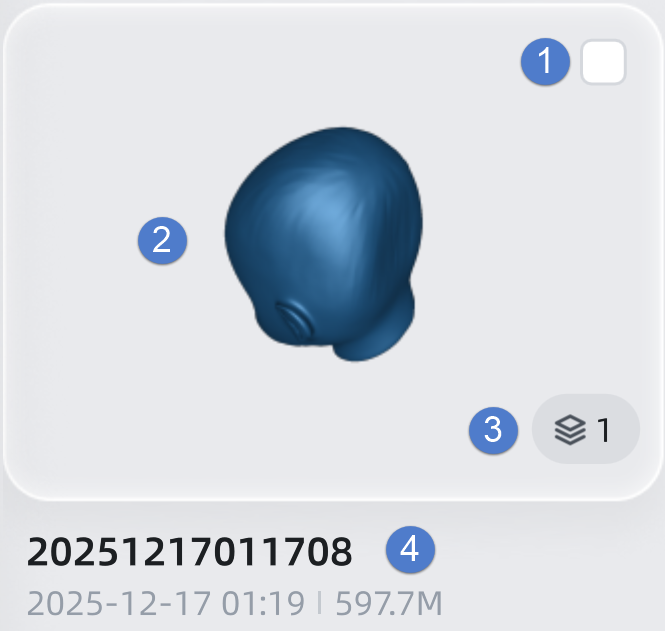 Projektgruppenkarte
Col
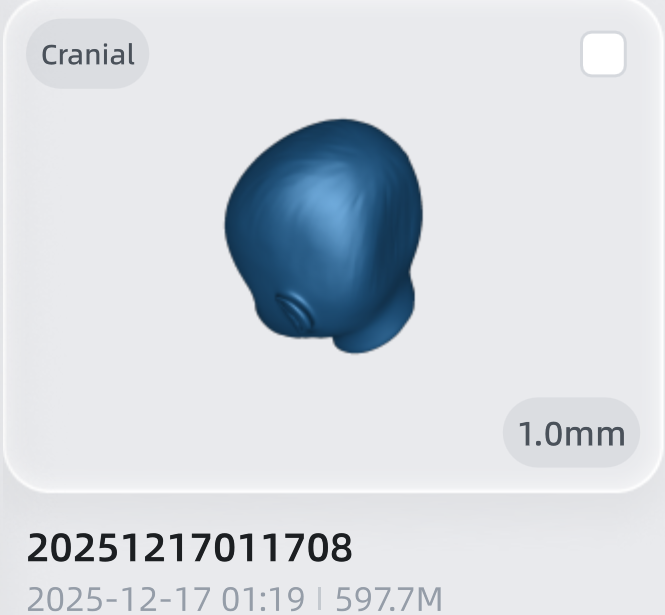 Projektkarte
Aktivieren Sie  oder drücken Sie lange auf die Karte, um sie zum Löschen oder Umbenennen auszuwählen.
Zeigt eine Miniaturansicht des Modells an; Punktwolkenmodelle mit Texturen und Mesh-Modelle mit Texturabbildung werden als farbige Modelle angezeigt, während andere Modelle in Blau angezeigt werden.
Hinweis
Wenn die Datei beschädigt ist, wird sie als  angezeigt.
Zeigt die Anzahl der Projekte in der Projektgruppe an.
Zeigt den Namen, die letzte Aktualisierungszeit und die Dateigröße der Modelldatei an.
Zeigt den Scan-Teil des Projekts an.
Zeigt den Punktabstand des Projekts an.