工程列表
轻触首页右上角  按钮,即可进入
  工程组界面。
界面总览
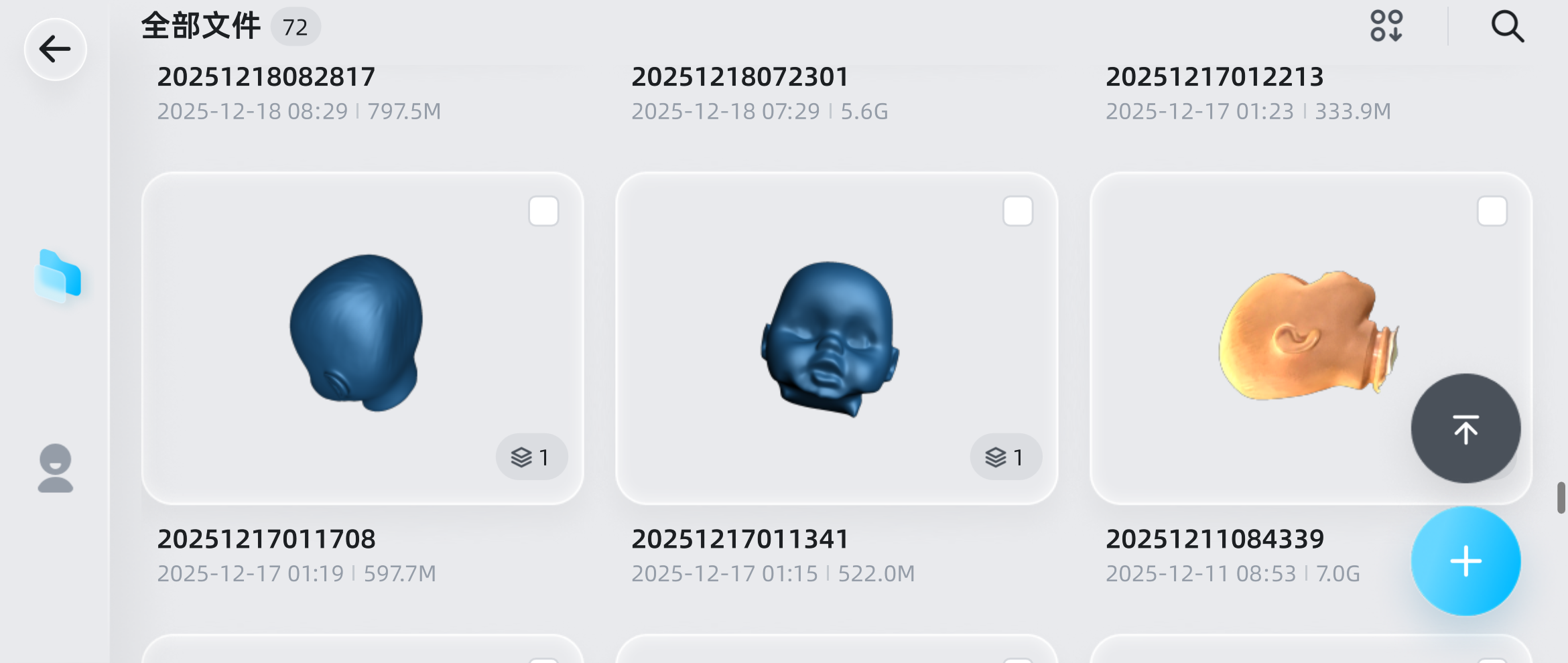
左侧导航栏
| 功能 | |
|---|---|
| 轻触即可返回首页。 | |
|
轻触即可返回至工程列表界面。 |
 |
轻触即可进入个人中心界面。 |
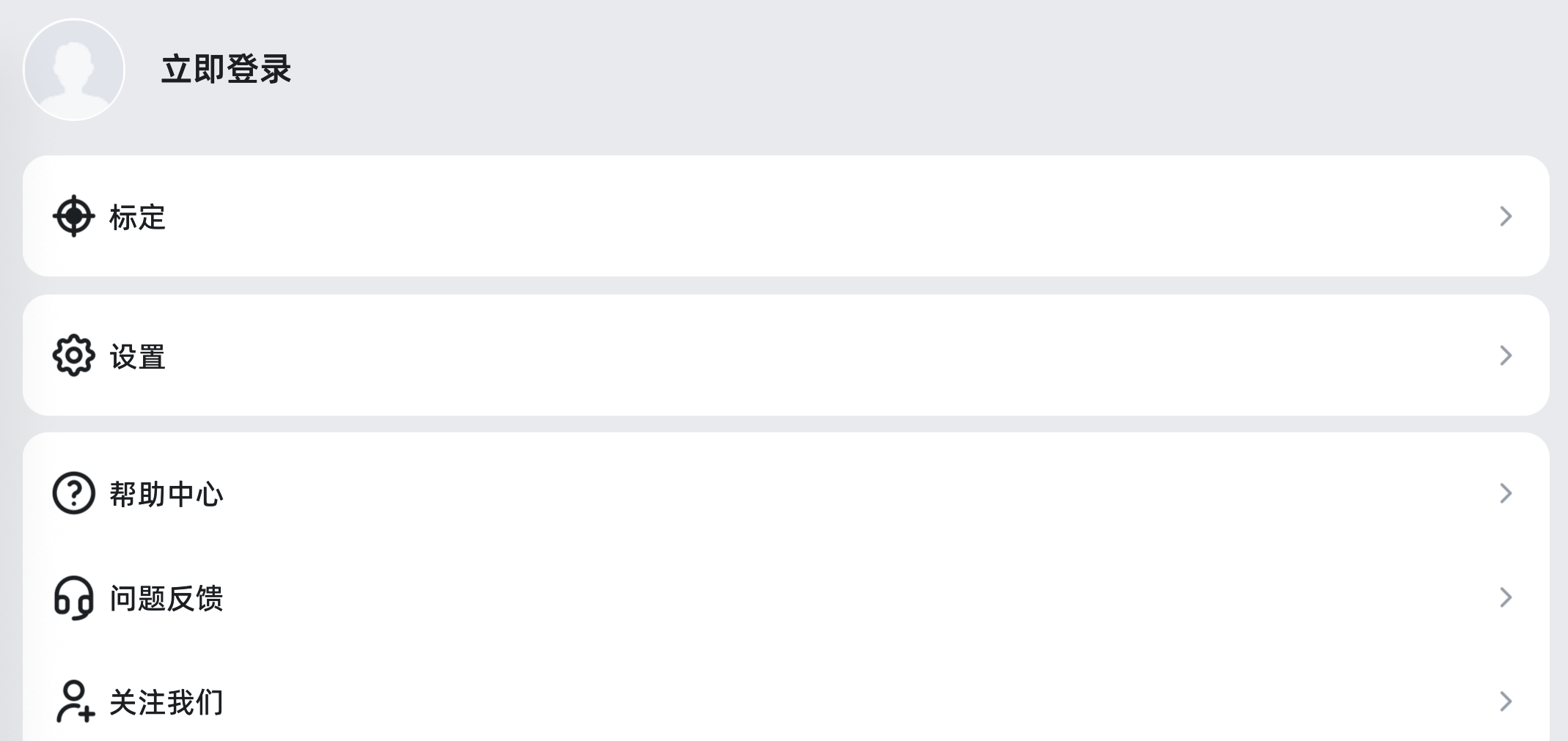
个人中心
| 功能 | |
|---|---|
 |
轻触即可进入登录先临三维通行证界面。 |
 |
轻触即可进入设置 > 标定界面。 |
 |
轻触即可进入设置界面。 |
 |
轻触即可进入帮助中心,可以查看新手教程,也可以通过扫描二维码查看用户手册。 |
 |
轻触即可进入问题反馈,通过扫描企业微信二维码或联系电话反馈问题;也可使用配套的 Type-C 数据线连接设备与电脑,导出设备日志以便进行问题分析。 |
 |
轻触即可查看相关二维码,扫码关注我们。 |
其他界面按钮
| 功能 | |
|---|---|
 |
轻触即可弹出搜索窗口。 说明 说明若当前工程列表无文件,则该功能按钮不可见。 |
 |
轻触即可进入框架点文件界面,可对框架点文件进行删除或重命名等操作。 |
 |
|
| 向下滑动工程组列表后,界面右侧将出现该按钮,轻触即可返回界面顶部。 | |
| 导出 | 选中工程组或子工程后,轻触导出即可进入批量导出界面,将所选工程中的网格数据导出至U盘模式。 |
| 解除拼接 | 选中已拼接的子工程后,轻触解除拼接,即可恢复为独立的子工程。 |
| 重命名 | 选中工程组或工程后,轻触重命名即可弹出重命名窗口,对工程进行重新命名。 |
 |
进入工程组的子工程界面后,若该工程组包含至少2个非足扫的有效工程,轻触图标可进行多工程拼接。 |
| 删除 | 选中工程组或工程后,轻触删除即可弹出删除确认窗口,轻触确认即可删除。 |
| 取消 | 选中工程组或工程后,轻触取消即可取消选中。 |
卡片列表
以卡片的形式展示所有已保存的模型文件,按照文件更新时间倒序排列;
说明
- 轻触某工程组文件的卡片即可进入该工程组的子工程界面。
- 轻触某工程文件的卡片即可进入该扫描工程的后处理流程。
Col
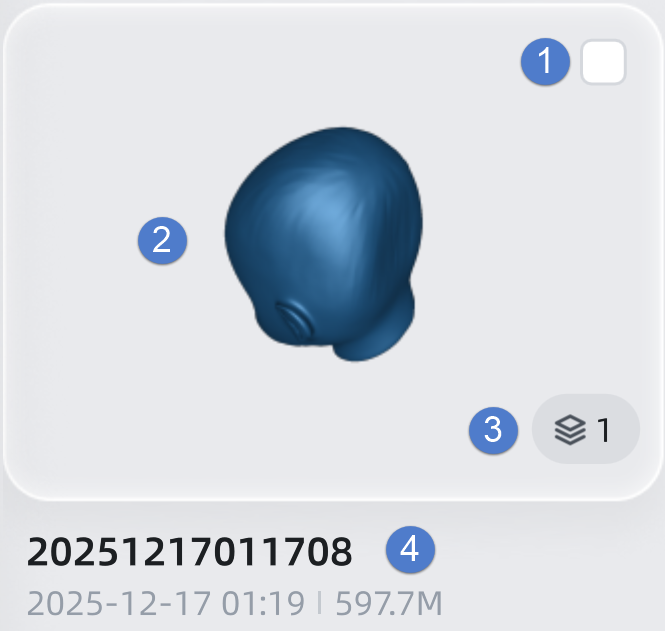
工程组卡片
Col
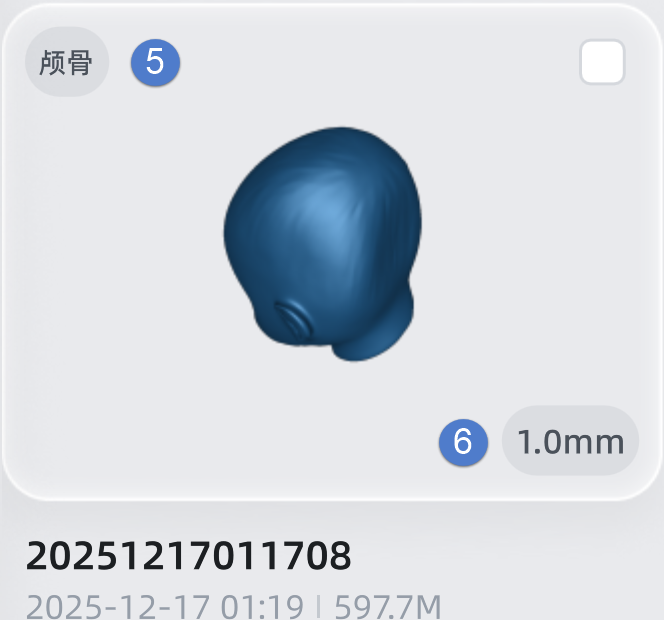
工程卡片
勾选  或长按卡片,即可选中该卡片,进行删除和重命名操作。
显示模型文件内的模型缩略图;开启纹理的点云模型,及生成贴图的网格模型将显示为彩色模型,其余模型显示为蓝色。
说明
若工程文件已损坏,则显示为  。
。
显示该工程组子工程的数量。
显示该工程/工程组名称、最近更新时间及文件大小。
显示该工程的扫描部位。
显示该工程的点距大小。