通用扫描
通过扫描,可获取点云数据,用于生成精准的网格数据。
说明
以下扫描步骤适用于除足部扫描外,所有的扫描类型。
扫描步骤
-
在首页选择扫描类型并设置参数(分辨率、拼接方式和纹理);具体内容请见扫描模式章节。
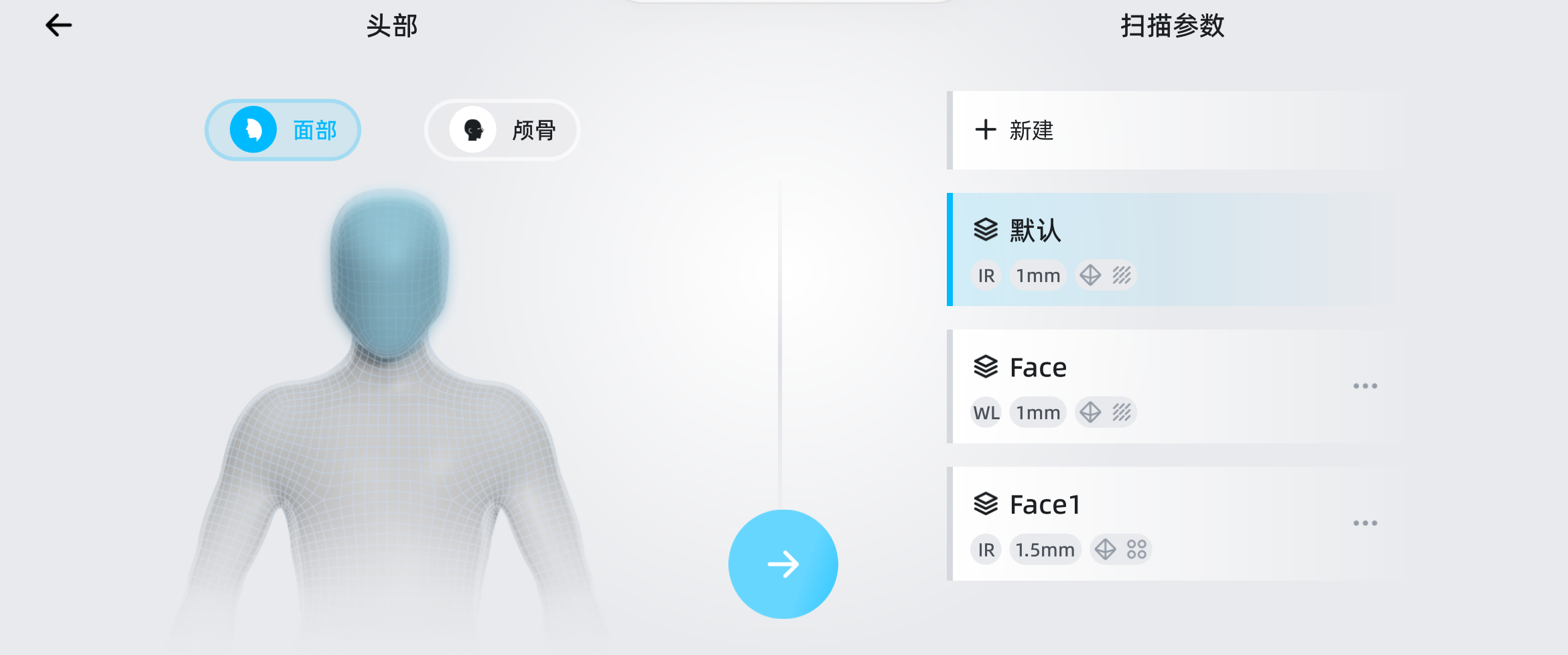
-
轻触
 进入扫描界面。
 - 根据待扫描物体类型和选择的扫描模式,进行相关准备;具体内容请参见扫描准备章节。
-
调整扫描亮度和工作距离。
- 轻触
 按钮打开相机窗口,根据相机窗口显示,调整至合适的扫描亮度;扫描过程中,可根据扫描效果,再次调整扫描亮度。
 - 轻触
 按钮开启工作距离调节功能,根据工作距离数值提示,使用扇形滑动条调节工作距离。
说明
更多内容说明请详见扫描设置章节。
- 轻触
-
轻触界面下方
 按钮,开始扫描。
 -
在扫描过程中,请实时查看屏幕上的图像数据,缓慢且稳定地移动扫描仪,直到将待扫描物体扫描完整。
说明
- 框架点拼接模式,需要先扫描好框架点后,再扫描点云。
- 扫描过程中,若提示“跟踪丢失”,请及时调整手持扫描仪的姿态,移动扫描仪至已扫描区域,重新跟踪后继续扫描。
- 扫描过程中,可开启
 质量色谱,根据数据的颜色查看数据质量;蓝色代表扫描到的数据充分,黄色代表扫描不充分,需要进一步扫描。
-
轻触界面下方
 按钮,暂停扫描。
 -
通过旋转、缩放等操作查看数据完整性。
功能 描述 平移 双指滑动即可平移模型数据。 旋转 单指滑动即可旋转模型数据。 缩放 双指捏合或张开即可缩放模型数据。 
轻触该按钮即可将模型数据恢复至原始大小并复位至屏幕中央。 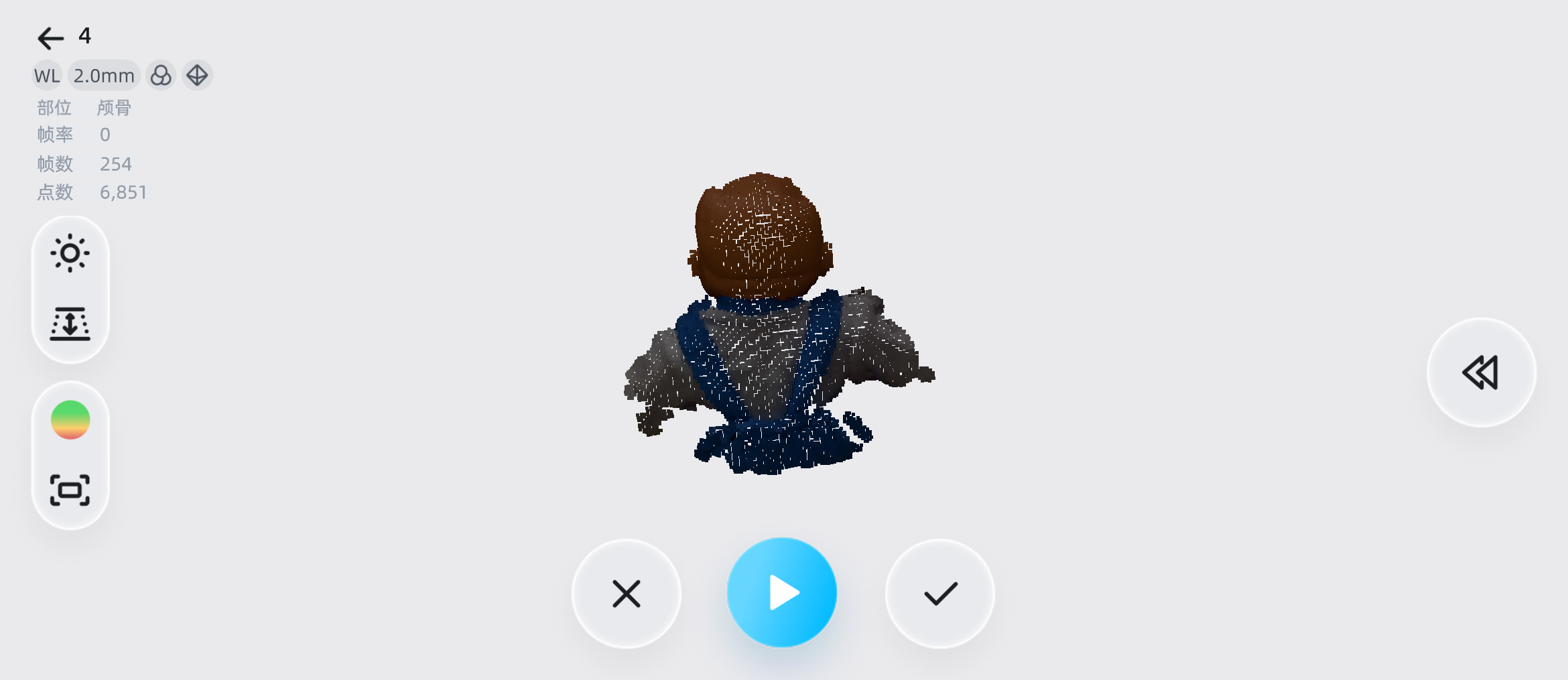
-
若需回退当前数据的帧数,可轻触
 按钮,进入扫描回退功能;若对当前整体数据不满意,可轻触
  按钮,清空扫描数据,重新进行扫描。
 - 完成扫描后,轻触界面下方
 进入点云编辑界面,对扫描数据进行编辑剪裁,去除冗余数据。
框架点文件
当选择框架点拼接模式时,可快捷导出或导入框架点文件。
导出框架点文件
在框架点拼接模式下,当扫描到的标志点数量 > 4,可轻触  将框架点文件保存至设备中,以便后续导入。
导入框架点文件
再次进行扫描框架点时,可在扫描界面轻触 导入框架点,选择导入相应的框架点文件。
说明
框架点文件内标志点尺寸需为 3 mm 或 6 mm。