Projekteinstellungen
Projektgruppe
Bitte erstellen Sie eine neue Projektgruppe für das Scannen oder importieren Sie eine Projektgruppe für ergänzendes Scannen und Bearbeiten.
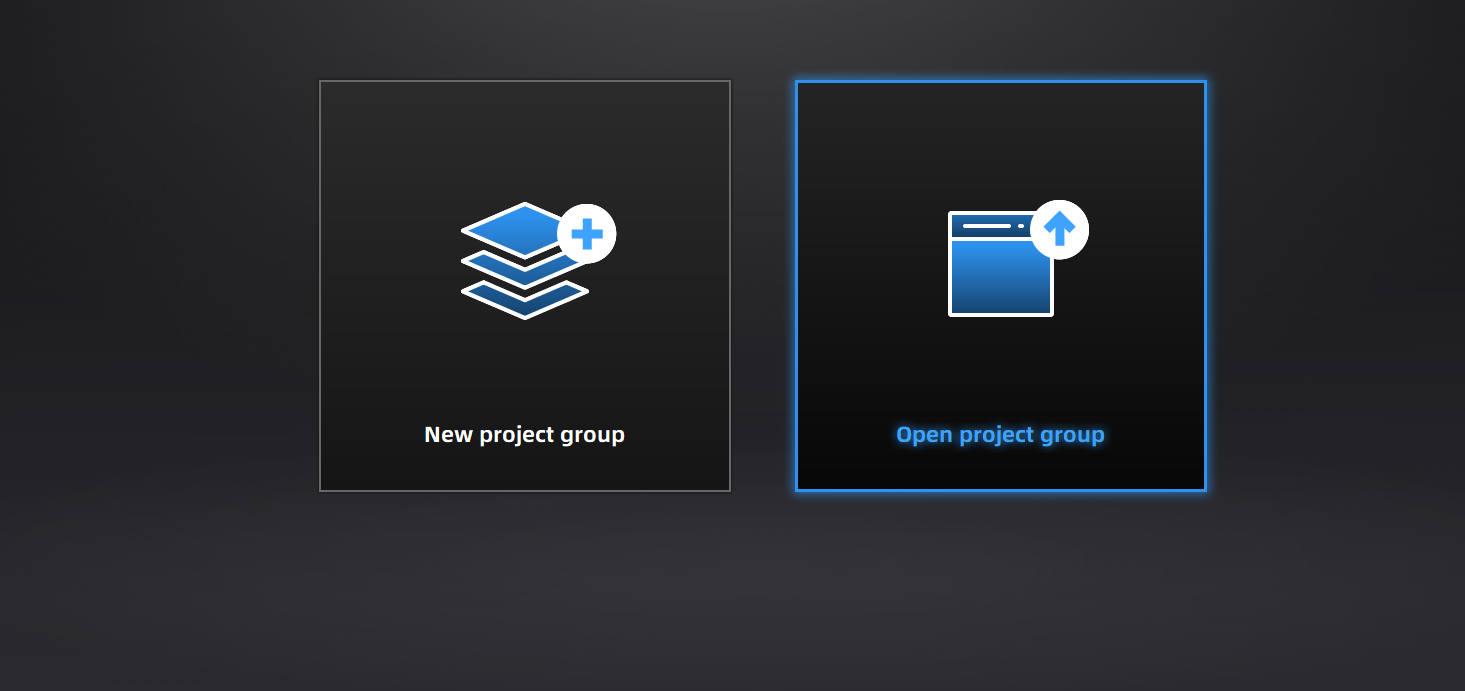
Neue Projektgruppe
Bevor Sie ein Objekt scannen, erstellen Sie bitte eine neue Projektgruppe und wählen Sie den Speicherort für die gescannten Daten aus.
Es gibt drei Möglichkeiten, eine neue Projektgruppe zu erstellen:
Methode 1: Wählen Sie auf dem Startbildschirm der Software Neue Projektgruppe aus. Geben Sie im sich öffnenden Dateidialog den Namen und den Pfad der Projektgruppe ein und klicken Sie auf Bestätigen. Alle Daten, die mit dieser Projektgruppe verbunden sind, werden im angegebenen Pfad gespeichert.
Methode 2: Nachdem Sie zur Scan-Oberfläche gewechselt haben, wird die Projektgruppenoberfläche automatisch angezeigt. Wählen Sie Neue Projektgruppe aus. Geben Sie im sich öffnenden Dateidialog den Namen und den Pfad der Projektgruppe ein und klicken Sie auf Bestätigen. Alle Daten, die mit dieser Projektgruppe verbunden sind, werden im angegebenen Pfad gespeichert.
Methode 3: Wenn Sie sich bereits in der Scan-Oberfläche befinden, klicken Sie auf die Projektgruppen-Schaltfläche  in der rechten Seitenleiste. Wählen Sie im Popup-Fenster Neue Projektgruppe aus und erstellen Sie sie nach denselben Schritten wie oben.
Projektgruppe öffnen
Sie können eine Projektgruppe importieren, indem Sie Projektgruppe öffnen auswählen. Dies ermöglicht Ihnen, ergänzendes Scannen oder Bearbeiten der gescannten Daten durchzuführen.
Es gibt drei Möglichkeiten, eine Projektgruppe zu öffnen:
Methode 1: Wählen Sie auf dem Startbildschirm der Software Projektgruppe öffnen aus. Wählen Sie im sich öffnenden Dateidialog die Projektgruppendatei aus oder suchen Sie danach und klicken Sie auf Öffnen.
Methode 2: Nachdem Sie zur Scan-Oberfläche gewechselt haben, wird die Projektgruppenoberfläche automatisch angezeigt. Wählen Sie Projektgruppe öffnen aus. Wählen Sie im sich öffnenden Dateidialog die Projektgruppendatei aus oder suchen Sie danach und klicken Sie auf Öffnen.
Methode 3: Klicken Sie in der Scan-Oberfläche auf die Projektgruppen-Schaltfläche in der rechten Seitenleiste. Klicken Sie im Popup-Fenster auf Projektgruppe öffnen und importieren Sie sie nach denselben Schritten wie oben.
Hinweis
- Die aktuelle Projektgruppe (sofern vorhanden) wird automatisch gespeichert, wenn Sie eine andere Projektgruppe öffnen.
- Wenn Sie ergänzendes Scannen an importierten Projektdaten durchführen müssen, verwenden Sie bitte dasselbe Gerät, das die Daten des importierten Projekts gescannt hat.
Projektmanagement
Col
Sie können Projekte innerhalb einer Projektgruppe erstellen, importieren, entfernen und löschen.
Klicken Sie in der Scan-Oberfläche oben links auf Projektliste, um die Projektmanagement-Toolbar zu sehen.
Col

Hinweis
Die folgenden Szenarien können die Erstellung eines neuen Unterprojekts für das Scannen erfordern:
- Sie müssen die Mesh-Daten verschiedener Teile desselben Objekts separat ausgeben.
- Das zu scannende Objekt ist zu groß, und ein einzelner Scan könnte den Speicher überlasten.
- Auf demselben Objekt sind unterschiedliche Auflösungen erforderlich.
- Verschiedene Teile des Objekts haben unterschiedliche Materialien, die unterschiedliche Scanmodi oder Ausrichtungsverfahren erfordern.
| Funktion | ||
|---|---|---|
 Neues Projekt |
Klicken Sie, um ein neues Projekt unter der aktuellen Projektgruppe zu erstellen. | |
 Projekt öffnen |
Klicken Sie, um ein Projekt unter der aktuellen Projektgruppe zu öffnen. | |
 Projekt entfernen |
Klicken Sie, um das ausgewählte Projekt aus der aktuellen Projektgruppe zu entfernen. | Das Projekt wird nur aus der Liste entfernt, nicht gelöscht. Sie können es erneut importieren, indem Sie das Projekt öffnen. |
 Projekt löschen |
Klicken Sie, um das ausgewählte Projekt und seine Daten zu löschen. | Dieser Vorgang löscht das ausgewählte Projekt und seine Daten und kann nicht rückgängig gemacht werden. |
 / / Sichtbar / Unsichtbar |
Klicken Sie, um die Daten oder Marker des aktuellen Projekts auszublenden / anzuzeigen. |