Photogrammetrie
Trak-Modus unterstützt Photogrammetrie. Im Photogrammetrie-Modus können Sie große Objekte scannen und dabei die Genauigkeit gewährleisten. Nach dem Scannen können Sie die Daten speichern oder in den Modus Punktwolke scannen wechseln, um das Scannen fortzusetzen.
Hinweis
Der Photogrammetrie-Modus wird nur von EinScan Trak Pro unterstützt
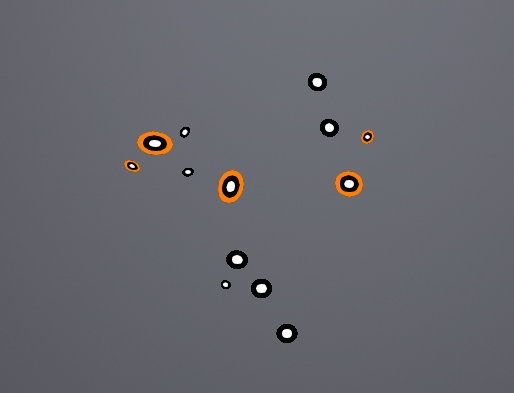
Nach dem Scannen globaler Marker in der Photogrammetrie kann es um den äußeren Rand der Marker Farbhinweise geben. Nach der Generierung der Marker verschwindet der Farbhinweis.
Col
- Wenn es keinen zusätzlichen Farbhinweis um den äußeren Rand der Marker gibt, bedeutet dies, dass die Qualität der gescannten Marker normal ist.
- Wenn ein orangefarbener Ring um den äußeren Rand der Marker erscheint, bedeutet dies, dass die Qualität der gescannten Marker niedrig ist; Daten von niedrigqualitativen Markern können nach der Datenverarbeitung verschwinden oder abnormal angezeigt werden.
- Für neu hinzugefügte Marker in Punktwolke scannen gibt es keinen Farbhinweis.
Col
Schritte
Vorsicht
- Neu hinzugefügte globale Marker im Punktwolke scannen-Modus können in der Photogrammetrie nicht optimiert werden.
- Platzieren Sie den Scanner nicht im Sichtfeld des Trackers, um Fehlidentifikationen zu vermeiden, die die Scanqualität und -genauigkeit beeinträchtigen können. Alternativ können Sie Scannerrahmen erkennen in
 Allgemeine Einstellungen aktivieren, um die Marker des Scanners, die im Sichtfeld erkannt werden, herauszufiltern.
-
Platzieren Sie die Kalibrierstange in der Scanszene.
Hinweis
Photogrammetrie kann auch ohne die Kalibrierstange durchgeführt werden. Wenn jedoch eine höhere Scangenauigkeit erforderlich ist, wird empfohlen, die Kalibrierstange zu verwenden.
-
Wählen Sie Trak-Modus > Photogrammetrie.
-
(Optional) Klicken Sie auf
 oder drücken Sie die mittlere Taste am Tracker, um in den Vorschau-Modus zu wechseln. Sie können den Scaneffekt überprüfen und die Scanparameter anpassen.
Hinweis
- Die zu diesem Zeitpunkt gescannten Daten werden nicht automatisch gespeichert und dienen nur zur Ansicht des Scaneffekts.
- Vorschau kann deaktiviert werden, indem Sie auf in der oberen rechten Ecke der Benutzeroberfläche klicken. Nach der Deaktivierung können Sie den Vorschritt überspringen.
-
Klicken Sie auf
 oder drücken Sie die mittlere Taste am Tracker, um das Scannen der Marker entlang der Objektoberfläche zu starten. Die linke Seite der Benutzeroberfläche zeigt die Anzahl der Marker an, die ausgerichtet werden können / die Gesamtanzahl der Marker in der Szene.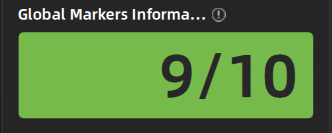
Hinweis
- Bewegen Sie die Kalibrierstange während des Scans nicht, um Erkennungsprobleme zu vermeiden.
- Nach dem Platzieren der Kalibrierstange sammeln Sie die Markerdaten auf der Vorderseite des Kalibrators.
- Nach einer Pause des Scans können Sie die Kalibrierstange an einer neuen Position für die Sammlung platzieren. In einem einzelnen Projekt werden bis zu 10 Sammlungen unterstützt.
-
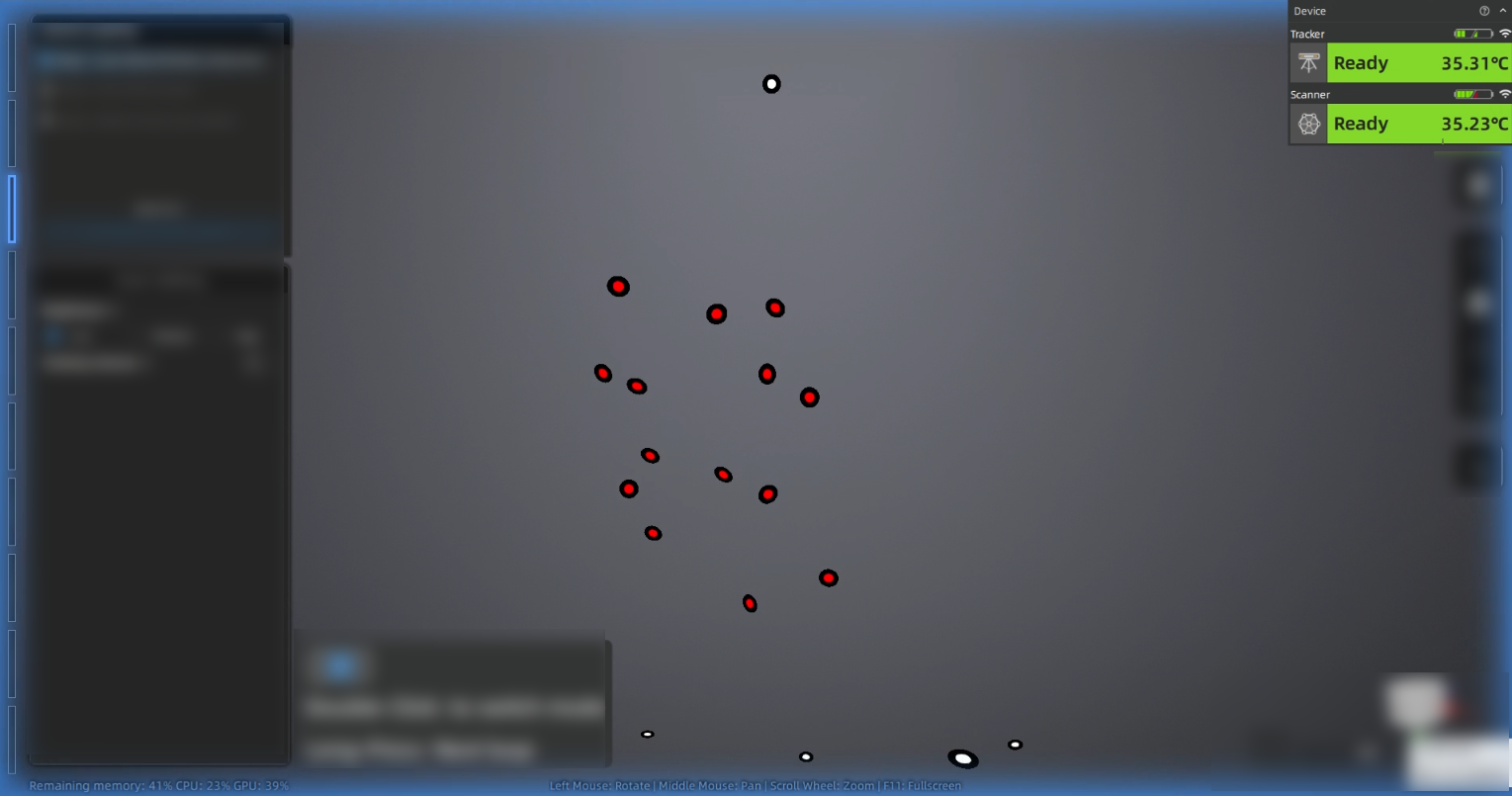
Passen Sie während des Scans den Scanabstand basierend auf dem Farbhinweis am Rand der Scanoberfläche und der Abstandsangabe an:
- Blau zeigt an, dass der Scanabstand zu weit ist.
- Gelb zeigt an, dass der Scanabstand zu nah ist.
- Kein Farbhinweis zeigt an, dass der Scanabstand angemessen ist.
-
Nach Abschluss der Sammlung klicken Sie auf
 oder drücken Sie die mittlere Taste am Tracker, um das Scannen zu pausieren.
 -
Klicken Sie auf
 oder halten Sie die mittlere Taste am Tracker gedrückt, um die Marker zu optimieren.
Hinweis
Nach der Optimierung wird das Stangenmodell aus der Softwareoberfläche entfernt.
-
Klicken Sie nach der Optimierung auf
 um die Daten zu speichern, oder wechseln Sie in den Modus Punktwolke scannen, um das Scannen fortzusetzen.
Hinweis
Nach dem Scannen können Sie die Kalibrierstange entfernen und dann in den Modus Punktwolke scannen wechseln, um die Punktwolke zu scannen.