Scan-Markierungen
Scan-Markierungen (unterstützt im Laser-Modus) bezieht sich auf die Sammlung der Markierungen. Durch das Sammeln solcher Markierungen können die Markierungsdaten eines Objekts schnell abgerufen werden.
Schritte
-
Wählen Sie Laser-Modus > Scan-Markierungen.
-
(Optional) Klicken Sie auf
 oder drücken Sie die Scan-Taste am Scanner, um eine Vorschau des Scannens anzuzeigen.
Hinweis
- Die zu diesem Zeitpunkt gescannten Daten werden nicht automatisch gespeichert und dienen nur zur Ansicht des Scan-Effekts.
- Vorschau kann deaktiviert werden, indem Sie auf
 in der oberen rechten Ecke der Benutzeroberfläche klicken. Nach der Deaktivierung können Sie den Vorschritt überspringen.
-
Klicken Sie auf
 oder drücken Sie die Scan-Taste, um mit dem Scannen zu beginnen.
Hinweis
Während des Scannens können Sie den Scan-Abstand anhand der Farbanzeigen an den Rändern der Scan-Oberfläche anpassen:
- Blau zeigt an, dass der Scan-Abstand zu weit ist.
- Gelb zeigt an, dass der Scan-Abstand zu nah ist.
- Keine Farbe zeigt an, dass der Scan-Abstand angemessen ist.
-
Nach dem Scannen klicken Sie auf
 oder drücken Sie die Scan-Taste, um zu stoppen.
Hinweis
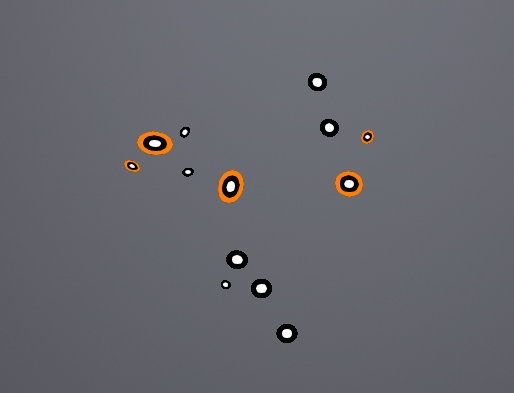
Im Laser-Modus können Sie nach dem Scannen der globalen Markierungen zusätzliche Farben außerhalb der globalen Markierungen bemerken.
Col
- Wenn ein orangefarbener Kreis außerhalb der Markierungen erscheint, zeigt dies an, dass die Qualität der gescannten Markierungen niedrig ist.
- Wenn keine zusätzlichen Farben außerhalb der Markierungen vorhanden sind, zeigt dies an, dass die Qualität der gescannten Markierungen normal ist.
- Markierungen mit einem orangefarbenen Kreis können nach der Datenverarbeitung verschwinden oder abnormal angezeigt werden.
- Sobald die Markierungen optimiert sind, verschwindet die Farbanzeige.
- Es gibt keine Farbe außerhalb der neu hinzugefügten globalen Markierungen im Scan Mesh.
Col
-
Klicken Sie auf
 um die Markierungen zu optimieren.
 -
Klicken Sie auf
 um die Daten zu speichern, oder wählen Sie Scan Mesh, um fortzufahren.