Dellenprüfung
Dent Inspect ist eine Technologie zur Erkennung von Oberflächenfehlern, die auf 3D-Scandaten basiert und in der Lage ist, unregelmäßige Defekte wie Erhebungen und Dellen auf der Oberfläche von Werkstücken genau zu identifizieren und zu quantifizieren. Durch die Nutzung der Dent Inspect-Funktion wird die Produktqualitätskontrolle effektiv verbessert, potenzielle Defekte werden frühzeitig erkannt und es werden Daten zur Unterstützung von Qualitätsentscheidungen bereitgestellt.
Funktionsbeschreibung

Sie können Daten importieren, Effekte anpassen und die Erkennung über die folgenden Funktionen abschließen.
Scandaten
Sie können die Dateien zum Importieren auswählen (STL, PLY, OBJ).
Typen
Unterstützt zwei Arten der Erkennung: Dellenfehler und Vorsprünge; nach Auswahl des Erkennungstyps können Sie den minimalen Erkennungswert festlegen.
Werkzeugleiste
| Funktion | |
|---|---|
 |
Sie können das Modell drehen, indem Sie die linke Maustaste gedrückt halten und es bewegen. |
 |
Klicken Sie auf die Dellen oder Vorsprünge im Modell, um sie zu inspizieren. |
 |
Drücken und halten Sie die linke Maustaste und bewegen Sie, um einen Bereich auszuwählen, wobei automatisch die Dellen oder Vorsprünge im ausgewählten Bereich inspiziert werden. |
 |
Drücken und halten Sie die linke Maustaste und bewegen Sie, um einen Bereich auszuwählen, wobei KI verwendet wird, um automatisch die Dellen oder Vorsprünge im ausgewählten Bereich zu inspizieren. |
 |
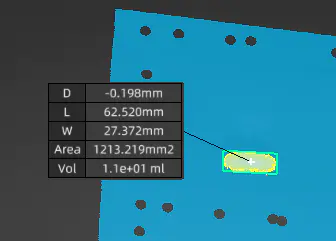
Klicken Sie mit der linken Maustaste im Bereich der erkannten Delle oder des Vorsprungs, um ein Wertetikett hinzuzufügen (Einheit: Millimeter). |
 |
Ein Klick, um alle Erkennungsergebnisse auf der aktuellen Oberfläche zu löschen. |
 |
Nachdem Sie ein Dellen- oder Vorsprungserkennungselement ausgewählt haben, klicken Sie auf diese Schaltfläche, um dieses Messobjekt zu löschen. |
Farbskala
In der rechten Farbskala können Sie das Eingabefeld mit der linken Maustaste anklicken, um Werte einzugeben und den Wertebereich anzupassen. Nach der Anpassung der Werte wird die Farbkarte in der 3D-Szene in Echtzeit aktualisiert.
 Einstellungen
Delle
Sie können die Delleninspektionsobjekte anzeigen oder ausblenden.
Etiketten
Sie können den Etikettenanzeigetyp in der 3D-Szene ausblenden oder auswählen.
- Minimale Etiketten: Zeigen Sie nur die minimale Dellentiefe oder die minimale Vorsprungshöhe (D) an.
- Vollständige Etiketten: Zeigen Sie die minimale Dellentiefe oder die minimale Vorsprungshöhe (D), die Dellen- oder Vorsprungslänge (L), die Dellen- oder Vorsprungbreite (W), die Fläche (Area) und das Volumen (Vol) an.
Zebra-Linie
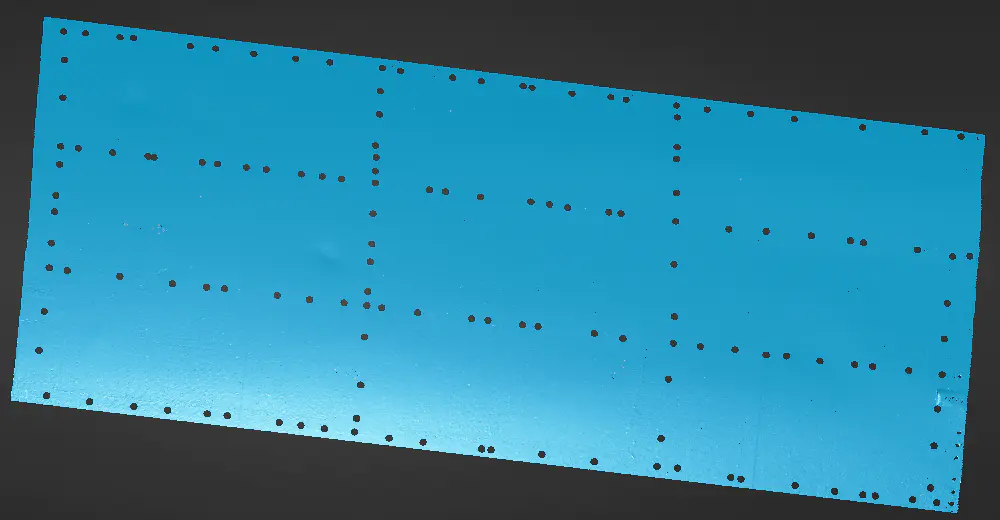
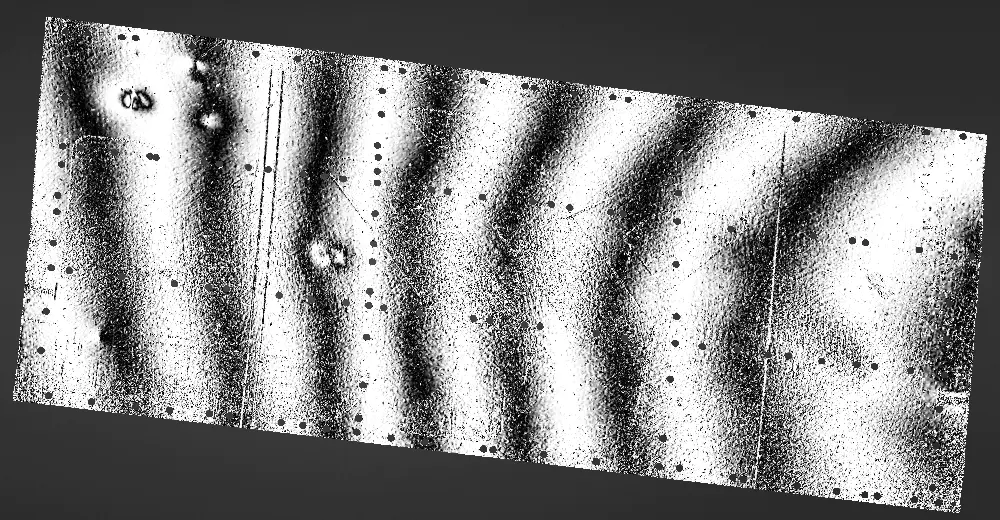
Simulieren Sie die Streifenreflexion des Lichts auf dem Modell, um eine schnelle und intuitive Sicht auf verschiedene Defekte im Modell zu ermöglichen.
Hinweis
Sie können die Klarheit und Breite der Reflexionslinien über die Parameter Glätte und Breite unter dieser Funktion anpassen, um die Dellen oder Vorsprünge deutlicher sichtbar zu machen.
Col
Aus
Col
Ein
Ansicht anpassen
Klicken Sie auf  um das Modell automatisch zu zentrieren und die Modellansichtgröße an die Bildschirmgröße anzupassen.
Bedienungsanleitung
- Wählen Sie in der oberen linken Ecke der Benutzeroberfläche die Datei aus, die zur Erkennung importiert werden soll.
- Wählen Sie auf der linken Seite der Benutzeroberfläche den Erkennungstyp als Dellenfehler oder Vorsprung aus und legen Sie den minimalen Erkennungswert fest.
-
Bewegen und drehen Sie das Modell, um den Defekt aus verschiedenen Blickwinkeln zu betrachten.
Operation Beschreibung Drücken und halten Sie die linke Maustaste Im Nicht-Auswahlmodus drücken und halten Sie die linke Maustaste und bewegen Sie, um das Modell zur Ansicht zu drehen. Drücken und halten Sie das Mausrad Drücken und halten Sie das Mausrad und bewegen Sie, um das Modell zur Ansicht zu schwenken. Drücken und halten Sie die rechte Maustaste Drücken und halten Sie die rechte Maustaste, um das Modell zur Ansicht zu drehen. Hinweis
Wenn die Dellen oder Vorsprünge des Modells schwer direkt zu erkennen sind, können Sie die Funktion
> Zebra-Linie aktivieren; die Aktivierung dieser Funktion ermöglicht eine klarere Sicht auf die Dellen oder Vorsprünge des Modells. -
Verwenden Sie das Werkzeug
oder / in der Werkzeugleiste, um die Delle oder den Vorsprung auszuwählen; die Software misst automatisch und zeigt die Dellen- oder Vorsprungdaten an diesem Standort an.Hinweis
Wenn Sie eine bestimmte Delle oder einen bestimmten Vorsprung erneut inspizieren müssen, können Sie diesen Bereich auswählen und auf
klicken, um dieses Erkennungselement zu löschen.
-
Nachdem die Erkennung abgeschlossen ist, klicken Sie auf die Schaltfläche CSV exportieren in der unteren linken Ecke der Benutzeroberfläche, um die Erkennungsdaten zu exportieren.