Liste des projets
Appuyez sur le bouton  pour entrer dans l'interface
 Groupe de projets.
Vue d'ensemble de l'interface
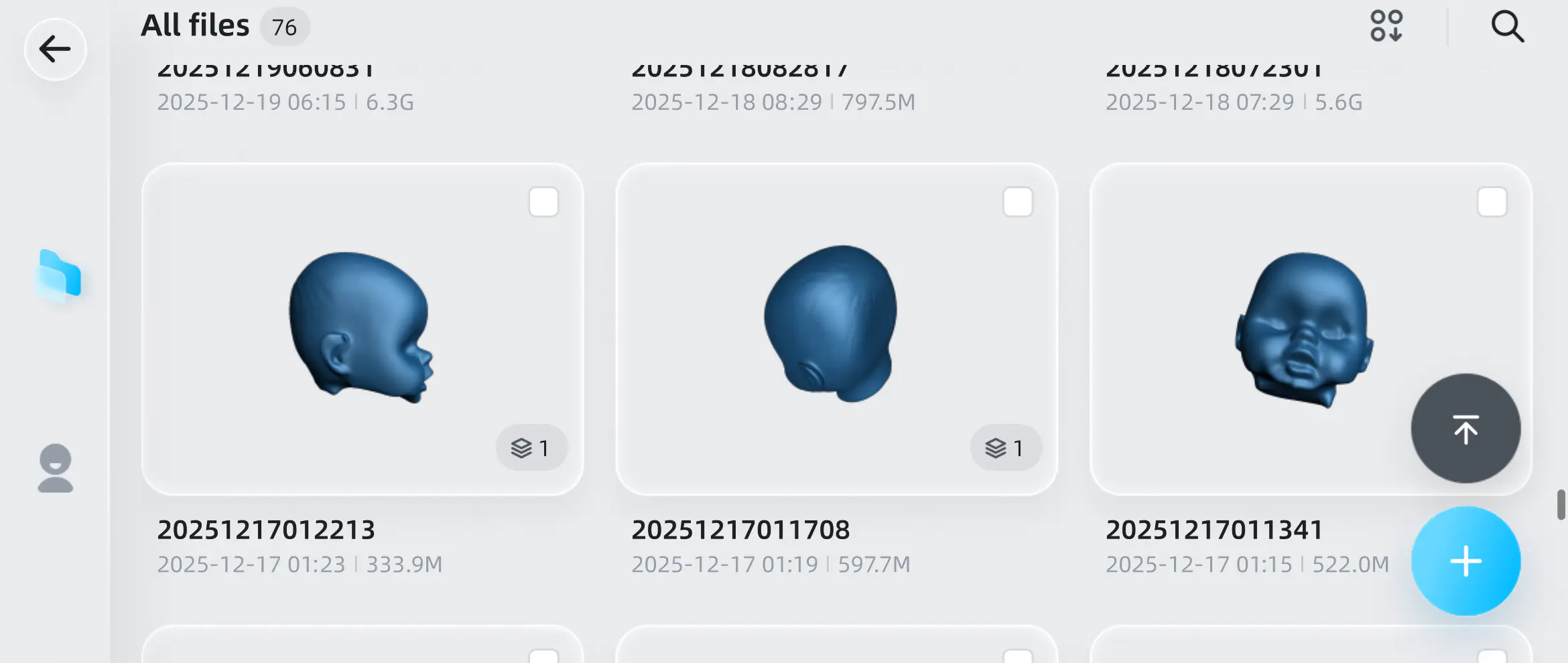
Barre de navigation de gauche
| Fonction | |
|---|---|
| Appuyez pour revenir à la page d'accueil. | |
|
Appuyez pour revenir à l'interface Liste des projets. |
 |
Appuyez pour entrer dans l'interface Centre utilisateur. |
Centre utilisateur
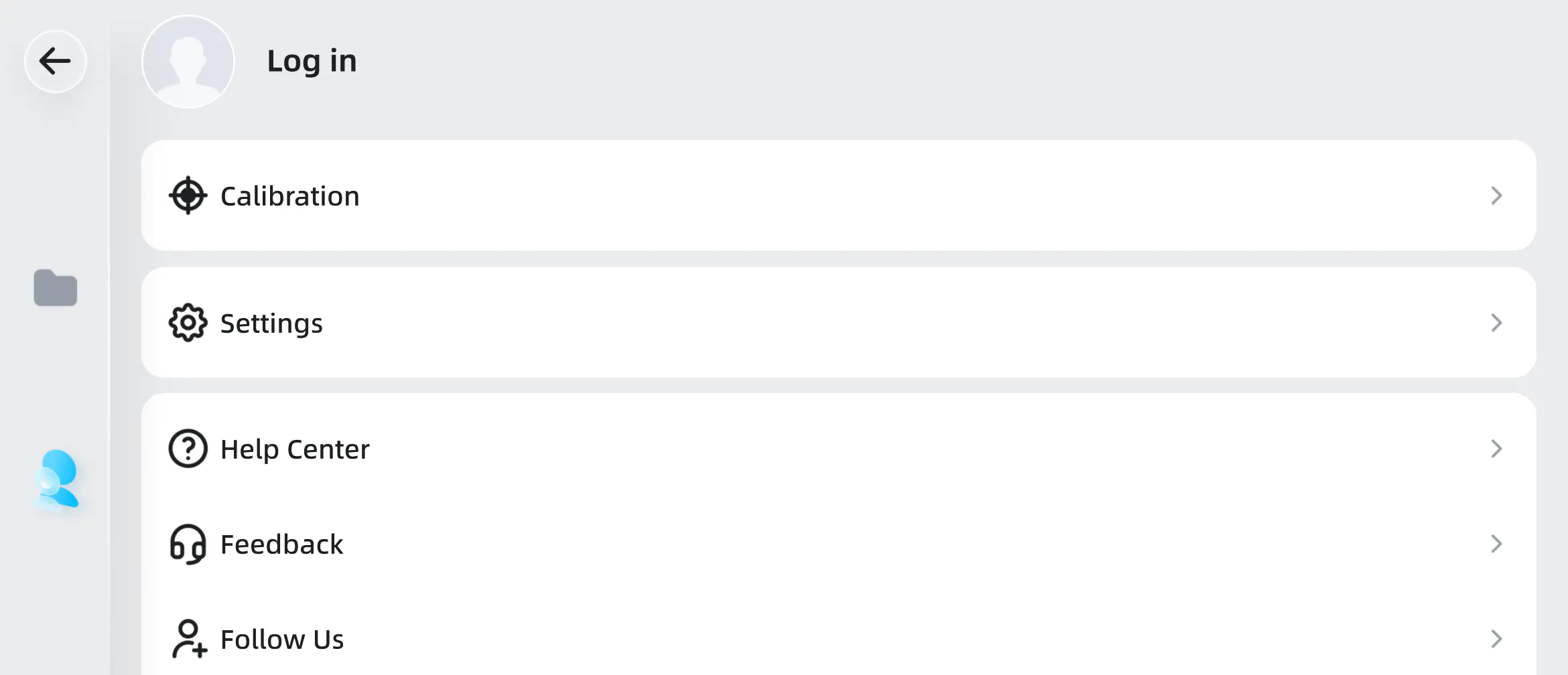
| Fonction | |
|---|---|
 |
Appuyez pour entrer dans l'interface de connexion. |
 |
Appuyez pour entrer dans l'interface Paramètres > Étalonnage. |
 |
Appuyez pour entrer dans l'interface Paramètres. |
 |
Appuyez pour entrer dans le Centre d'aide, où vous pouvez consulter les tutoriels pour débutants et scanner un code QR pour accéder au manuel d'utilisation. |
 |
Appuyez pour entrer dans les Commentaires afin de signaler des problèmes en scannant le code QR WeChat d'entreprise ou en appelant ; vous pouvez également utiliser le câble de données USB-C fourni pour connecter l'appareil à l'ordinateur et exporter les journaux de l'appareil pour l'analyse des problèmes. |
 |
Appuyez pour consulter les codes QR associés et nous suivre. |
Autres boutons de l'interface
| Fonction | |
|---|---|
 |
Appuyez pour faire apparaître la fenêtre de recherche. Remarque S'il n'y a aucun fichier dans la liste des projets actuelle, ce bouton de fonction ne sera pas visible. |
 |
Appuyez pour entrer dans l'interface des fichiers de points de repère, où vous pouvez supprimer ou renommer les fichiers de points de repère. |
 |
|
| Après avoir fait défiler la liste des groupes de projets vers le bas, ce bouton apparaîtra à droite de l'interface ; appuyez pour revenir en haut de l'interface. | |
| Exporter | Après avoir sélectionné un groupe de projets ou un sous-projet, appuyez sur Exporter pour entrer dans l'interface d'exportation par lots et exporter les données de maillage du projet sélectionné en mode USB. |
| Désaligner | Après avoir sélectionné un sous-projet aligné, appuyez sur Désaligner pour le rétablir en tant que sous-projet indépendant. |
| Renommer | Après avoir sélectionné un groupe de projets ou un projet, appuyez sur Renommer pour afficher la fenêtre de renommage et renommer le projet. |
 |
Après être entré dans un groupe de projets, s'il contient au moins 2 projets de numérisation autres que les pieds valides, appuyez sur l'icône pour effectuer l'alignement multi-projets. |
| Supprimer | Après avoir sélectionné un groupe de projets ou un projet, appuyez sur Supprimer pour afficher la fenêtre de confirmation de suppression ; appuyez sur Confirmer pour supprimer. |
| Annuler | Après avoir sélectionné un groupe de projets ou un projet, appuyez sur Annuler pour annuler la sélection. |
Liste de cartes
Tous les fichiers de modèles enregistrés s'affichent sous forme de cartes, triés par date de mise à jour du fichier en ordre décroissant.
Remarque
- Si la version du projet est trop ancienne, une mise à niveau du projet est nécessaire. Veuillez suivre les instructions affichées à l’écran.
- Appuyez sur la carte du groupe de projets pour entrer dans l'interface du projet.
- Appuyez sur la carte du projet pour entrer dans le processus de post-traitement.
Col
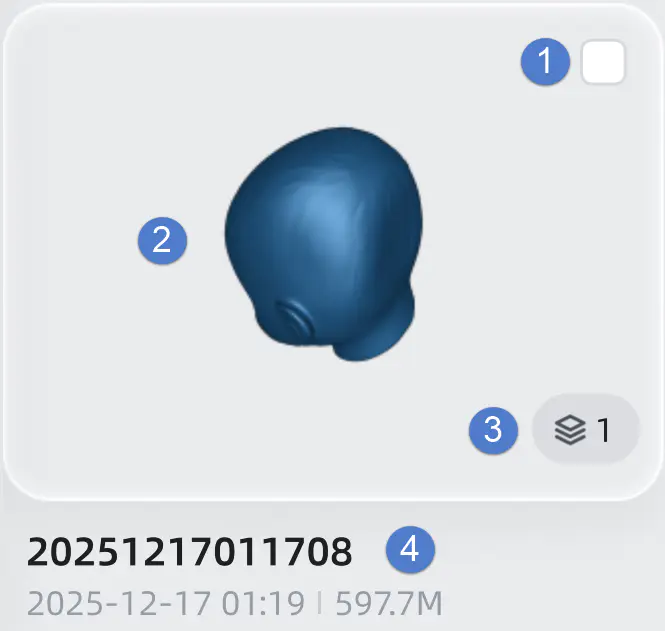 Carte du groupe de projets
Col
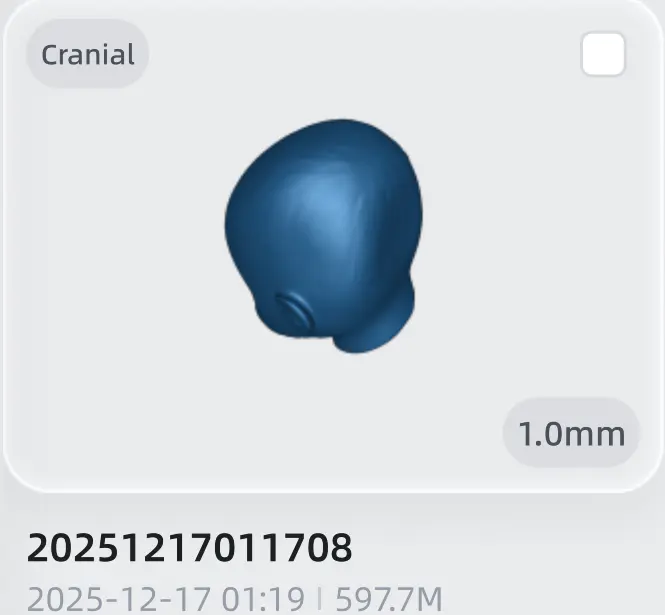 Carte du projet
Cochez  ou maintenez la carte enfoncée pour la sélectionner en vue de la supprimer ou de la renommer.
Affiche une vignette du modèle ; les modèles de nuage de points avec textures et les modèles de maillage avec mappage de texture s'affichent en couleur, tandis que les autres modèles s'affichent en bleu.
Remarque
Si le fichier est endommagé, il s'affichera sous forme de  .
Affiche le nombre de projets dans le groupe de projets.
Affiche le nom, la dernière date de mise à jour et la taille du fichier du modèle.
Affiche la partie numérisée du projet.
Affiche la distance de point du projet.