Alignement
Après avoir appuyé sur  sur l'interface de numérisation pour générer automatiquement le maillage, l'interface d'alignement s'ouvre automatiquement. La vue principale de gauche (zone d'opération sur le modèle) est la vue de face par défaut, tandis que les petites vues de droite (zone d'aperçu du modèle) sont respectivement la vue de droite et la vue de dessus.
Remarque
Une fois l'alignement terminé, appuyez sur  dans l'interface de post-traitement pour aligner à nouveau le modèle.
Fonction
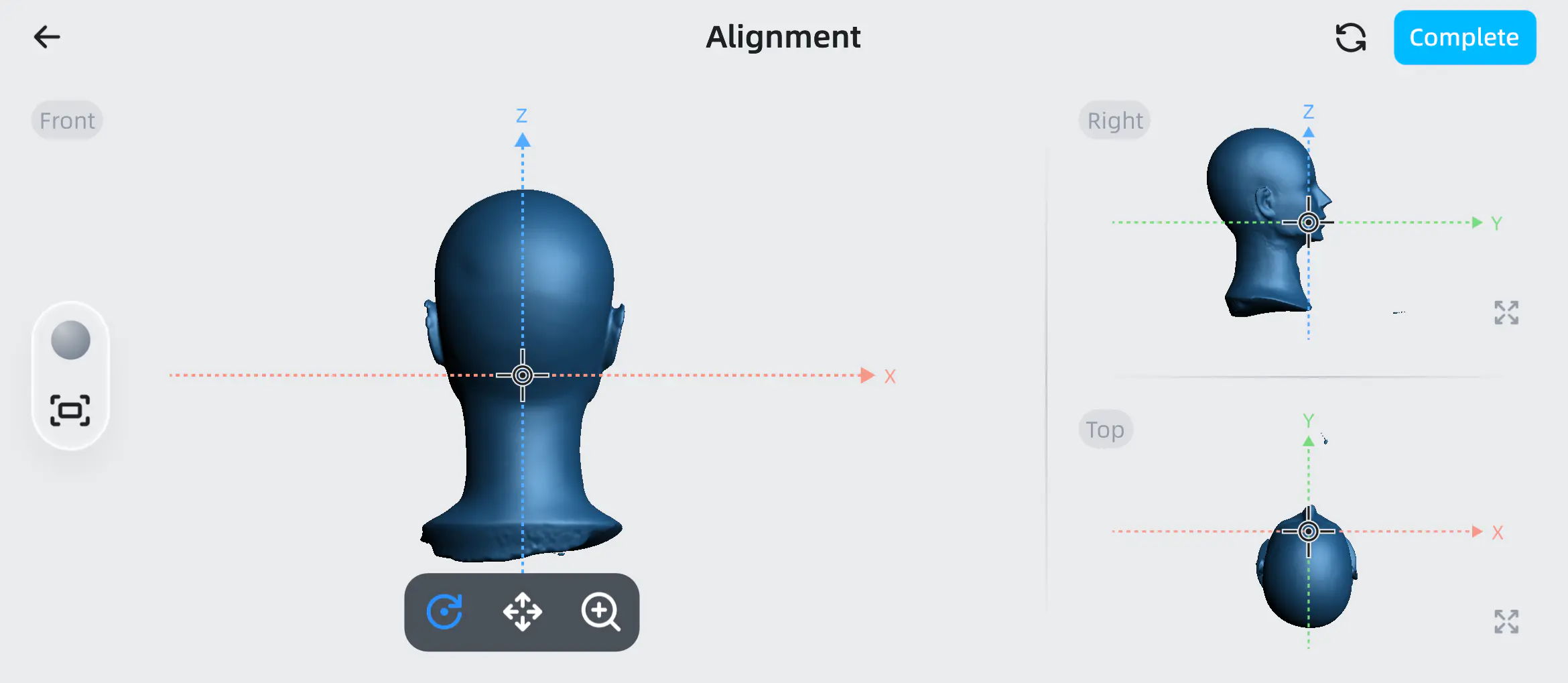
| Fonction | |
|---|---|
Appuyez sur ce bouton pour revenir à l'interface précédente. Remarque Ce bouton apparaît lorsque vous appuyez sur dans l'interface de maillage et que vous revenez dans l'interface d'alignement. |
|
 |
Appuyez sur ce bouton pour activer ou désactiver l'affichage de la texture. |
 |
Appuyez sur ce bouton pour restaurer le modèle à sa taille d'origine et le centrer à l'écran. |
 |
Appuyez sur ce bouton et faites glisser votre doigt sur l'écran pour faire pivoter le modèle. |
 |
Appuyez sur ce bouton et faites glisser votre doigt sur l'écran pour parcourir le modèle. |
 |
Appuyez sur ce bouton et faites glisser deux doigts sur l'écran pour redimensionner le modèle. |
 |
Appuyez sur ce bouton dans la zone des petites vues à droite pour faire passer la vue dans le coin supérieur droit ou inférieur droit vers la zone d'opération à gauche. |
 |
Appuyez sur ce bouton pour restaurer la disposition de vue par défaut lors de l'entrée dans l'interface d'alignement. |
| Terminer | Appuyez sur ce bouton pour enregistrer le projet actuel dans la liste des fichiers et revenir à l'interface du maillage. |
Opération
-
Ajustez la position du modèle dans la vue principale de gauche sur l'axe de coordonnées en parcourant et en faisant pivoter le modèle.
Remarque
- Lors du parcours et du zoom du modèle, les trois vues changent de manière synchrone.
- Le zoom du modèle n'affecte que la vue actuelle et n'affecte pas le modèle réel.
-
Si l'ajustement est terminé, appuyez sur le bouton
pour aligner les autres vues ; si l'ajustement ne vous satisfait pas, appuyez sur le bouton pour restaurer la position du modèle à la disposition de vue par défaut lors de l'entrée dans l'interface d'alignement. - Suivez les étapes ci-dessus pour aligner le modèle dans la vue de dessus et dans la vue de droite.
- Appuyez sur le bouton Terminer pour enregistrer le résultat d'alignement actuel et revenir à l'interface de maillage.
Remarque
Si vous réalignez un modèle de maillage déjà téléversé sur le cloud SHINING 3D, vous devrez le téléverser à nouveau.