Interface de maillage
Après le maillage, vous pouvez éditer le maillage dans l'interface de maillage  . Pour connaître les fonctions spécifiques, consultez le tableau ci-dessous.
Vue d'ensemble
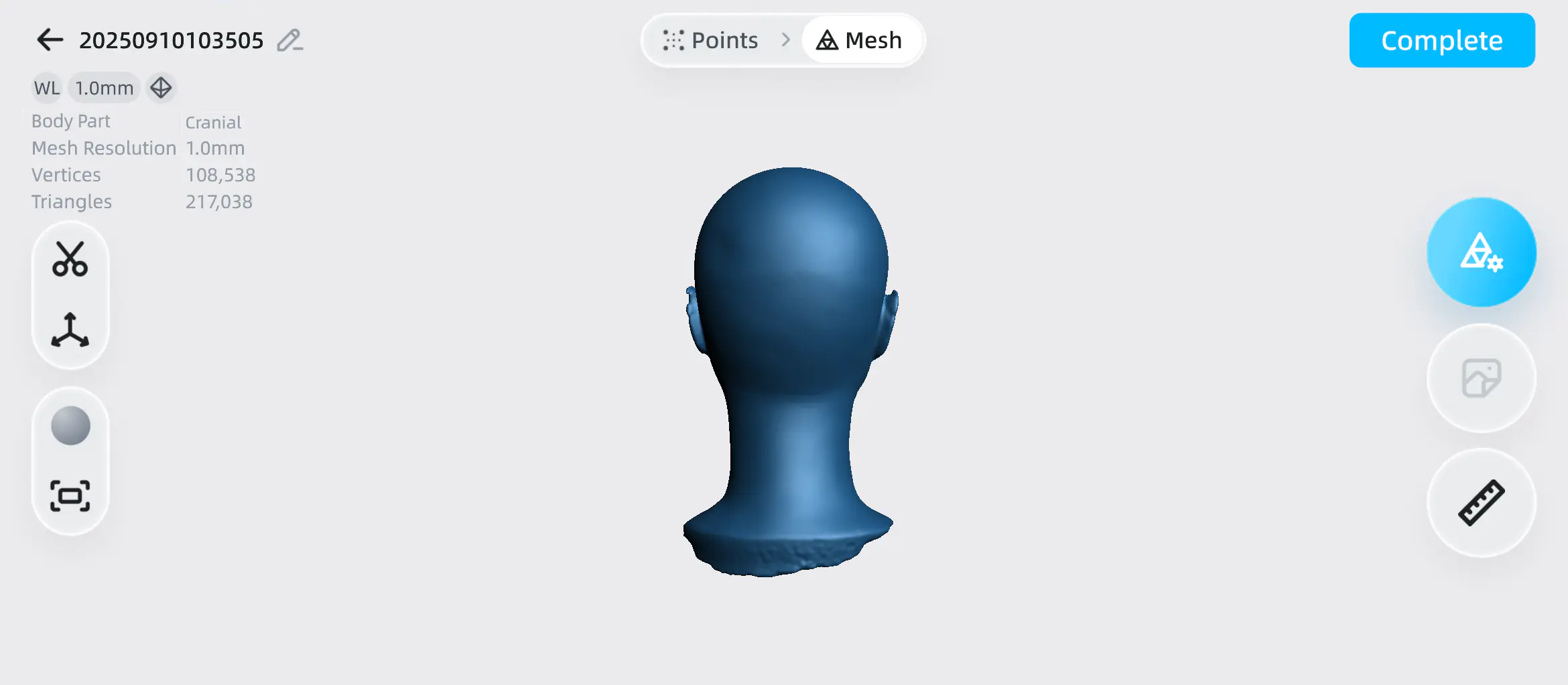
| Fonction | |
|---|---|
 Nuage de points / Maillage |
Appuyez sur le bouton correspondant pour faire passer les données actuelles en nuage de points ou en maillage. |
 |
Appuyez sur ce bouton pour renommer le projet actuel. |
 |
Appuyez sur ce bouton pour entrer dans l'interface de découpage afin de découper les données et de supprimer les données parasites. |
 |
Appuyez sur ce bouton pour aligner le modèle afin de faciliter la mesure de la boîte englobante et d'effectuer d'autres opérations de post-traitement. Pour plus de détails, veuillez vous référer à Alignement. |
 |
Après avoir appuyé sur ce bouton, vous pouvez choisir d'activer ou de désactiver l'affichage de la texture.  Remarque Seuls les projets qui ont activé Acquisition de texture peuvent prendre en charge l'activation de l'affichage de la texture. |
 |
Appuyez sur ce bouton pour restaurer le modèle à sa taille d'origine et le centrer à l'écran. |
 |
Appuyez sur ce bouton pour ouvrir la fenêtre Édition du maillage. Vous pouvez ici ajuster la texture et combler les trous. Pour plus de détails, veuillez vous référer à Édition du maillage. |
 |
Appuyez sur ce bouton pour effectuer le mappage de texture.Remarque Cette fonction est indisponible si vous n'activez pas Acquisition de texture avant la numérisation. |
 |
Appuyez sur ce bouton pour mesurer le modèle ; voir Mesure pour plus de détails. |
 |
Appuyez sur le bouton pour afficher le panneau de menu et sélectionner l'option d'exportation du fichier de projet.Remarque Après avoir ouvert le fichier de projet depuis la liste des projets, vous pouvez accéder à l'interface Maillage, et ce bouton apparaîtra dans le coin supérieur droit. |
| Fonction | |
|---|---|
| Terminer | Appuyez sur le bouton pour afficher le panneau de menu et sélectionner l'option d'exportation du fichier de projet ; appuyez sur  Retour à l'accueil pour enregistrer le fichier du modèle dans la liste des projets et revenir à l'interface du mode de numérisation. |