Geräteverbindung
Diese Software unterstützt drahtlose Verbindung für drahtloses Scannen. Wenn die drahtlose Verbindung fehlschlägt, können Sie Wi-Fi-Paarung versuchen.
Drahtlose Verbindung
- Nachdem Sie den Router angeschlossen und das Gerät eingeschaltet haben, starten Sie die Software, und das Gerät stellt automatisch eine drahtlose Verbindung her.
- Sobald die Verbindung erfolgreich ist, können Sie mit dem drahtlosen Scannen beginnen. Wenn die Anzeige anzeigt, dass der Batteriestand niedrig ist (verbleibende Batterie unter 25 %) oder die Batterieanzeige während der Nutzung des Geräts rot leuchtet, ersetzen Sie bitte so schnell wie möglich die Batterie.
Hinweis
Wenn die drahtlose Verbindung mehrmals fehlschlägt, können Sie eine kabelgebundene Verbindung für das kabelgebundene Scannen wählen oder den Anweisungen auf dem Bildschirm folgen, um die Wi-Fi-Paarung durchzuführen. Wenn das Problem weiterhin besteht, wenden Sie sich bitte an den technischen Support.
Wi-Fi-Paarung
Vorsicht
Wenn Sie nicht drahtlos verbinden konnten, den Routernamen oder das Passwort geändert, den Router zurückgesetzt oder ersetzt haben, schließen Sie bitte die kabelgebundene Verbindung des Geräts ab, starten Sie die Software und führen Sie die Wi-Fi-Paarung innerhalb der Software durch. Nach erfolgreicher Paarung können Sie das drahtlose Scannen verwenden.
Schritte
- Gehen Sie zur Router-Einstellungsseite (192.168.8.1), setzen Sie den Router auf den Wi-Fi 6-Modus und deaktivieren Sie 2.4G.
-
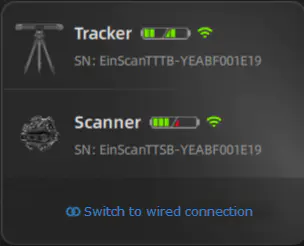
Nach dem Starten der Software klicken Sie auf dem Startbildschirm auf Zu kabelgebundener Verbindung wechseln > Wi-Fi-Paarung.
-
Klicken Sie auf die Schaltfläche Paaren im Wi-Fi-Paarungsfenster.
- Geben Sie im Popup-Fenster zur Router-Paarung die entsprechende SSID und das Passwort ein.
- Klicken Sie auf Bestätigen, um mit der Paarung zu beginnen, oder klicken Sie auf Abbrechen, um zum Wi-Fi-Paarungsfenster zurückzukehren.
- Nach erfolgreicher Verbindung wird die Geräteinformationskarte grün.
Automatischer Wechsel der Verbindungsart
Wenn eine kabelgebundene Verbindung hergestellt wird, während das Gerät drahtlos verbunden ist, oder wenn das Kabel im kabelgebundenen Modus getrennt wird, wechselt die Software automatisch die Verbindungsart. Es ist nicht erforderlich, die Verbindung zum Router zu trennen oder das Gerät neu zu starten.
- Von Drahtlos- zu Kabelverbindung: Wenn das Gerät drahtlos verbunden ist, verbinden Sie es über ein Kabel mit dem Computer, und die Software wechselt automatisch zur kabelgebundenen Verbindung. Während des Wechsels ist das Gerät etwa 2 bis 3 Sekunden offline.
- Von Kabel- zu Drahtlosverbindung: Im kabelgebundenen Modus wird das Gerät durch das Abziehen des Kabels getrennt. Wenn der Router zu diesem Zeitpunkt online ist, sucht das Gerät nach dem drahtlosen Netzwerk und verbindet sich automatisch erneut.
Hinweis
- Wenn Sie während der Kalibrierung oder des Scannens Daten erfassen, findet der automatische Wechsel nicht statt. Die Verbindungsart wird automatisch gewechselt, nachdem die Arbeit abgeschlossen ist (Datenerfassung abgeschlossen oder Scannen pausiert).
- Wenn ein anderes Gerät über ein Kabel mit dem Computer verbunden ist, während das aktuelle Gerät drahtlos verbunden ist, wechselt die Software automatisch zum kabelgebundenen Gerät.
- Wenn das aktuelle Gerät über ein Kabel mit einem anderen Computer verbunden ist, während es drahtlos verbunden ist, geht das Gerät auf diesem Computer automatisch offline.
Vorsicht
- Die Funktion für den automatischen Wechsel der Verbindungsart ist erst nach der Aktualisierung der Geräte-Firmware (V0.0.14.5 oder später) und der Softwareversion (V1.1.0 oder später) verfügbar.
- Wenn einer von Tracker und Scanner eine kabelgebundene Verbindung verwendet, während der andere eine drahtlose Verbindung verwendet, wird der Verbindungsstatus des Geräts auf dem Startbildschirm als abnormal angezeigt. Bitte verwenden Sie eine einheitliche Verbindungsart.