Mesh
Nach dem Scannen klicken Sie auf  um in die Nachbearbeitung > Mesh-Schnittstelle zu gelangen, wo Sie die gescannten Daten umhüllen (mesh) und optimieren können.
Mesh-Typ
Wählen Sie verschiedene Mesh-Typen basierend auf Ihren Anforderungen aus.
| Funktion | |
|---|---|
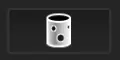 Undichtes Modell |
Für Modelle mit offenen Löchern verwenden Sie diesen Mesh-Typ, um den ursprünglichen Zustand mit weniger Mesh-Zeit beizubehalten. |
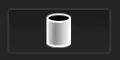 Halb-dichtes Modell |
Füllt die Löcher automatisch. |
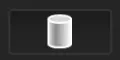 Dichtes Modell |
Erzeugt ein vollständig geschlossenes Modell. Dieser Modelltyp kann direkt für den 3D-Druck verwendet werden. |
Mesh-Optimierung
Sie können das Modell mit verschiedenen Mesh-Modi umhüllen, von denen jeder über einen eigenen Satz grundlegender Parameter verfügt. Wenn Sie die Standardparameter nicht verwenden möchten, wählen Sie einen Mesh-Modus aus und passen Sie anschließend die Parameter unter diesem Modus an.
Hinweis
Nachdem Sie die Parameter manuell angepasst haben, klicken Sie auf Standard wiederherstellen, um die Parameter in ihren Standardzustand zurückzusetzen.
Mesh-Modus
Wählen Sie vor dem Erstellen des Mesh den Mesh-Modus aus. Die verschiedenen Modi unterscheiden sich in der Mesh-Geschwindigkeit und im Ergebnis der Daten. Nach der Auswahl eines Modus wechseln die zugehörigen Parameter automatisch in den Standardzustand dieses Modus.
| Modus | Modus | ||
|---|---|---|---|
| Realitätsnah | Bewahrt den ursprünglichen Effekt ohne zusätzliche Optimierung. | Standardmodus | Der schnellste Modus mit feinen Mesh-Ergebnissen; er ist der empfohlene Modus. |
| Hoher Detailgrad | Optimiert die Detaildarstellung bei längerer Verarbeitungszeit. | Merkmalsverbesserung | Optimiert scharfe Datenkanten intelligent, wendet jedoch eine starke Glättung an und kann dabei einige Details verlieren. |
Col
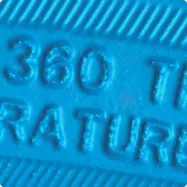
Realitätsnah
Col
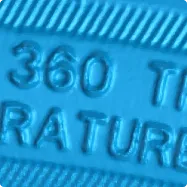
Standardmodus
Col
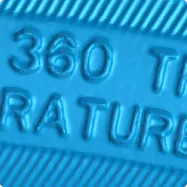
Hoher Detailgrad
Col
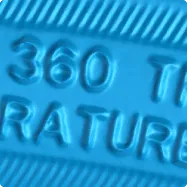
Merkmalsverbesserung
Optimierung
Optimieren Sie die Daten und reduzieren Sie das Rauschen. Höhere Werte können einige subtile Details verlieren.
- Keine: Keine Optimierung.
- Niedrig: Leichte Optimierung, die Oberflächenmerkmale so gut wie möglich bewahrt.
- Standard: Reduziert das Oberflächenrauschen der gescannten Daten.
- Hoch: Reduziert das Rauschen und glättet die Daten.
Glätten
Rauschen aus den Daten entfernen, um das Mesh-Modell glatter zu machen.
Col
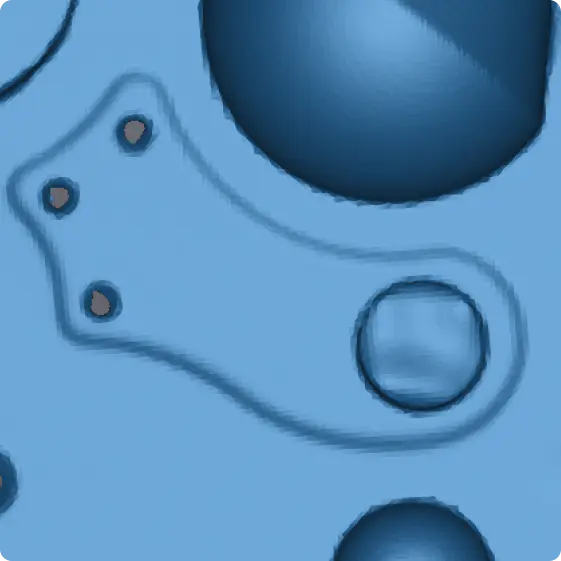
Vorher
Col
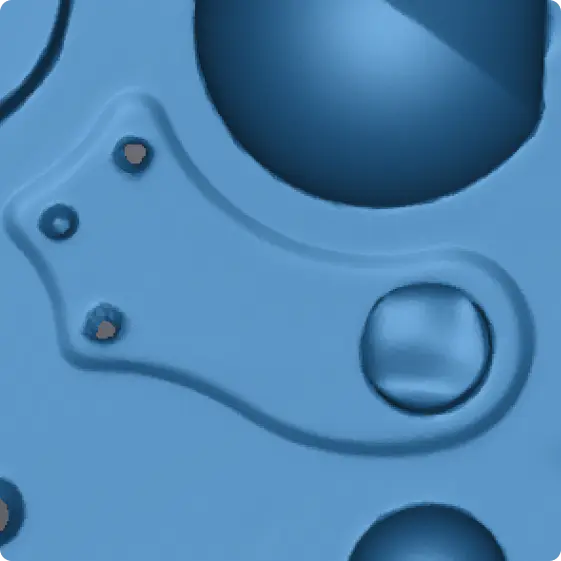
Nachher
Hinweis
Diese Option ist nicht verfügbar, wenn Optimierung auf Keine eingestellt ist.
Entfernen kleiner schwebender Teile
Entfernen Sie alle kleinen, vom Hauptdatensatz getrennten Daten. Je höher der Wert, desto mehr isolierte Daten werden entfernt.
Col
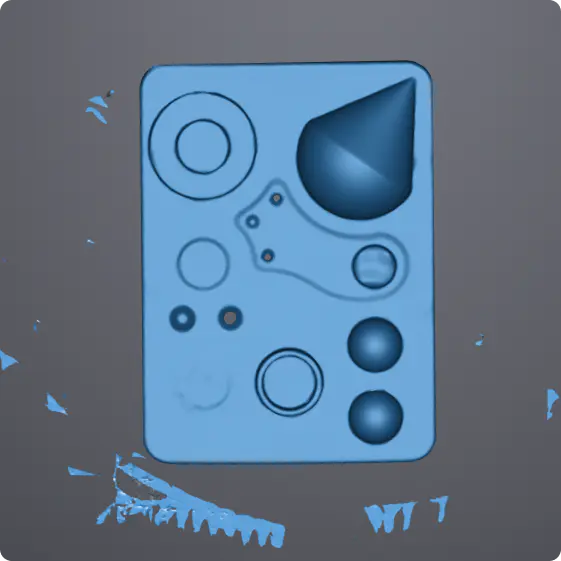 Vorher
Col
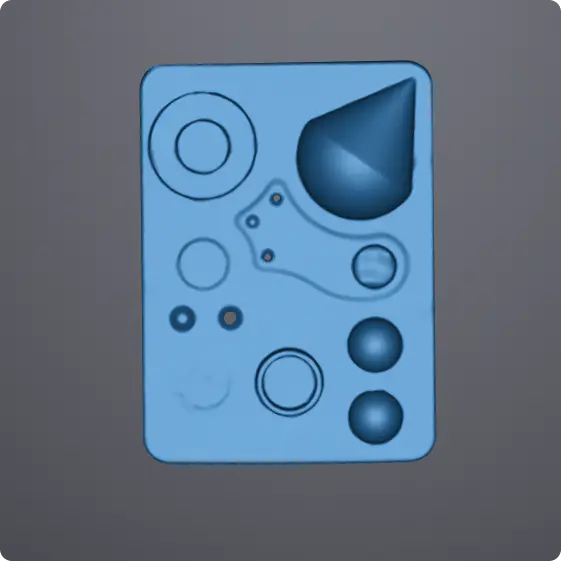 Nachher
Vereinfachung
Reduzieren Sie die Auflösung der Scandaten und die Dateigröße des Modells. Höhere Werte behalten weniger Objektdetails und erzeugen eine kleinere Dateigröße.
Col
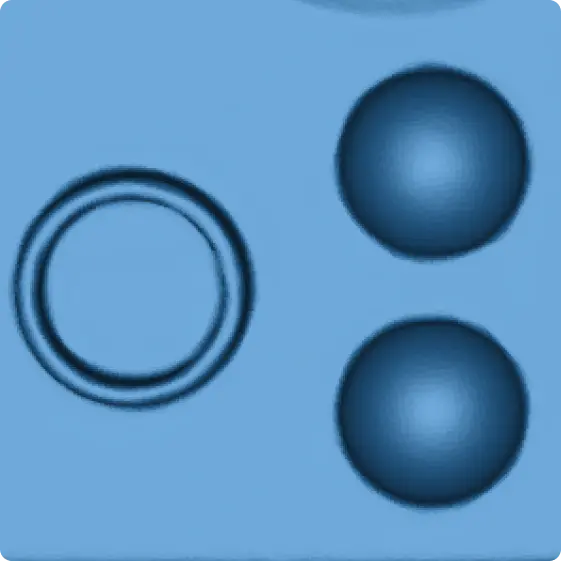
Vorher
Col
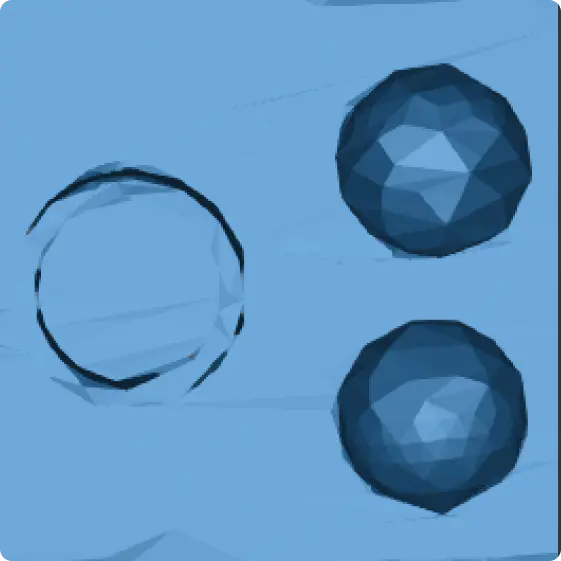
Nachher
Randglättung
Optimieren Sie die Datenränder für bessere, glattere Kanten.
Col
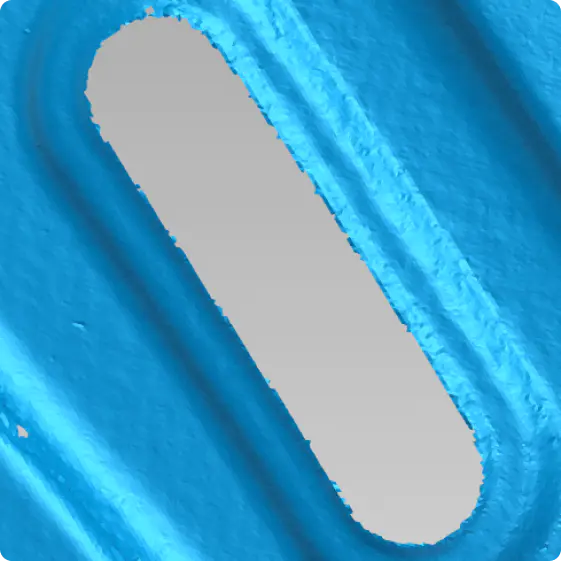
Vorher
Col
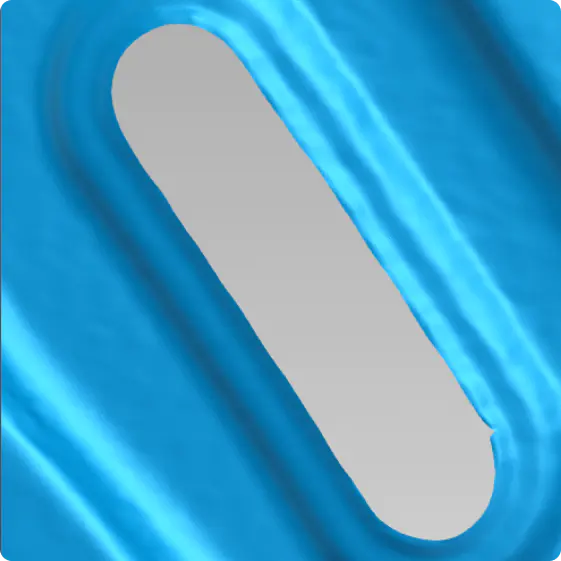
Nachher
Max. Dreiecke
Wenn aktiviert, können Sie einen Wert als Obergrenze für die Mesh-Vereinfachung festlegen.
Hinweis
Bitte geben Sie einen angemessenen Wert ein, um Qualitätsverluste durch Übervereinfachung zu vermeiden.
Optimierung innerer Ecken
Datenoptimierung für innere Ecken von reflektierenden Werkstücken.
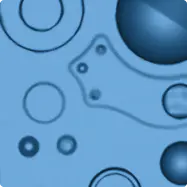
Kleine Löcher füllen
Automatisch kleine Löcher mit einem Umfang von weniger als oder gleich dem festgelegten Wert identifizieren und füllen. Für die Reparatur größerer Löcher wird empfohlen, die Nachbearbeitungsoberfläche zu betreten und die manuelle Löcherfüllfunktion zu verwenden.
Hinweis
- Diese Funktion ist nur für undichte und halb-dichte Modelle verfügbar.
- Standardmäßig werden Löcher mit einem Umfang ≤ 10 mm gefüllt. Dies kann nach Bedarf angepasst werden.
Col
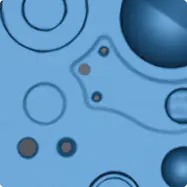 Vorher
Col
 Nachher
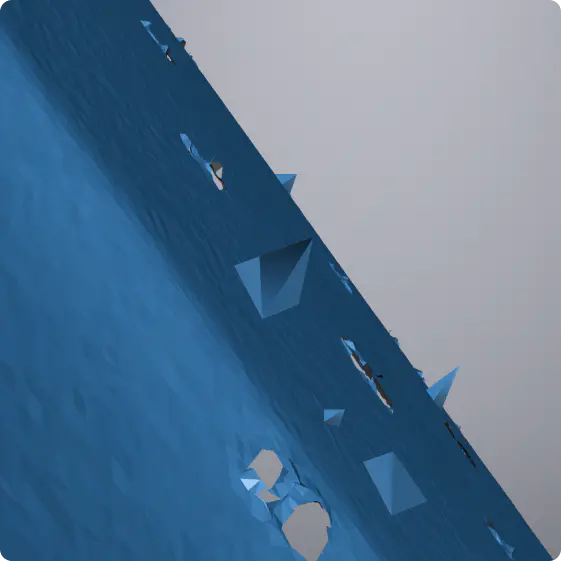
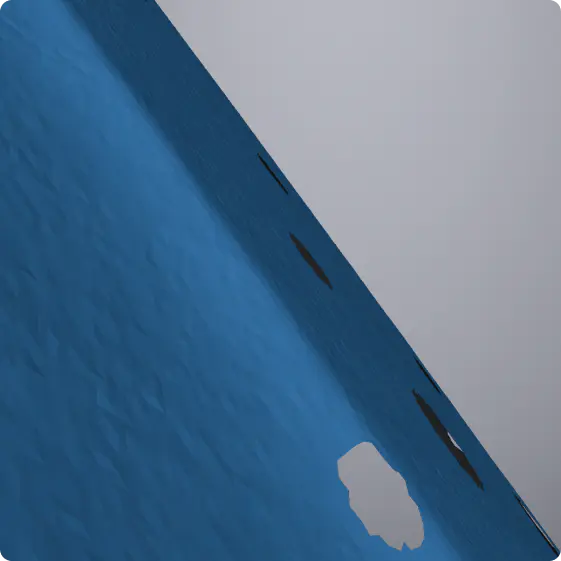
Entfernen von Spitzen
Entfernen Sie Spitzen und Nägel von der Modelloberfläche.
Hinweis
Dieser Parameter wird nicht angezeigt, wenn Optimierung auf Niedrig eingestellt ist.
Col
 Vorher
Col
 Nachher
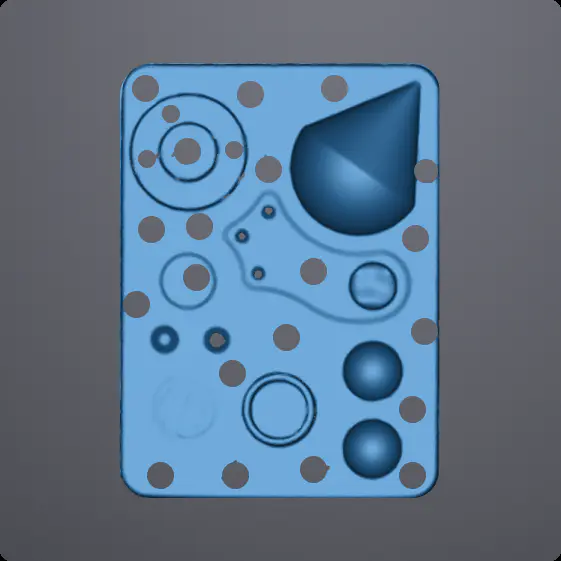
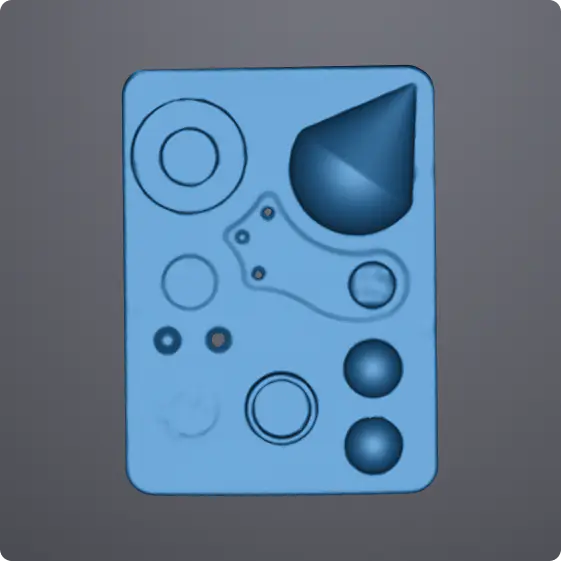
Markerlochfüllung
Automatisch Oberflächenlöcher füllen, die von Markern abgedeckt wurden und daher nicht gescannt wurden.
Col
 Vorher
Col
 Nachher
Texturzuordnung
Wenn aktiviert, werden die texturierten Mesh-Daten mit hochauflösenden Texturen angezeigt und die exportierten Mesh-Daten enthalten Texturbildinformationen. Wenn deaktiviert, werden die texturierten Mesh-Daten mit Punktfarben angezeigt und die exportierten Mesh-Daten enthalten keine Texturbildinformationen.
Hinweis
- Um diese Funktion zu nutzen, müssen Sie Textur erfassen vor dem Scannen aktivieren.
- Diese Funktion ist nicht verfügbar, wenn die Projektgruppe mit einem einzelnen Projekt keine Texturdaten beibehalten hat. Wenn die Projektgruppe sowohl texturierte als auch nicht texturierte Projekte enthält, wird dieser Parameter nicht angezeigt.
Empfohlene Parameter
Wenn aktiviert, verwendet die Software automatisch die empfohlenen Parameter für alle Optimierungsoptionen. Wenn deaktiviert, können Sie die Parameter anpassen.
Schaltflächen
| Funktion | |
|---|---|
| Vorschau | Klicken Sie, um die Auswirkungen der angewendeten Einstellungen anzuzeigen. |
 |
Klicken Sie, um die aktuellen Einstellungen zu verwerfen und die Vorschau zurückzusetzen. |
| Bestätigen | Klicken Sie, um die Einstellungen anzuwenden und in die Mesh-Bearbeitungsoberfläche zu gelangen. |