Projekteinstellungen
Projektgruppe
Bitte erstellen Sie eine neue Projektgruppe für das Scannen oder importieren Sie eine Projektgruppe für ergänzendes Scannen und Bearbeiten.
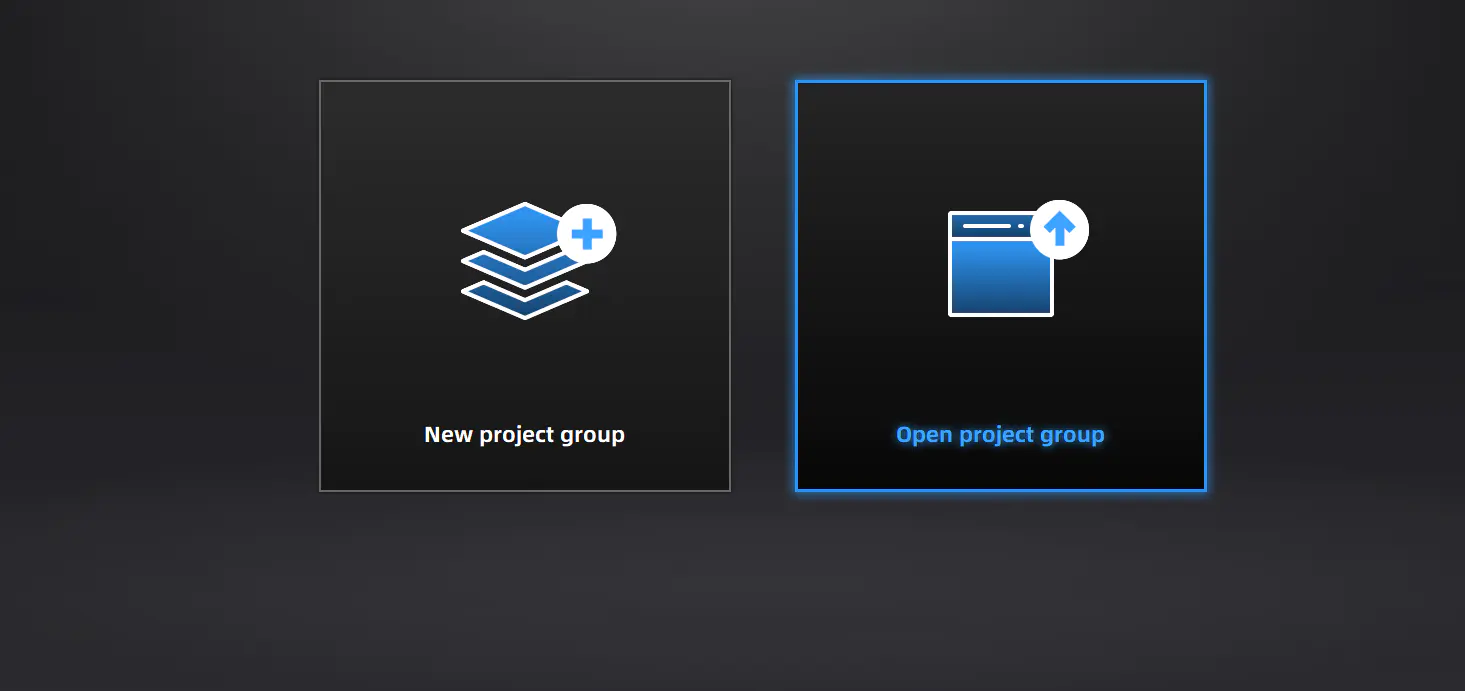
Neue Projektgruppe
Bevor Sie ein Objekt scannen, erstellen Sie bitte eine neue Projektgruppe und wählen Sie den Speicherort für die gescannten Daten aus.
Es gibt drei Möglichkeiten, eine neue Projektgruppe zu erstellen:
Methode 1: Wählen Sie auf dem Startbildschirm der Software Neue Projektgruppe aus. Geben Sie im sich öffnenden Dateidialog den Namen und den Pfad der Projektgruppe ein und klicken Sie auf Bestätigen. Alle Daten, die mit dieser Projektgruppe verbunden sind, werden im angegebenen Pfad gespeichert.
Methode 2: Nachdem Sie zur Scan-Oberfläche gewechselt haben, wird die Projektgruppenoberfläche automatisch angezeigt. Wählen Sie Neue Projektgruppe aus. Geben Sie im sich öffnenden Dateidialog den Namen und den Pfad der Projektgruppe ein und klicken Sie auf Bestätigen. Alle Daten, die mit dieser Projektgruppe verbunden sind, werden im angegebenen Pfad gespeichert.
Methode 3: Wenn Sie sich bereits in der Scan-Oberfläche befinden, klicken Sie auf die Projektgruppen-Schaltfläche  in der rechten Seitenleiste. Wählen Sie im Popup-Fenster Neue Projektgruppe aus und erstellen Sie sie nach denselben Schritten wie oben.
Projektgruppe öffnen
Sie können eine Projektgruppe importieren, indem Sie Projektgruppe öffnen auswählen. Dies ermöglicht Ihnen, ergänzendes Scannen oder Bearbeiten der gescannten Daten durchzuführen.
Es gibt drei Möglichkeiten, eine Projektgruppe zu öffnen:
Methode 1: Wählen Sie auf dem Startbildschirm der Software Projektgruppe öffnen aus. Wählen Sie im sich öffnenden Dateidialog die Projektgruppendatei aus oder suchen Sie danach und klicken Sie auf Öffnen.
Methode 2: Nachdem Sie zur Scan-Oberfläche gewechselt haben, wird die Projektgruppenoberfläche automatisch angezeigt. Wählen Sie Projektgruppe öffnen aus. Wählen Sie im sich öffnenden Dateidialog die Projektgruppendatei aus oder suchen Sie danach und klicken Sie auf Öffnen.
Methode 3: Klicken Sie in der Scan-Oberfläche auf die Projektgruppen-Schaltfläche in der rechten Seitenleiste. Klicken Sie im Popup-Fenster auf Projektgruppe öffnen und importieren Sie sie nach denselben Schritten wie oben.
Hinweis
- Die aktuelle Projektgruppe (sofern vorhanden) wird automatisch gespeichert, wenn Sie eine andere Projektgruppe öffnen.
- Wenn Sie ergänzendes Scannen an importierten Projektdaten durchführen müssen, verwenden Sie bitte dasselbe Gerät, das die Daten des importierten Projekts gescannt hat.
Projektmanagement
Col
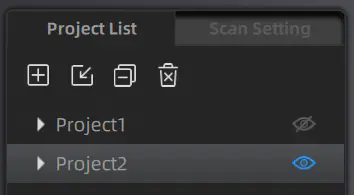
Sie können Projekte innerhalb einer Projektgruppe erstellen, importieren, entfernen und löschen.
Klicken Sie in der Scan-Oberfläche oben links auf Projektliste, um die Projektmanagement-Toolbar zu sehen.
Col
Hinweis
Die folgenden Szenarien können die Erstellung eines neuen Unterprojekts für das Scannen erfordern:
- Sie müssen die Mesh-Daten verschiedener Teile desselben Objekts separat ausgeben.
- Das zu scannende Objekt ist zu groß, und ein einzelner Scan könnte den Speicher überlasten.
- Auf demselben Objekt sind unterschiedliche Auflösungen erforderlich.
- Verschiedene Teile des Objekts haben unterschiedliche Materialien, die unterschiedliche Scanmodi oder Ausrichtungsverfahren erfordern.
| Funktion | ||
|---|---|---|
 Neues Projekt |
Klicken Sie, um ein neues Projekt unter der aktuellen Projektgruppe zu erstellen. | |
 Projekt öffnen |
Klicken Sie, um ein Projekt unter der aktuellen Projektgruppe zu öffnen. | |
 Projekt entfernen |
Klicken Sie, um das ausgewählte Projekt aus der aktuellen Projektgruppe zu entfernen. | Das Projekt wird nur aus der Liste entfernt, nicht gelöscht. Sie können es erneut importieren, indem Sie das Projekt öffnen. |
 Projekt löschen |
Klicken Sie, um das ausgewählte Projekt und seine Daten zu löschen. | Dieser Vorgang löscht das ausgewählte Projekt und seine Daten und kann nicht rückgängig gemacht werden. |
 /  Sichtbar / Unsichtbar |
Klicken Sie, um die Daten oder Marker des aktuellen Projekts auszublenden / anzuzeigen. |
Datenaufbewahrung
Die Projektdatei speichert die ursprünglichen Einzelframe-Scandaten (einschließlich texturierter Einzelframe-Daten), die erheblichen Speicherplatz beanspruchen. Um die Größe der Projektdatei zu reduzieren, müssen Sie beim Verlassen einer Projektgruppe – das heißt, wenn Sie eine neue Projektgruppe erstellen, eine Projektgruppe öffnen, auf  klicken, um zum Startbildschirm der Software zurückzukehren, zur Kalibrierungsoberfläche wechseln oder die Software schließen – wählen, ob die ursprünglichen Daten beibehalten werden sollen.
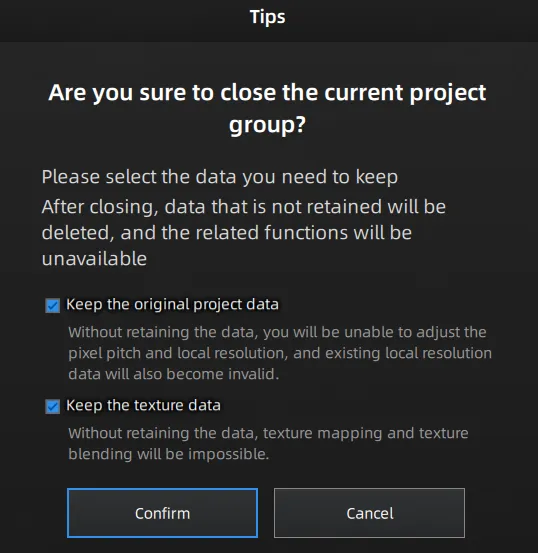
- Ursprüngliche Projektdaten beibehalten und Texturdaten beibehalten sind standardmäßig aktiviert, und die Software merkt sich Ihre letzte Aktion.
-
Wenn Sie Ursprüngliche Projektdaten beibehalten deaktivieren, löscht die Software die lokalen Einzelframe-Scandaten. Nach dem erneuten Öffnen des Projekts sind die Funktionen Auflösung und Lokale Auflösung nicht verfügbar, die lokalen Auflösungsdaten gehen verloren, die Qualitätsfarbkarte kehrt zum ursprünglichen Punktabstand-Effekt zurück, und das Mesh verwendet den aktuellen Punktabstand des Projekts.
Hinweis
Wenn eine Projektgruppe mehrere Projekte mit unterschiedlichen Punktabständen enthält, ist der Punktabstand in überlappenden Datenbereichen nach der Mesh-Erstellung der kleinste Punktabstand unter den Projekten in der Gruppe.
-
Wenn Sie Texturdaten beibehalten deaktivieren, löscht die Software die lokalen texturierten Einzelframe-Daten. Wenn Sie die Projektgruppe erneut öffnen und sich nur ein Projekt in der Gruppe befindet, ist die Funktion Texturzuordnung bei der Mesh-Erstellung nicht verfügbar.
Hinweis
- Das Ausrichtungsverfahren und der Texturstatus der Projekte in einer Projektgruppe beeinflussen die Optionen zur Datenaufbewahrung im Popup-Fenster.
- Nachdem das aktuelle Projekt gelöscht wurde, kehrt es in seinen ursprünglichen Zustand zurück, und Sie können beim Verlassen immer noch wählen, ob die Daten beibehalten werden sollen.
- Wenn eine Projektgruppe sowohl texturierte als auch nicht texturierte Projekte enthält, hat Texturdaten beibehalten keine Auswirkung auf nicht texturierte Projekte.
- Daten von Projekten mit Merkmalsausrichtung werden immer beibehalten. Wenn eine Projektgruppe sowohl Projekte mit Merkmalsausrichtung als auch Projekte mit anderen Ausrichtungsverfahren enthält, wirkt sich die Entscheidung, die ursprünglichen Projektdaten nicht beizubehalten, nicht auf die Projekte mit Merkmalsausrichtung aus.
- Wenn die Software während der Nutzung einfriert, abstürzt oder sich abnormal beendet, werden die vorhandenen Einzelframe-Daten und Texturdaten in der Projektgruppe automatisch im Projekt gespeichert.
- Wenn die Projektgruppe ursprüngliche Einzelframe-Daten enthält, können Sie beim erneuten Öffnen des Projekts zur Bearbeitung der Projektdaten oder beim Erstellen eines neuen Projekts beim Verlassen der Projektgruppe erneut wählen, welche Art der Datenaufbewahrung gewünscht ist. Enthält sie keine ursprünglichen Einzelframe-Daten, erscheint das Popup-Fenster zur Datenaufbewahrung nicht erneut – weder beim erneuten Öffnen des Projekts zur Bearbeitung der Projektdaten noch beim Erstellen eines neuen Projekts ohne Daten –, das heißt, die ursprünglichen Einzelframe-Daten werden nicht beibehalten.