Hybrid Leapfrog
Wenn es in der Scanszene weniger Marker gibt, wird empfohlen, die hybride Leapfrog-Scantechnik zu verwenden. Dieser Modus nutzt die Dual-Alignierungstechnologie (Marker-Alignierung und Mesh-Alignierung), die es Ihnen ermöglicht, flexibel zu scannen. Die Software ist mit intelligenter Anleitung ausgestattet, um das Scannen effizienter zu gestalten.
Anforderungen
- Modusanforderung: Diese Funktion kann nur im Trak-Modus aktiviert werden.
- Datenstatus: Diese Funktion kann nicht aktiviert werden, wenn nur Marker vorhanden sind.
Schritte
-
Im Trak-Modus > TE Nova+ / TE Nova aktivieren Sie den hybriden Leapfrog-Modus.
Hinweis
- Nach der Aktivierung des hybriden Leapfrog wird standardmäßig der Modus Scan Mesh aktiviert.
- Nach der Aktivierung des hybriden Leapfrog wird automatisch ein neues Projekt mit dem Namen:
Original Project Name_s1erstellt. Wenn Sie zum nächsten Sprung wechseln, wird ein neues Projekt mit den Namen:Original Project Name_s2,Original Project Name_s3usw. erstellt.
-
Klicken Sie auf
 auf der rechten Seite oder drücken Sie die Scantaste am Scanner, um den Modus Scan Mesh für das Scannen zu verwenden.
Hinweis
- Während des Scannens und wenn es pausiert ist, können Sie den Scanning-Objektmodus und die Scanning-Helligkeit basierend auf den Scanning-Ergebnissen anpassen. Für weitere Scanning-Einstellungen siehe bitte Einstellungen.
- Während des Scannens unterstützt nur die Daten des aktuellen Sprungs den Data Quality Indicator. Basierend auf der Anzeige können Sie unzureichend gescannte Bereiche (gelbe Bereiche) weiter scannen, bis die Daten blau werden.
-
Drücken Sie zweimal die mittlere Taste des TE Nova+ / TE Nova oder klicken Sie im Interface auf den Modus Scan Global Markers (Scanner), um in den Modus Scan Global Markers (Scanner) zu wechseln, und klicken Sie dann auf
auf der rechten Seite oder drücken Sie die Scantaste am Scanner, um mit dem Scannen der Marker zu beginnen.Hinweis
- Importierte globale Marker können im Hybrid Leapfrog-Modus nicht zur Ausrichtung verwendet werden.
- Für das Scannen des ersten Sprungs müssen sowohl das Mesh-Scannen als auch das Marker-Scannen abgeschlossen sein, andernfalls können Sie nicht zum nächsten Sprung übergehen.
- Nach Abschluss jedes Sprungs wird empfohlen, das Scannen zu pausieren, um die Ergebnisse zu überprüfen und die Daten zu bearbeiten. Das Zurückkehren zu vorherigen Sprüngen zur Ergänzung von Markern oder Mesh-Daten wird nicht unterstützt.
-
Bewegen Sie den Tracker (optional) und drücken Sie lange die mittlere Taste des TE Nova+ / TE Nova, um zum nächsten Sprung überzugehen.
Hinweis
Jedes Projekt unterstützt nur eine Auflösung, aber verschiedene Projekte können unterschiedliche Auflösungen haben.
-
Verwenden Sie erneut den Modus Scan Global Markers (Scanner), um Marker zu scannen. Wenn der aktuelle Sprung erfolgreich mit den Markern des vorherigen Sprungs ausgerichtet ist, wird das Scannen automatisch pausiert und die Softwareoberfläche zeigt "Aligned" an.
Hinweis
Im Überlappungsbereich zwischen dem aktuellen Scansprung und dem nächsten Scansprung müssen mindestens 4 Marker gescannt werden, um die Daten zwischen den Sprüngen auszurichten.
-
Drücken Sie zweimal die mittlere Taste des TE Nova+ / TE Nova oder klicken Sie im Interface auf den Modus Scan Mesh, um in den Modus Scan Mesh für das Scannen zu wechseln.
-
Wiederholen Sie die Schritte 4-6 für das Scannen, bis es abgeschlossen ist.
Hinweis
Für das Scannen der nachfolgenden Sprünge müssen zuerst Marker gescannt werden, gefolgt von Mesh-Daten. Wenn die Marker zwischen zwei Sprüngen nicht erfolgreich ausgerichtet sind, kann das Mesh-Scannen für den nächsten Sprung nicht fortgesetzt werden.
Col
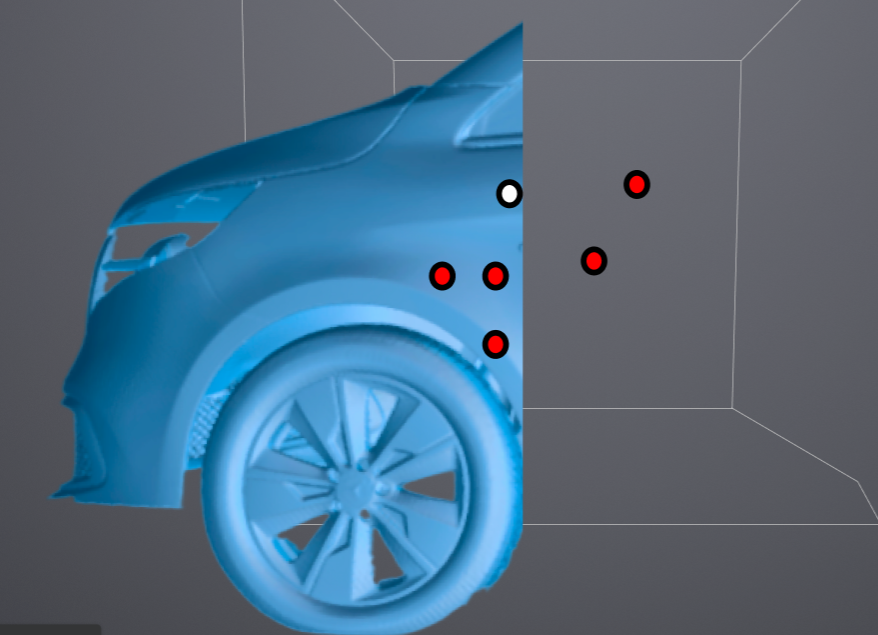
Erstes Sprung-Scannen
Col
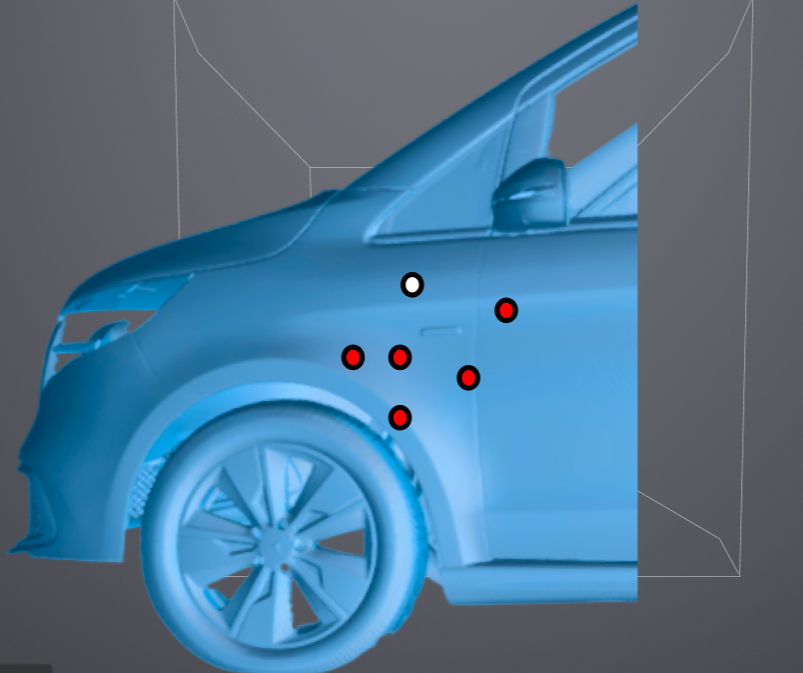
Zweites Sprung-Scannen
Col
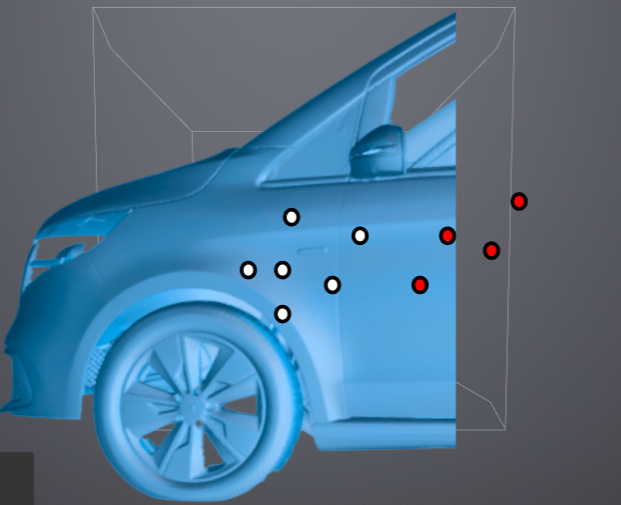
Drittes Sprung-Scannen
-
Pausieren Sie das Scannen und bearbeiten Sie die gescannten Daten.
- Klicken Sie auf Exit, um den Hybrid Leapfrog-Modus zu verlassen.
- Klicken Sie auf
 für die Mesh-Verarbeitung. Die Software wird automatisch alle gescannten Daten im Hybrid Leapfrog-Modus ausrichten und die Daten optimieren.