Schnittstelle
Funktionsvorschau
Hinweis
Der oben gezeigte Screenshot dient nur zu Illustrationszwecken. Bitte beziehen Sie sich immer auf die tatsächliche Softwareoberfläche.
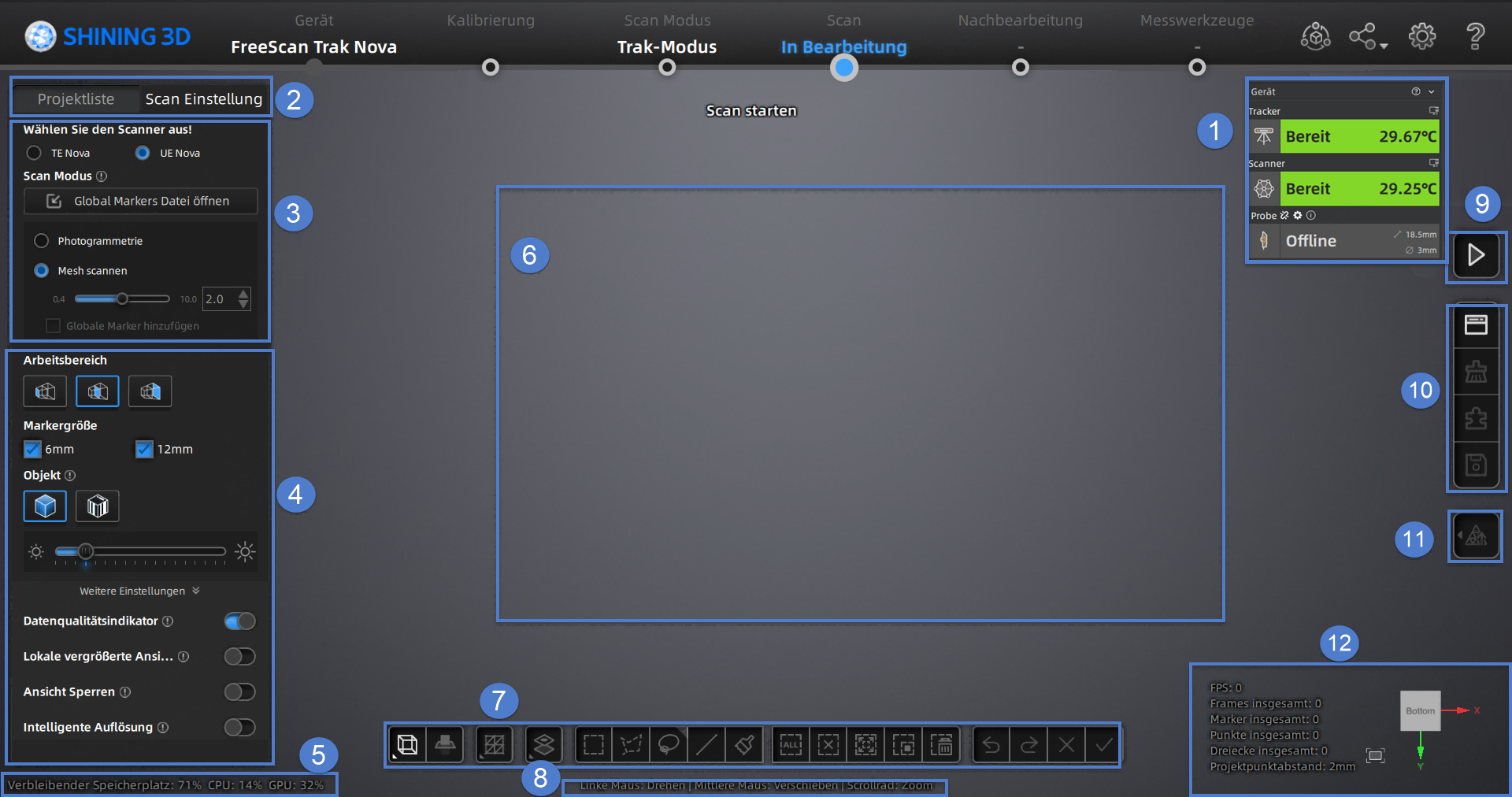
① Geräteinformationskarte
Klicken Sie auf Gerät in der oberen rechten Ecke der Softwareoberfläche, um die Geräteinformationskarte zu erweitern, auf der Sie den Gerätestatus einsehen können. Wenn die Aufwärmphase des Geräts abgeschlossen ist, wird die Gerätkarte grün angezeigt; während des Aufwärmens wird sie orange angezeigt; wenn das Gerät nicht verbunden ist, wird es grau angezeigt. Wenn die Sonde verbunden ist, wird auch der Status der Sonde angezeigt.
Hinweis
Bitte starten Sie die Kalibrierung oder das Scannen erst, nachdem das Gerät die Aufwärmphase abgeschlossen hat und der Status auf der Geräteinformationskarte Bereit anzeigt.
| Icon | Icon | ||
|---|---|---|---|
 |
Klicken Sie, um den Geräteverbindungsleitfaden zu öffnen. |  |
Zeigt den aktuellen Batteriestatus des Geräts an. |
 |
Das Gerät ist drahtlos verbunden. |  |
Das Gerät ist bereits drahtgebunden verbunden. |
 |
Klicken Sie, um die gekoppelte Sonde bei drahtloser Verbindung zu trennen. |  |
Klicken Sie, um das Fenster für die Sondeneinstellungen zu öffnen. |
 |
Überprüfen Sie die Seriennummer der gekoppelten Sonde. |  |
Die Sonde ist drahtlos verbunden. |
 |
L1 vom Typ L. |  |
L2 vom Typ L. |
 |
Die Länge der vertikalen Spitze. |  |
Der Durchmesser der aktuellen Sonde. |
② Projektgruppe und Scaneinstellungen
Um Ihre Projektgruppe zu verwalten und Scaneinstellungen festzulegen.
③ Scanmodus
Sie können Trak-Modus oder Laser-Modus für das Scannen basierend auf dem Anwendungsszenario auswählen.
Scan-Gerät auswählen wird im Trak-Modus unterstützt. Siehe Scaneinstellungen für unterstützte Scanmodi.
Im Laser-Modus werden Scan Mesh, Lokale Auflösung und Scan-Marker unterstützt.
④ Parametereinstellungen
Siehe weitere Details in Parametereinstellungen.
⑤ Verbleibender Speicher, CPU-Nutzung und GPU-Nutzung
- Verbleibender Speicher: Um den Prozentsatz des verbleibenden Speichers anzuzeigen.
- CPU-Nutzung: Um die CPU-Nutzung des Computers in Echtzeit anzuzeigen. Möglicherweise müssen Sie andere nicht verwandte Software schließen, wenn sie zu hoch ist.
- GPU-Nutzung: Um die GPU-Nutzung des Computers in Echtzeit anzuzeigen.
⑥ Vorschau / Scanfenster
Um das Modell vorzuschauen und das gescannte Modell zu überprüfen.
⑦ Datenbearbeitung
Um Daten nach dem Scannen zu bearbeiten. Siehe weitere Details in Datenbearbeitung.
⑧ Tastenkombinationen
Um die Perspektiven zu ändern und das Modell durch Tastenkombinationen zu bewegen.
⑨ Tasten
Klicken Sie  um die Scans vorzuschauen; klicken Sie
  um mit dem Scannen zu beginnen; klicken Sie
  um das Scannen zu pausieren.
⑩ Funktion
Um die Projektdatei zu importieren und die Moduldaten auszurichten, zu löschen und zu speichern.
⑪ Mesh
Um die Daten zu vernetzen; siehe weitere Details in Mesh-Verarbeitung.
⑫ Sonstiges
FPS, Anzahl der Frames, Anzahl der Punkte des Projekts und andere Informationen anzeigen.
| Funktion | |
|---|---|
 Fit View |
Klicken Sie um das Modell zu zentrieren und die Ansicht automatisch an die Bildschirmgröße anzupassen. |
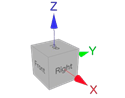 Ansichtskontroller |