Scannen
Hinweis
Es wird empfohlen, die Kalibrierung in der Scansoftware abzuschließen, bevor das Gerät verwendet wird.
Geräteverbindung
Automatische Verbindung
Wenn SHINING3D Inspect aus der Scansoftware gestartet wird, wird es automatisch mit dem Scangerät verbunden. Nach erfolgreicher Verbindung wird der Online-Status des Geräts in Echtzeit in der oberen rechten Ecke angezeigt ( /
/  /
/  ); wenn das Gerät offline geht (
 /
/  /
/  ), wird es automatisch wieder verbunden. Wenn die Verbindung längere Zeit nicht hergestellt werden kann, starten Sie bitte die Software neu oder wenden Sie sich an den technischen Support.
Manuelle Verbindung
Wenn SHINING3D Inspect unabhängig gestartet wird, müssen Sie auf  klicken, das zu verbindende Gerät aus der Dropdown-Liste auswählen; nach erfolgreicher Verbindung wird der Online-Status des Geräts in Echtzeit in der oberen rechten Ecke angezeigt ( / / ); wenn das Gerät offline geht ( / / ), wird es automatisch wieder verbunden. Wenn die Verbindung längere Zeit nicht hergestellt werden kann, starten Sie bitte die Software neu oder wenden Sie sich an den technischen Support.
Trennen
Wenn Sie das Gerät trennen müssen, klicken Sie auf Trennen in der oberen rechten Ecke der Benutzeroberfläche.
Sondierungsfunktionen
Verwenden Sie die Sonde, um neue Funktionen durch Punktsondierung zu erstellen.
Hinweis
- Bevor Sie Funktionen mit der Sondenmethode erstellen, importieren Sie bitte ein Referenzmodell oder ein gemessenes Modell.
- Sondierungsfunktionen gelten für die Erstellung von Punkt-, Linien-, Ebenen-, Kreis-, Kugel-, Kegel- und Zylinderfunktionen.
Erstellungsschritte
- Klicken Sie auf Scannen > Sondierungsfunktionen in der Navigationsleiste oder wählen Sie Sondierungsfunktionen aus dem Kontextmenü der Baumansicht.
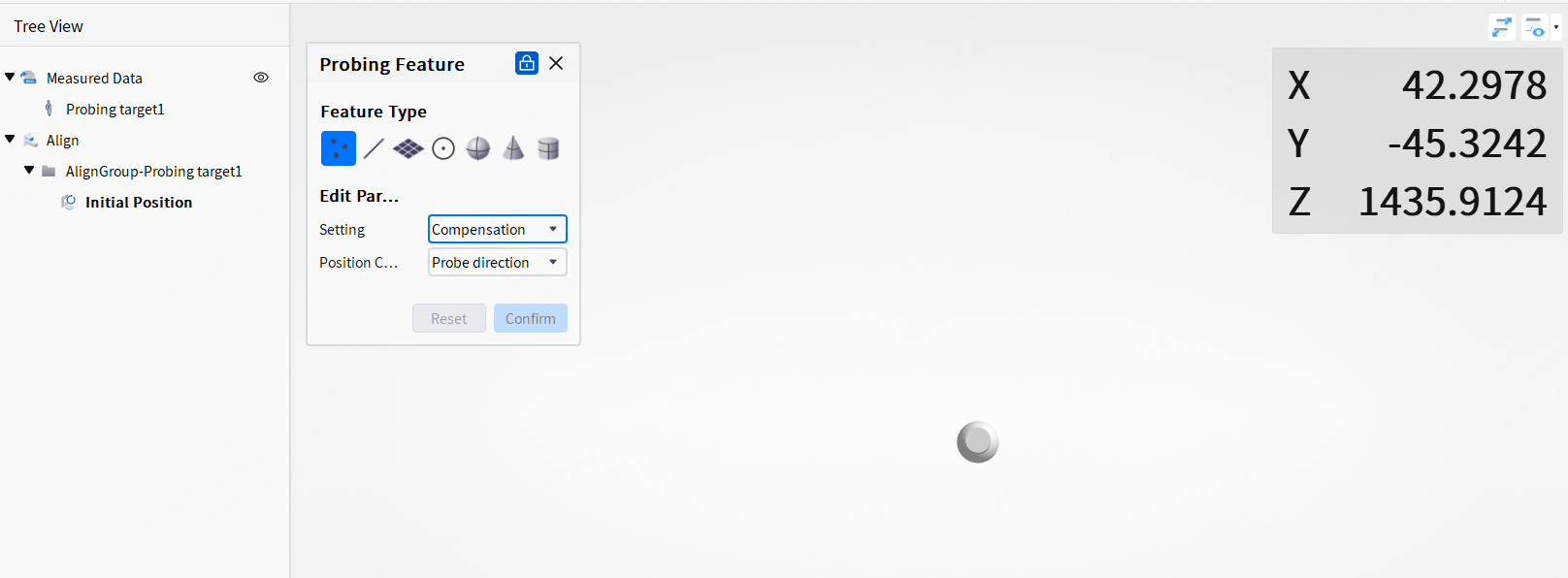
- Wählen Sie die zu erstellende Funktion aus und bearbeiten Sie die Parameter.
-
Verwenden Sie gemäß den Schnittstellenaufforderungen die Sonde, um Punkte zu sondieren.
-
Nachdem Sie die Sonde verwendet haben, um Punkte zu sondieren, werden die relevanten Funktionen automatisch angepasst. Klicken Sie auf Bestätigen, um eine neue Funktion zu erstellen.
Hinweis
- Unterstützt mehrere Punktsondierungen zur Erstellung mehrerer Funktionen.
- Bevor Sie die Bestätigen-Taste drücken, können Sie die Punkte, die bereits sondiert wurden, rückgängig machen. Wenn Sie die Erstellung bestätigt haben, können Sie die entsprechenden Punktfunktionen in der linken Baumansicht löschen.
Verfolgung
Wenn die Sonde erfolgreich verbunden ist, können Sie die Verfolgungsfunktion verwenden. Durch das Festlegen des Verfolgungszeitintervalls wird die Software automatisch die Punktkoordinaten während des Verfolgungsprozesses aufzeichnen. Nach Abschluss der Verfolgung können die Punktkoordinaten als TXT-Dateien exportiert werden.