Ausrichtungen
Unterstützen Sie  die beste Anpassung,
  die Transformationsanpassung,
  die manuelle Anpassung und
  die Ausrichtung an das Koordinatensystem.
Hinweis
Für ein gemessenes Modell können mehrere Ausrichtungsverfahren verwendet werden, um mehrere Ausrichtungsergebnisse zu berechnen. Im aktuellen Modellvorschau-Szenario kann jedoch nur ein Ausrichtungsergebnis angezeigt werden (klicken Sie mit der rechten Maustaste und Aktivieren Sie das Ausrichtungsobjekt im linken Baumansicht), um die aktuelle Pose des gemessenen Modells zu bestimmen. Aktive Ausrichtungsobjekte können durch einen Rechtsklick auf sie gelöscht werden.
Beste Anpassung
Durch die beste Anpassung können Sie das gemessene Modell automatisch ausrichten, indem Sie seine Pose basierend auf dem Referenzmodell verschieben und die durchschnittliche Abweichung der Gesamtentfernung minimieren.
Hinweis
Bevor Sie die Funktion zur besten Anpassung verwenden, importieren Sie bitte das Referenzmodell und das gemessene Modell.
Erweiterte Einstellungen
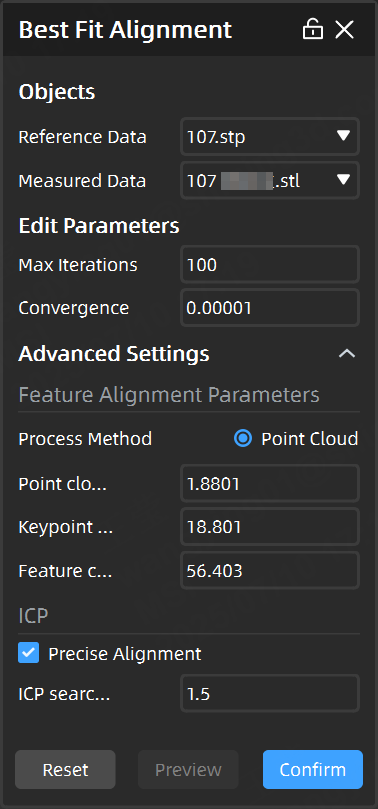
- Punktwolken-Samplingradius: Der einheitliche Samplingradius der Punktwolke vor der Ausrichtung. Je kleiner dieser Wert eingestellt ist, desto höher ist die Samplingdichte, was zu einer höheren Erfolgsquote bei der Ausrichtung führen kann, jedoch mit geringerer Effizienz.
- Stichprobenradius für Schlüsselmerkmale: Je kleiner dieser Wert eingestellt ist, desto höher ist die Erfolgsquote bei der Ausrichtung, jedoch mit geringerer Effizienz.
- Berechnung des Merkmalsradius: Nach der Stichprobenentnahme von Schlüsselmerkmalen werden Merkmale innerhalb des Merkmalsberechnungsradius berechnet, der sich um jedes Schlüsselmerkmal zentriert.
- ICP-Suchradius: Nach der Merkmalsausrichtung sind die Anfangspositionen der beiden Modelle relativ nah, was eine Feinabstimmung durch ICP-Ausrichtung erfordert. Diese Feinabstimmung umfasst mehrere Iterationen, und der Bereich, der von einem Modell in die Umgebung während jeder Iteration durchsucht wird, ist der ICP-Suchradius.
Betriebsabläufe
Die Schritte zur Durchführung der besten Anpassung sind wie folgt:
Col
- Klicken Sie auf Beste Anpassung, um das entsprechende Fenster zu öffnen.
-
Wählen Sie die Referenzdaten und die gemessenen Daten aus, die ausgerichtet werden sollen, und bearbeiten Sie die Parameter (Samplingrate1, maximale Iterationen2 und Konvergenz3).
Hinweis
Erweitern Sie Erweiterte Einstellungen und setzen Sie Merkmalsausrichtungsparameter und ICP, um die Genauigkeit der Ausrichtung zu verbessern.
-
Klicken Sie auf Vorschau, um das Ausrichtungsergebnis in der 3D-Szene anzuzeigen; klicken Sie dann auf Übernehmen, um das Ausrichtungsobjekt zu speichern, das in der Ausrichtungsgruppe angezeigt wird, die dem gemessenen Modell in der linken Baumansicht entspricht.
Col
Transformationsanpassung
In Fällen, in denen die Funktion zur besten Anpassung nicht für die automatische Modellausrichtung verwendet werden kann, können Sie die Funktion zur Transformationsanpassung verwenden, um die Referenz- und Messmodelle manuell auszurichten, indem Sie mindestens drei (bis zu sechs) Punktpaare auf ihnen auswählen.
Hinweis
Bevor Sie die Funktion zur Transformationsanpassung verwenden, importieren Sie bitte das Referenzmodell und das gemessene Modell.
Die Schritte zur Durchführung der Transformationsanpassung sind wie folgt:
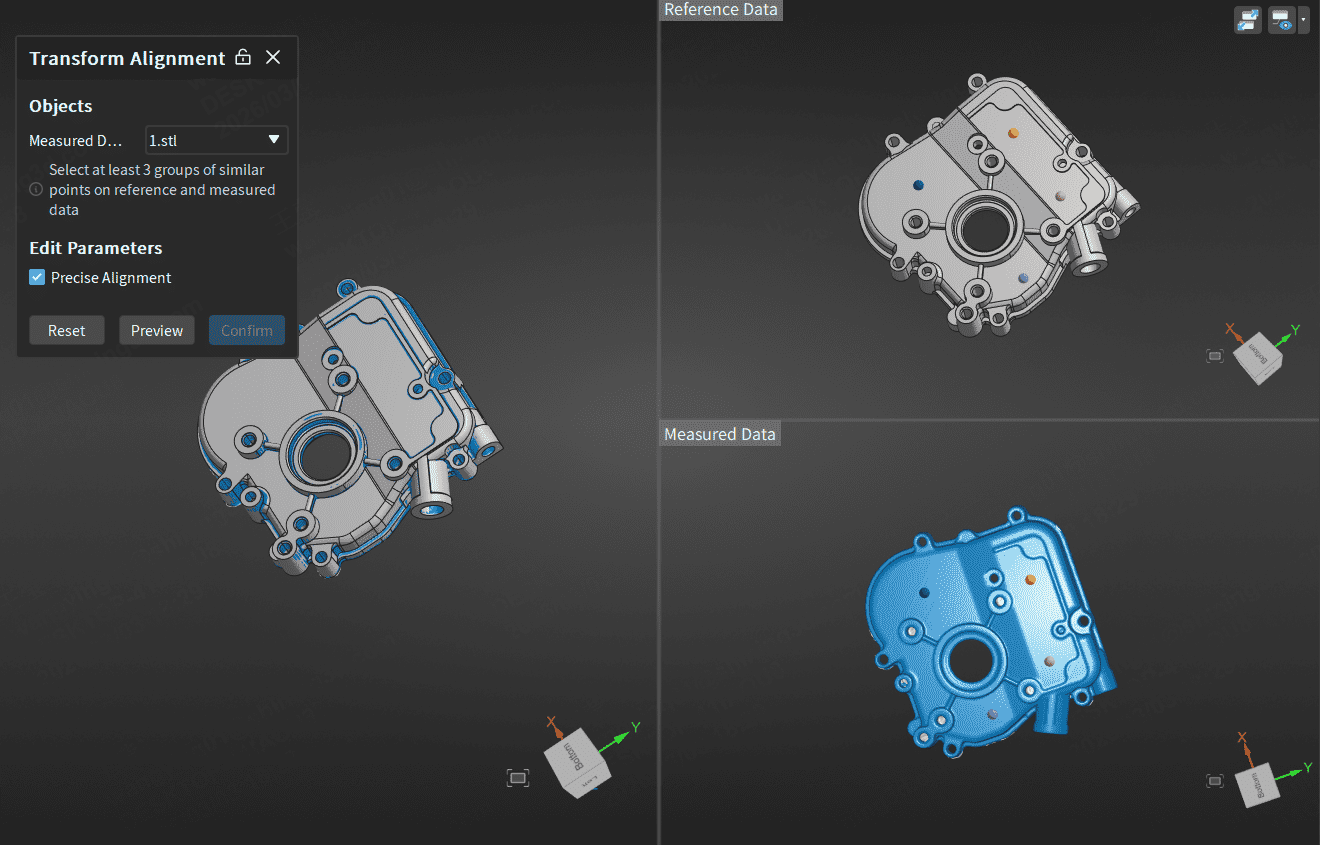
- Klicken Sie in der Ausrichtungswerkzeuge-Leiste auf Transformationsanpassung, um das entsprechende Fenster zu öffnen.
- Wählen Sie die gemessenen Daten zur Ausrichtung aus und wählen Sie mindestens drei (bis zu sechs) Punktpaare in den Fenstern Referenzdaten und Gemessene Daten aus:
- Ziehen Sie die Punkte, um ihre Positionen zu ändern.
- Klicken Sie mit der rechten Maustaste auf einen Punkt, um die Tagfarbe dieses Punktes zu ändern.
- Drücken Sie ++Entfernen++, um einen ausgewählten Punkt zu löschen.
- Klicken Sie auf Vorschau, um das Ausrichtungsergebnis in der 3D-Szene anzuzeigen; klicken Sie dann auf Übernehmen, um das Ausrichtungsobjekt zu speichern, das in der Ausrichtungsgruppe angezeigt wird, die dem gemessenen Modell in der linken Baumansicht entspricht.
Manuelle Ausrichtung
In Fällen, in denen es auffällige Unterschiede zwischen der Pose des gemessenen Modells und des Referenzmodells gibt, kann die manuelle Ausrichtung verwendet werden, um feine Anpassungen an der Anfangsposition des gemessenen Modells vorzunehmen.
Hinweis
Bevor Sie die Funktion zur manuellen Ausrichtung verwenden, importieren Sie bitte das gemessene Modell.
Die Schritte zur Durchführung der manuellen Ausrichtung sind wie folgt:
Col
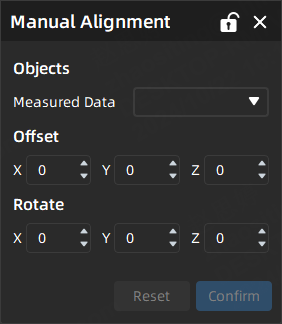
- Klicken Sie auf Manuelle Ausrichtung, um das entsprechende Fenster zu öffnen.
- Wählen Sie die gemessenen Daten zur Ausrichtung aus und bearbeiten Sie den Pan-Abstand oder den Rotationswinkel des Modells auf den X / Y / Z-Achsen; Sie können auch die beweglichen Koordinatenachsen in der Mitte des Modells in der 3D-Szene manuell ziehen oder drehen.
- Klicken Sie auf Bestätigen, um das Ausrichtungsobjekt zu speichern, das in der Ausrichtungsgruppe angezeigt wird, die dem gemessenen Modell in der linken Baumansicht entspricht.
Col
Ausrichtung an das Koordinatensystem
Wenn Sie nur das gemessene Modell messen müssen, können Sie das Messmodell zuerst ausrichten, indem Sie seine Ausrichtung an das vordefinierte globale Koordinatensystem anpassen. Dies erleichtert die bessere Beobachtung und Messung des Modells in den folgenden Schritten.
Diese Methode beinhaltet die Ausrichtung des Modells durch Bestimmung der sechs Freiheitsgrade, die hauptsächlich zur Messung von Messgerätemodellen verwendet wird.
Hinweis
- Bevor Sie die 3-2-1-Ausrichtungsfunktion verwenden, importieren Sie bitte das gemessene Modell.
- Wenn Sie ein vorhandenes Kreis- oder Kugelmerkmal auswählen, wird der entsprechende Mittelpunkt des Kreises oder der Kugel als Referenzpunkt genommen; wenn Sie ein vorhandenes Zylinder- oder Kegelmerkmal auswählen, wird die entsprechende Achse des Zylinders oder Kegels als Referenzlinie genommen.
Die Schritte zur Durchführung der Ausrichtung an das Koordinatensystem sind wie folgt:
Col
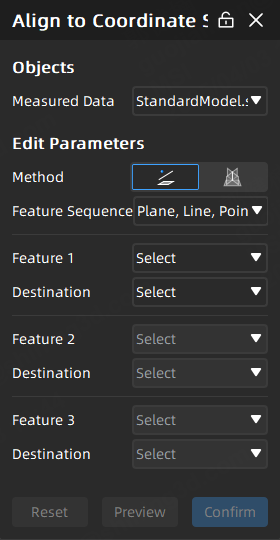
- Klicken Sie auf Ausrichtung an das Koordinatensystem, um das entsprechende Fenster zu öffnen.
-
Wählen Sie die gemessenen Daten zur Ausrichtung aus und wählen Sie die Methode:
 Ausrichtung von Ebene, Achse, Mittelpunkt: Wählen Sie die Merkmalssequenz aus und wählen Sie die Merkmale und deren Ziele basierend auf der ausgewählten Sequenz nacheinander aus.
 Vertikale Ebene: Wählen Sie die Merkmale und deren Ziele nacheinander aus.
-
Klicken Sie auf Vorschau, um das Ausrichtungsergebnis in der 3D-Szene anzuzeigen; klicken Sie dann auf Bestätigen, um das Ausrichtungsobjekt zu speichern, das in der Ausrichtungsgruppe angezeigt wird, die dem gemessenen Modell in der linken Baumansicht entspricht.
Col
Hinweis
- Ausrichtung von Ebene, Achse, Mittelpunkt:
- Bitte wählen Sie mindestens ein erstelltes Ebenen-, Linien- oder Punktmerkmal und das entsprechende Ziel aus.
- Bitte wählen Sie die entsprechenden Merkmale basierend auf der ausgewählten Sequenz aus; andernfalls wird die Meldung "
 Dieser Merkmals Typ wird nicht unterstützt" angezeigt.
 - Wenn Sie die Merkmalssequenz erneut auswählen, werden alle ausgewählten Merkmale und Ziele gelöscht.
- Wenn das Merkmal 2 oder Merkmal 3 ausgewählt wurde und Sie Merkmal 1 auf "Keine" einstellen, werden die anderen ausgewählten Merkmale automatisch gelöscht. Ebenso, wenn das Ziel für Merkmal 2 oder Merkmal 3 ausgewählt wurde und Sie das Ziel für Merkmal 1 auf "Keine" einstellen, werden die anderen ausgewählten Ziele ebenfalls automatisch gelöscht.
- Vertikale Ebene:
- Bitte wählen Sie mindestens eine erstellte Ebene und das entsprechende Ziel aus.
- Wenn das Merkmal 2 oder Merkmal 3 ausgewählt wurde und Sie Merkmal 1 auf "Keine" einstellen, werden die anderen ausgewählten Merkmale automatisch gelöscht. Ebenso, wenn das Ziel für Merkmal 2 oder Merkmal 3 ausgewählt wurde und Sie das Ziel für Merkmal 1 auf "Keine" einstellen, werden die anderen ausgewählten Ziele ebenfalls automatisch gelöscht.
-
Bei Punktwolken- oder Mesh-Daten bezieht sich die Samplingrate auf die Anzahl der gesammelten Datenpunkte pro Flächeneinheit oder Längeneinheit (z. B. Punktabstand oder Punktdichte). ↩
-
Durch die Festlegung der maximalen Anzahl von Iterationen wird der Algorithmus (z. B. der Iterative Closest Point (ICP)-Algorithmus) in seiner maximalen Anzahl von Wiederholungen begrenzt, um eine unendliche Schleife aufgrund von Nicht-Konvergenz zu verhindern, die zur Optimierung der Anpassungs- oder Ausrichtungsergebnisse verwendet wird; wenn der Algorithmus konvergiert (das Konvergenzziel erreicht) bevor die maximale Anzahl von Iterationen erreicht wird, wird er vorzeitig beendet. ↩
-
Der Konvergenz-Zielwert bezieht sich auf die Präzisionsschwelle, bei der der Algorithmus das Iterieren stoppt, normalerweise beurteilt durch die Änderung oder den Absolutwert des Restwerts (z. B. Root Mean Square Error, RMS); wenn die Fehleränderung zwischen zwei Iterationen kleiner ist als der Zielwert, wird der Algorithmus als konvergiert betrachtet. ↩