Messen
Sie können mit  Messschiebern messen oder die
  Fläche und das
  Volumen von Modellen messen.
Hinweis
Unterstützt nur das Messen von Mesh-Modellen.
Schieblehren
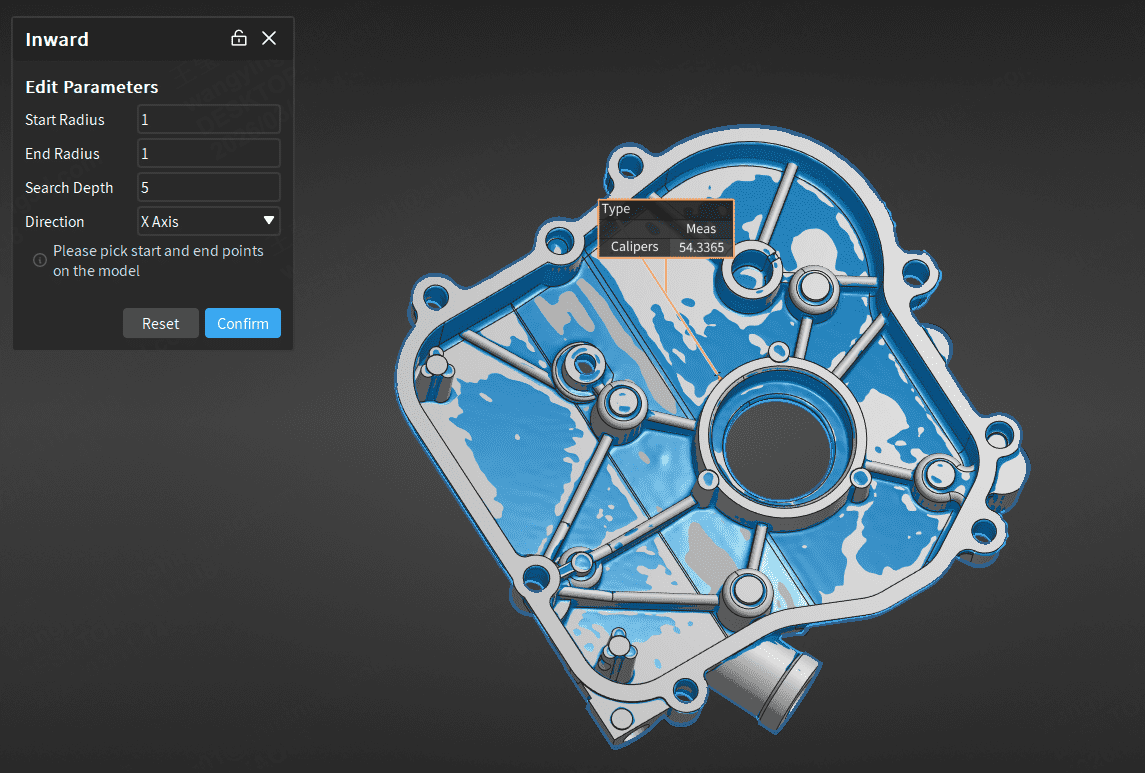
- Klicken Sie in der Messen-Werkzeugleiste auf Schieblehren, um die Dropdown-Liste zu erweitern, wo Sie Innenschieblehre / Außenschieblehre auswählen können, um das entsprechende Fenster zu öffnen.
- Bearbeiten Sie Parameter wie Startradius, Endradius, Suchtiefe und Richtung (entlang der Normale der Startregion, X / Y / Z-Achse oder benutzerdefiniert).
- Nachdem Sie die relevanten Einstellungen abgeschlossen haben, klicken Sie im 3D-Szenenmodell auf den Start- und Endpunkt.
- Klicken Sie auf Übernehmen, um die Schieblehre zu speichern, und das Schieblehrenobjekt wird im
 Messmodul in der linken Baumansicht angezeigt.
Hinweis
- Beim Erstellen einer Schieblehre sollten sowohl der Start- als auch der Endpunkt angegeben werden.
- Es kann jeweils nur eine Schieblehre erstellt werden, und eine neue Schieblehre kann nach dem Klicken auf Übernehmen erstellt werden.
Flächenmessung
-
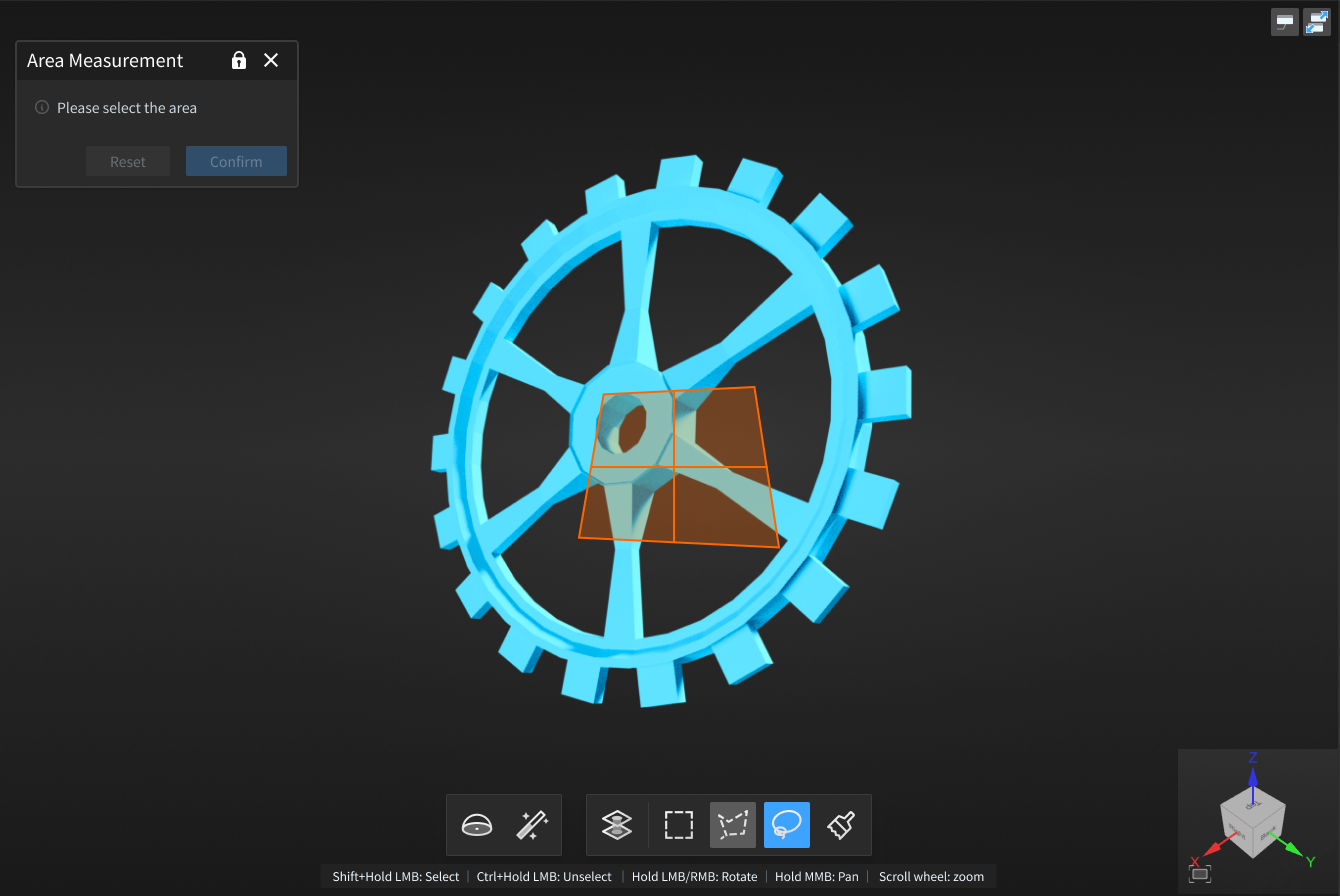
Klicken Sie in der Messen-Werkzeugleiste auf
Flächenmessung, um das entsprechende Fenster zu öffnen. -
Wählen Sie Werkzeuge in der Werkzeugleiste unter der 3D-Szene aus und wählen Sie die Fläche aus, die am Modell gemessen werden soll.
-
Klicken Sie auf Bestätigen, und das Etikett wird in der 3D-Szene angezeigt, und das
Flächenobjekt wird im Messmodul in der linken Baumansicht angezeigt.
Die Einführung in die Werkzeugleiste sowie die Tastenkombinationen ist wie folgt:

| Icon | Name | Beschreibung |
|---|---|---|
 |
Kugel | Wählen Sie Mesh-Eckpunkte auf der Oberfläche des Mesh-Modells aus, um den Anpassungsbereich auszuwählen. Hinweis HinweisNach Aktivierung dieser Funktion können andere Auswahlwerkzeuge oder die Funktion Durch Auswahl nicht verwendet werden. |
 |
Zauberstab | Wählt automatisch benachbarte Bereiche auf dem Mesh-Modell entsprechend der Krümmung aus.Hinweis |
 |
Durch Auswahl | Standardmäßig deaktiviert, was bedeutet, dass nur sichtbare Oberflächen ausgewählt werden können; es kann aktiviert werden, um sowohl die Vorder- als auch die Rückseite des Modells auszuwählen. |
 |
Rechteck | Wählen Sie / Deselektieren Sie den Datenbereich in Form eines  Rechtecks aus. Rechtecks aus. |
 |
Polygon | Wählen Sie / Deselektieren Sie den Datenbereich in Form eines  Polygons aus. Polygons aus. |
 |
Lasso | Wählen Sie / Deselektieren Sie den Datenbereich in Form eines  Lassos aus. Lassos aus. |
 |
Pinsel | Verwenden Sie den Pinsel (unterstützt Pinsel anpassen), um den Datenbereich auszuwählen / abzuwählen. |
| Funktion | Tastenkombination |
|---|---|
| Auswählen | Shift+linke Maustaste |
| Abwählen | Ctrl+linke Maustaste |
| Pinselgröße anpassen | Shift+linke Maustaste |
Hinweis
Für weitere Tastenkombinationen siehe  > Tastenkombinationen in der oberen rechten Ecke der Benutzeroberfläche.
Volumenmessung
-
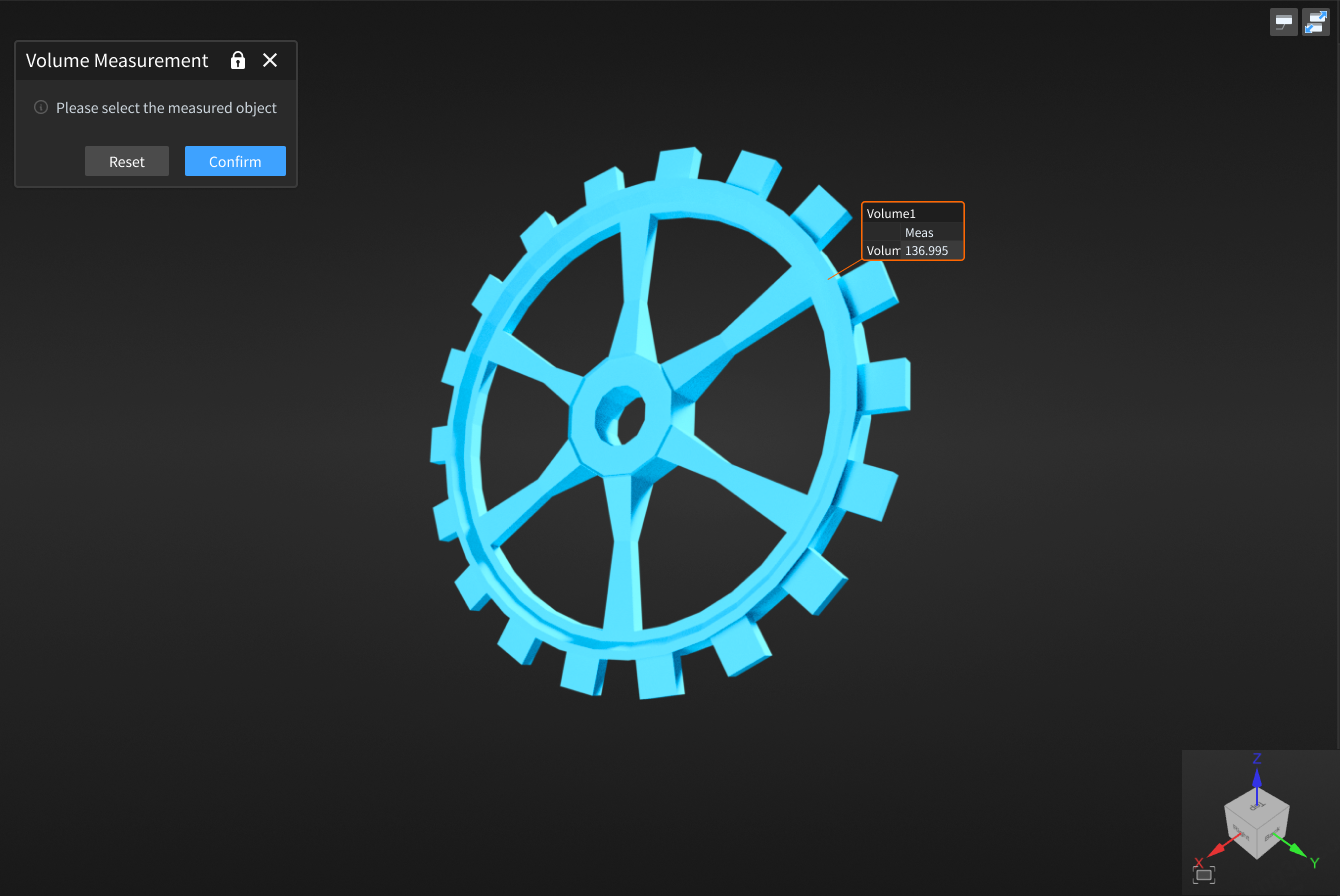
Klicken Sie in der Messen-Werkzeugleiste auf
Volumenmessung, um das entsprechende Fenster zu öffnen. -
Klicken Sie, um das Modell in der 3D-Szene auszuwählen, klicken Sie auf Bestätigen, und das Etikett wird in der 3D-Szene angezeigt, und das
Volumenobjekt wird im Messmodul in der linken Baumansicht angezeigt.
Hinweis
Bitte wählen Sie ein wasserdichtes Modell zur Messung aus, andernfalls wird angezeigt, dass " Berechnung fehlgeschlagen".