Vergleichen
Verwenden Sie  3D-Vergleich, um die Abweichung zwischen dem gemessenen Modell und dem Referenzmodell über die Farbkarte anzuzeigen. Außerdem können Sie Vergleichspunkte auf der Farbkarte erstellen.
Hinweis
- Bevor Sie die 3D-Vergleichsfunktion verwenden, importieren Sie bitte das Referenzmodell und das gemessene Modell und richten Sie diese aus.
- Nach der Erstellung eines Vergleichsobjekts können Sie In Tol. (%) und Out Tol. (%) im rechten Eigenschaften-Panel anzeigen.
3D-Vergleich
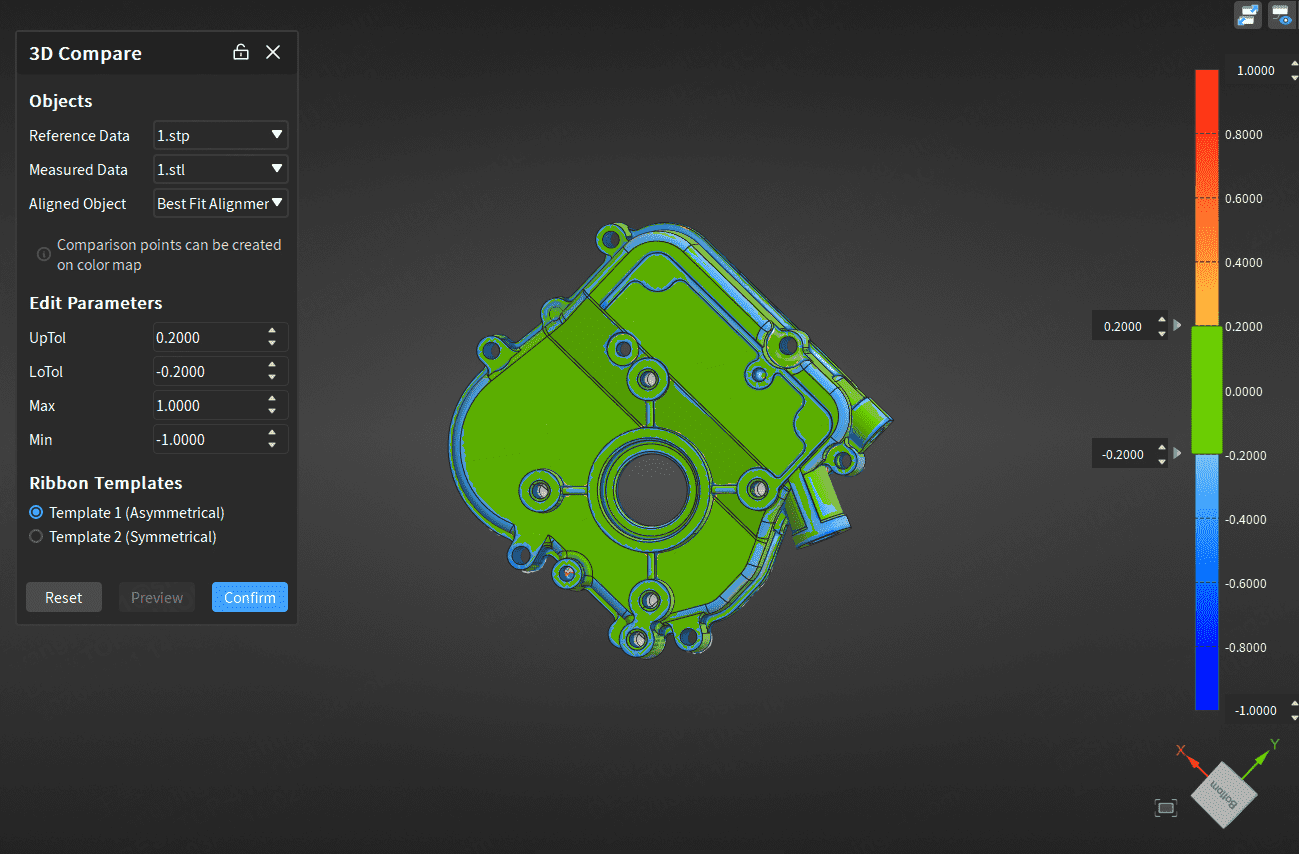
- Klicken Sie auf 3D-Vergleich, um das entsprechende Fenster zu öffnen.
-
Wählen Sie die Referenzdaten, die auszurichtenden Messdaten und ein ausgerichtetes Objekt aus, und bearbeiten Sie die Parameter (die oberen & unteren Toleranzen sowie die maximalen & minimalen Werte) und wählen Sie eine Ribbon-Vorlage aus.
Hinweis
- Außerdem können die oben genannten Parameter auch direkt im Ribbon angepasst werden.
- Der Toleranzbereich sollte kleiner sein als der Unterschied zwischen den maximalen und minimalen Werten, andernfalls hat er keine Wirkung.
- Darüber hinaus, wenn die absoluten Werte der oberen Toleranz und der unteren Toleranz gleich sind, führt die Anpassung der oberen Toleranz dazu, dass die untere Toleranz synchron geändert wird; wenn die absoluten Werte der maximalen und minimalen Werte gleich sind, führt die Anpassung des maximalen Wertes dazu, dass der minimale Wert synchron geändert wird.
-
Klicken Sie auf Vorschau, um die 3D-Farbkarte in der Szene und das Ribbon rechts anzuzeigen; klicken Sie dann auf Bestätigen, um das 3D-Vergleichsobjekt zu speichern, das im
 Vergleichsmodul in der linken Baumansicht angezeigt wird.
 -
(Optional) Im Vorschau-Zustand können Sie auf die 3D-Farbkarte in der Szene klicken, um Vergleichspunkte zu erstellen, oder mit der rechten Maustaste auf ein 3D-Vergleichsobjekt in der Baumansicht klicken, Vergleichspunkte bearbeiten auswählen und auf die 3D-Farbkarte klicken, um zu erstellen; für die erstellten Vergleichspunkte können Sie linke Maustaste verwenden, um zu ziehen, oder Del verwenden, um zu löschen.
Hinweis
Die erstellten Vergleichspunkte können nur im Vorschau-Zustand gelöscht werden.
Ribbon
Im rechten Ribbon können Sie Werte eingeben, indem Sie mit der linken Maustaste auf das Eingabefeld klicken oder den  Stepper verwenden, um den Toleranzbereich sowie die maximalen & minimalen Werte anzupassen; Sie können auch
  nach oben und unten ziehen, um den Toleranzbereich anzupassen.
Beim Anpassen der Werte werden der Parameterwert im 3D-Vergleichsfenster und die 3D-Farbkarte in der Szene in Echtzeit aktualisiert.