Schnittstelle
Übersicht
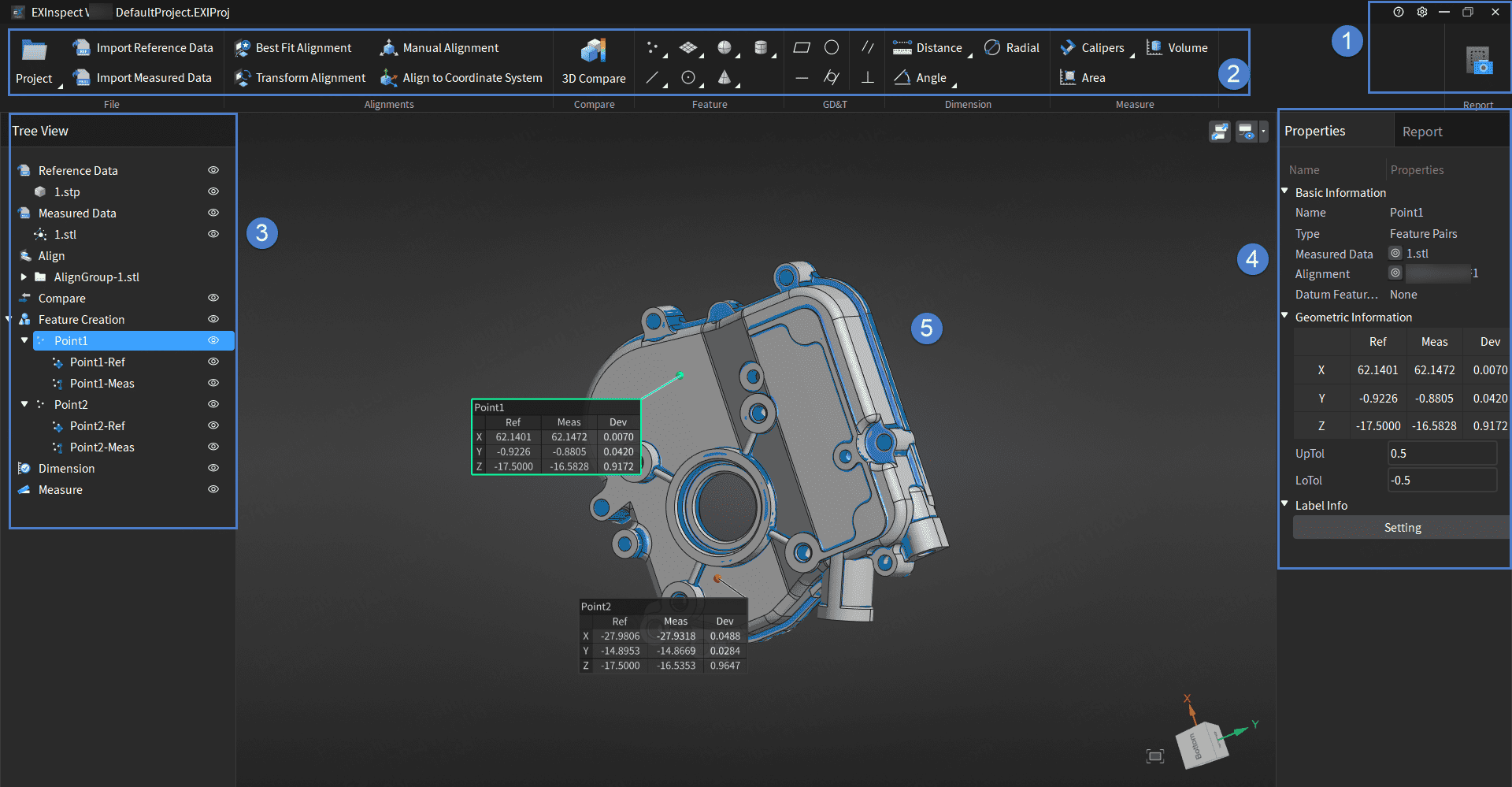
① Tasten
Klicken Sie auf diese Schaltfläche, um die Dropdown-Liste zu erweitern:
- Benutzerhandbuch: Klicken Sie, um dieses Benutzerhandbuch zu öffnen.
- Kurzanleitungen: Klicken Sie, um das Fenster Kurzanleitungen zu öffnen, das Anweisungen zu den Tastenkombinationen für Modelloperationen und die Erstellung von Anpassungen bietet.
- Über: Klicken Sie, um das Fenster Über zu öffnen, das die Softwareversion, das Veröffentlichungsdatum und weitere Informationen anzeigt.
- Datenschutzrichtlinie: Klicken Sie, um die Datenschutzrichtlinie zu überprüfen.
Klicken Sie auf diese Schaltfläche, um das Fenster Einstellungen zu öffnen:
- Sprache: Wechseln Sie die Software-Sprache zu vereinfachtem Chinesisch, Englisch oder Deutsch.
- Dezimalstellen: Wählen Sie die maximale Anzahl von Dezimalstellen (0 ~ 4), die in der Benutzeroberfläche angezeigt werden können; wenn die tatsächlichen Daten mehr als 4 Dezimalstellen haben, fahren Sie mit dem Cursor über die Daten, um den vollständigen Wert anzuzeigen.
- Automatische Extraktion von Messwerten: Nach Aktivierung (standardmäßig deaktiviert) wird beim Erstellen eines Referenzquerschnitts oder Merkmals das erste gemessene Modell in der linken Baumansicht als das zu messende Objekt ausgewählt und automatisch ein gemessener Querschnitt oder ein Merkmal unter Verwendung des derzeit aktivierten Ausrichtungsobjekts extrahiert.
Klicken Sie auf diese Schaltfläche, um den aktuellen Inspektionspunkt zum Bericht hinzuzufügen; für weitere Details siehe Bericht.
② Werkzeuge & Funktionsleiste
Bietet Werkzeuge und deren Funktionen in jedem Modul. Bitte beziehen Sie sich auf die entsprechenden Kapitel für weitere Details.
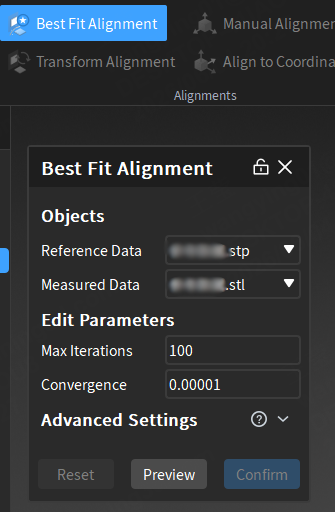
Wenn Sie ein bestimmtes Werkzeug aktivieren, wird normalerweise ein entsprechendes Einstellungsfenster geöffnet. Das  -Symbol in der oberen rechten Ecke des Fensters zeigt den entsperrten Status (Standard) an, wenn das Fenster nach dem Klicken auf die Schaltfläche Bestätigen oder Übernehmen automatisch geschlossen wird; Wenn Sie auf den
  -gesperrten Status umschalten, bleibt das Fenster nach dem Klicken auf Bestätigen oder Übernehmen geöffnet.
③ Baumansicht
Zeigt die Liste der Modelle, Ausrichtungsgruppen, Vergleichsgruppen, Merkmalspaare, Messwerte und die entsprechenden erstellten Objekte an.
-
 steht für den erweiterten Zustand eines Moduls / einer Gruppe, und ein Klick darauf wechselt zu
  um es zu minimieren.
 -
 steht für das Objekt im Anzeigestatus, und ein Klick darauf wechselt zu
  um es auszublenden.
 -
Sie können den Inspektionspunkt doppelt anklicken oder das Kontextmenü verwenden, um den Inspektionspunkt umzubenennen.
Für jede Modulspalte werden im Kontextmenü unterschiedliche Funktionalitätsoptionen bereitgestellt. Bitte beziehen Sie sich auf die entsprechenden Kapitel für weitere Details.
④ Eigenschaften
Zeigt die Eigenschaftsinformationen der ausgewählten Objekte an, einschließlich grundlegender Informationen, geometrischer Informationen, Erscheinungsinformationen (unterstützt die Änderung der Modellfarbe), statistischer Informationen, Raumorientierung usw. Durch das Wechseln der ausgewählten Objekte in der Baumansicht können Sie die angezeigten Informationen in diesem Panel wechseln.
Hinweis
Unterstützt das Filtern von Labels in den Labelinformationen der Eigenschaften; diese Einstellung kann auch mit einem Klick auf ähnliche Elemente angewendet werden.
⑤ Modellvorschau
Der 3D-Vorschau-Bereich des Modells zeigt Farbkarten, Labels, Messwerte usw. entsprechend verschiedenen Funktionsszenarien an. In diesem Bereich können Sie das Modell mit Tastenkombinationen bedienen. Bitte beziehen Sie sich auf die entsprechenden Kapitel für weitere Details.
| Funktion | |
|---|---|
 |
Verwenden Sie diese Schaltfläche, um die Anordnung der Labels zu steuern. |
 |
Verwenden Sie diese Schaltfläche in der oberen rechten Ecke, um die Sichtbarkeit aller Labels mit einem Klick umzuschalten. Klicken Sie um das Menü zu erweitern und zu wählen, ob Labels für verschiedene Typen angezeigt oder ausgeblendet werden sollen. |
 |
Verwenden Sie diese Schaltfläche, um das Modell zu zentrieren und die Ansicht automatisch an die Bildschirmgröße anzupassen. |
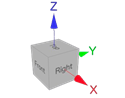 |